



 Oplossing
 Ondersteuning's centrum
 Over ons
 Contact
Waarom werkt mijn schermtijd-applimiet niet en hoe kan ik dit oplossen?
 Penny Warren gepubliceerd op 11 juni 2025Ontgrendel iOS3 minuten lezen
Stel een limiet in voor schermtijd in apps om te zien of je kind kan blijven scrollen op TikTok en games kan spelen. Dit geeft ouders niet alleen een machteloos gevoel, maar legt ook de instabiliteit van ouderlijk toezicht in iOS bloot. Veel gebruikers stellen de tijdslimiet in, maar het systeem stelt de limiet niet in zoals verwacht, wat van invloed kan zijn op de werk- en rusttijden, de studie en zelfs het vertrouwensbeheer van ouders. In plaats van de instellingen te controleren, duik je in de instellingen. Waarom werken de limieten van mijn Schermtijd-app niet? en wat u kunt doen om ze te verhelpen. Dit artikel begint met veelvoorkomende problemen, stap voor stap, om u te helpen deze ergernis op te lossen.

In dit artikel:
Deel 1: Hoe werkt schermtijd?
Schermtijd is een digitale welzijnstool die is ingebouwd in Apple-apparaten en is ontworpen om gebruikers te helpen de apparaattijd te beheren, met name voor ouders die de iPhone of iPad van hun kind willen beheren. Met Schermtijd kun je app-gebruiksstatistieken bekijken, applimieten instellen, apparaatvrije tijd instellen en zelfs ongepaste content voorkomen of controles omzeilen door beperkingen voor inhoud en privacy in te stellen.
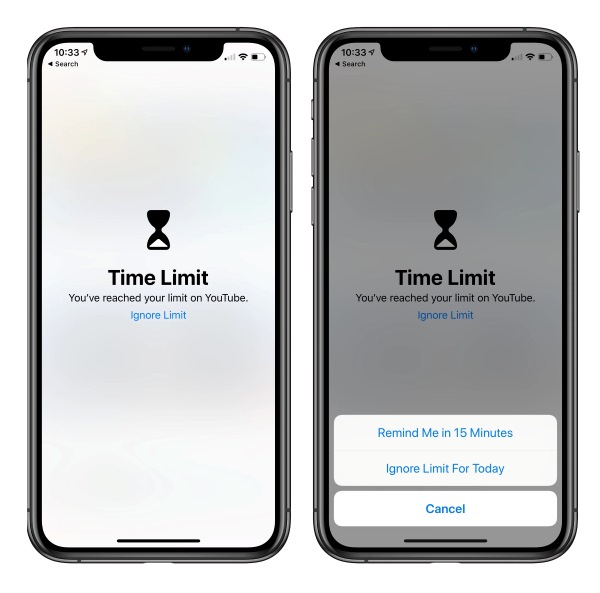
Wanneer je App-limieten inschakelt, worden apps automatisch vergrendeld op basis van de ingestelde dagelijkse tijdslimiet. Stel je bijvoorbeeld een dagelijkse limiet van één uur in voor een sociale app, dan wordt het app-icoon grijs zodra de tijd om is, verschijnt er een melding 'Het is tijd' en kun je de app niet meer gebruiken, tenzij je je schermtijdwachtwoord invoert.
Veel gebruikers merken echter dat deze beperkingen niet altijd effect hebben. Zelfs als de tijd is ingesteld, kan het kind de beperkte app blijven gebruiken, of wordt de tijdslimiet niet geactiveerd. Dit roept de vraag op: waarom werkt mijn schermtijd-applimiet niet?
Deel 2: Waarom werken schermtijd-applimieten niet?
Hoewel Schermtijd is ontworpen om de tijd die je aan de app besteedt nauwkeurig te beperken, hebben veel gebruikers gemeld dat hun iPhone Schermtijd-applimiet niet werkt. Het werkt echter niet in sociale media, games of video-apps. Dit lijkt misschien een incidenteel probleem, maar er zijn meerdere mogelijke oorzaken.
• Synchronisatieproblemen op meerdere apparaten
Als u 'Schermtijd synchroniseren met iCloud' inschakelt voor meerdere Apple-apparaten van uw kind en uw instellingen worden niet op tijd gesynchroniseerd, heeft de limiet mogelijk geen invloed op alle apparaten. U zou dan kunnen denken dat het abnormaal is dat de app-limieten niet werken voor Schermtijd.
• Gebruiker omzeilt de beperkingen
Het is niet moeilijk voor kinderen die weten hoe ze app-limieten kunnen omzeilen. Bijvoorbeeld door de systeemtijd aan te passen, apps te verwijderen en opnieuw te installeren, en iPhone ontgrendelen met Siri Het openen van beperkte apps kan er allemaal voor zorgen dat de app-limiet voor Schermtijd niet werkt.
• App-compatibiliteit
Soms stel je een tijd in voor een bepaald type app, maar is de app niet correct gecategoriseerd of opgenomen. Zo kunnen YouTube Kids en de YouTube-hoofdapp als verschillende typen worden herkend, waardoor sommige apps geen beperkingen hebben.
• iOS-systeemfout of bug
Systeemupdates van Apple veroorzaken af en toe onverwachte storingen. Vooral na een update naar de nieuwe versie van iOS merken sommige gebruikers dat de normale beperkingsfunctie plotseling niet meer werkt.
• Onjuiste instellingen
Sommige netwerkinstellingen, zoals VPN's of proxy's, kunnen de uitvoering van de snelheidsbeperkingsregels verstoren, vooral bij gebruik van beheertools van derden. Bovendien kan een deel van de besturingslogica standaard worden overgeslagen.
Deel 3: Hoe u het probleem met de schermtijd-applimiet kunt oplossen dat niet werkt - 5 methoden
Als je merkt dat de limieten van de Schermtijd-app niet werken, probeer dan deze vijf meest effectieve oplossingen in plaats van de instellingen te herhalen. Deze acties zijn geschikt voor situaties waarin de limieten van de Schermtijd-app op de iPhone niet werken, maar lossen ook enkele verborgen configuratieproblemen op en zorgen ervoor dat de beperkingsfunctie werkt.
Stel een schermtijd-toegangscode in
Zonder wachtwoord zijn er vrijwel geen beperkingen en gebruikers kunnen de tijdmelding op elk gewenst moment overslaan.
Open Instellingen en tik Scherm tijdScroll naar beneden om te selecteren Gebruik de schermtijdtoegangscode.
Stel een andere toegangscode in dan de toegangscode waarmee u uw apparaat ontgrendelt.
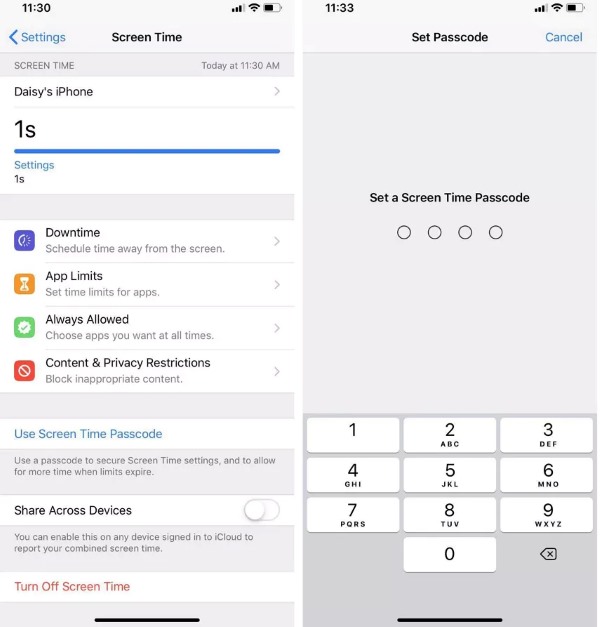
Eenmaal ingeschakeld, kan de beperking alleen via dit wachtwoord worden gewijzigd of omzeild. Zorg ervoor dat je wachtwoord veilig is en veilig bewaard wordt, zodat anderen het niet gemakkelijk kunnen raden. En maak je geen zorgen als je het vergeet – leer het gewoon. Hoe je de schermtijd-toegangscode op de iPhone opnieuw instelt.
Schakel blokkering in aan het einde van de limiet
Het is niet voldoende om de tijd in te stellen. U moet er ook voor zorgen dat de toegang definitief wordt geblokkeerd nadat de ingestelde tijd is verstreken.
Open Instellingen en ga naar Scherm tijd.
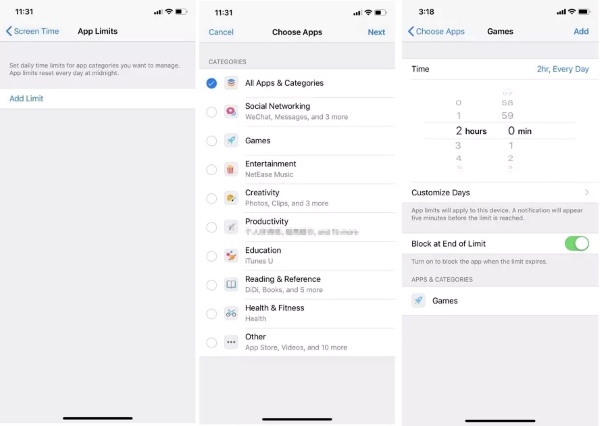
Tik App-limieten om een app te selecteren waarvoor je al een limiet hebt ingesteld of om een nieuwe limiet toe te voegen, tik je vervolgens op Volgende knop.
Zet de Blokkeren aan het einde van de limiet Optie wisselen. Deze instelling is een belangrijke stap om het probleem met de limiet van de Schermtijd-app op te lossen.
Stel een specifieke limiet in per app
Sommige apps worden categorie voor categorie weggelaten. Daarom is het raadzaam om aparte limieten in te stellen voor apps die u vaak gebruikt.
Ga naar Instellingen > Scherm tijd > App-limieten.
Selecteer in de lijst met apps de app die u wilt beheren, bijvoorbeeld YouTube, TikTok of gaming-apps.
Klik op de Limiet toevoegen Knop onderaan het scherm. Stel de toegestane gebruikstijd per dag in en het is aan te raden dit te combineren met het dagschema.
Beperk websitetoegang op inhoudsbeperking
Zelfs als een app beperkt is, kunnen gebruikers mogelijk nog steeds websites bezoeken via Safari. Beperk daarom de toegang tot websites om de uitgebreide kwetsbaarheid van de iOS Schermtijd-app, die niet werkt, aan te pakken.
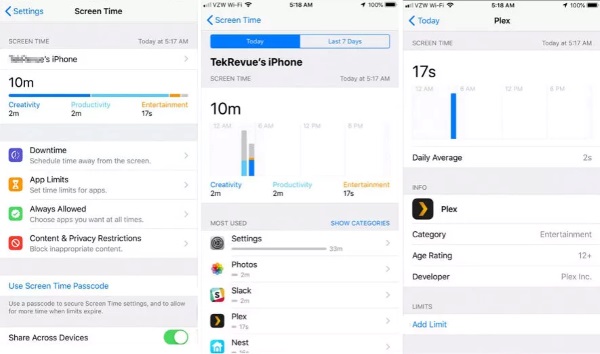
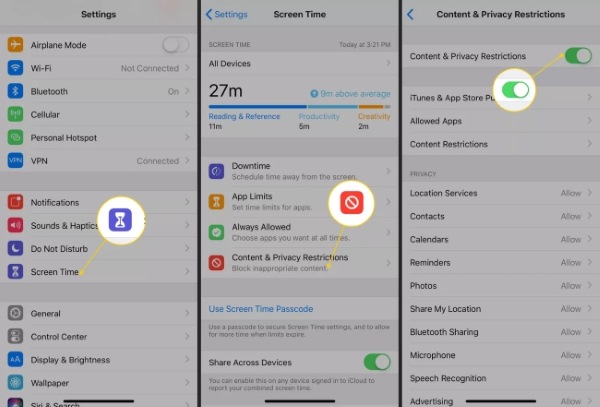
Open Instellingen > Scherm tijd.
Klik op Inhouds- en privacybeperkingen om de functie in te schakelen.
Ga naar Inhoudelijke beperkingen > Webinhoud en selecteer Beperk websites voor volwassenenVoor gedetailleerde controle kunt u specifieke URL-links toevoegen of verwijderen in de Toegestane websites keuze.
Start je iPhone of iPad opnieuw op
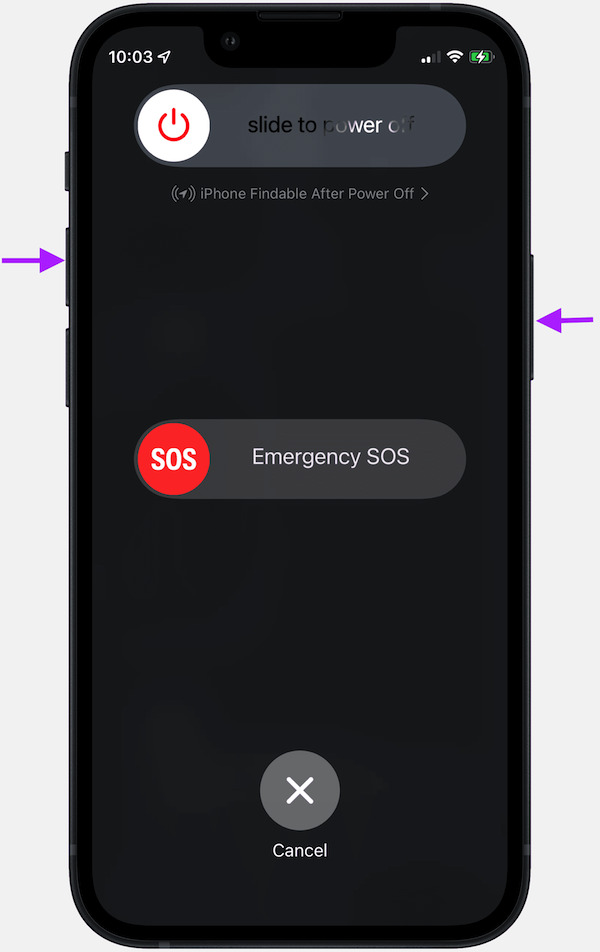
In sommige gevallen heeft de beperking geen effect omdat de systeemcache niet snel genoeg wordt bijgewerkt. Opnieuw opstarten is de makkelijkste manier om tijdelijke systeemuitzonderingen te verhelpen, zoals waarom mijn schermtijd-applimiet niet werkt.
Houd de ingedrukt stroom knop of de volume en stroom toetsen tegelijkertijd indrukken. (afhankelijk van het apparaatmodel)
Veeg de Schuif om uit te schakelen knop.
Wacht een paar seconden en druk op de stroom Druk nogmaals op de knop om hem in te schakelen.
Met de bovenstaande vijf methoden kunnen de meeste problemen met de schermtijd-app worden verholpen of zelfs volledig worden opgelost. Als je echter merkt dat je kind de beperkingen nog steeds kan omzeilen of als ze helemaal niet werken, moet je mogelijk een agressievere aanpak kiezen.
Deel 4: Verder gaan met het omzeilen van de schermtijdvergrendeling
Zelfs als je een wachtwoord instelt, 'Gebruik na time-out blokkeren' inschakelt of zelfs gedetailleerde beperkingen voor elke app instelt, kunnen sommige kinderen of meer technisch onderlegde gebruikers nog steeds een manier vinden om de beperkingen te omzeilen. Als je met deze beperkende situatie wordt geconfronteerd die nog steeds niet werkt, is het tijd om een professionele tool te overwegen, zoals imyPass iPassGo voor grondige controle.

4.000.000+ downloads
Verwijder de schermtijd-toegangscode met één klik
Detecteer en herstel storingen in de throttling
Er is geen Apple ID-wachtwoord vereist om beperkte apparaten te beheren
Ondersteunt alle belangrijke iOS-versies en apparaatmodellen, inclusief iOS 26
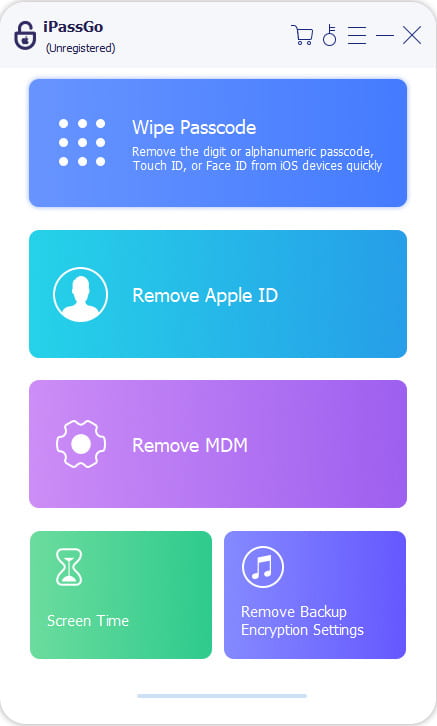
Nadat u iPassGo hebt gedownload en geïnstalleerd, start u het programma. Selecteer in de hoofdinterface de Scherm tijd modus. Klik op de Begin knop om door te gaan.
Sluit je iOS-apparaat aan op je computer. Zorg ervoor dat het apparaat ontgrendeld is en dat je de computer vertrouwt. Voordat je verdergaat met de volgende stap, moet je ervoor zorgen dat Vind mijn iphone is uitgeschakeld en dat iTunes is bijgewerkt naar de nieuwste versie.
Klik vervolgens op de Begin Knop. Het programma detecteert en verwerkt het apparaat automatisch. Koppel het apparaat niet los tijdens het proces.
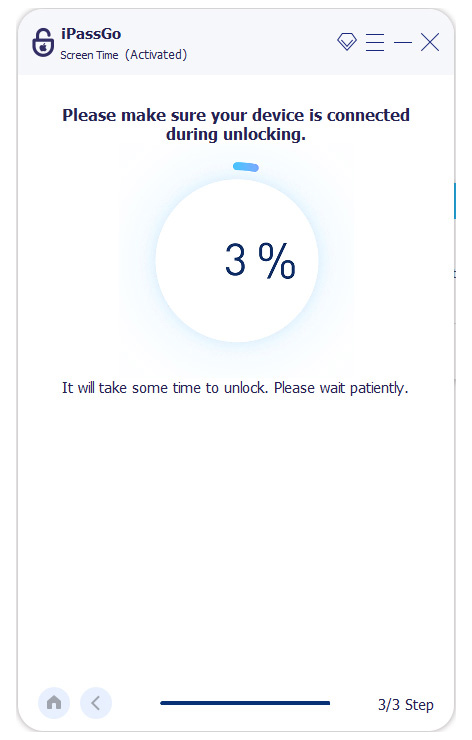
Zodra de bewerking is voltooid, start het apparaat opnieuw op en worden de instructies gevolgd om de eerste installatie te voltooien. Wanneer de Scherm tijd pagina verschijnt, selecteer Later instellen in Instellingen om er zeker van te zijn dat de schermtijd-toegangscode succesvol is verwijderd
IPassGo biedt een eenvoudigere en betrouwbaardere oplossing dan het bestrijden van omslachtige instellingen of systeembugs. Vooral voor gebruikers die na meerdere pogingen nog steeds merken dat de schermtijd-app op hun iOS-apparaat niet werkt, is dit ongetwijfeld de beste keuze.
Conclusie
Het is niet ongebruikelijk om de Schermtijd-applimiet werkt niet, en het werkt mogelijk niet als het correct is ingesteld. Probeer in dat geval imyPass iPassGo Omzeil beperkingen met één klik en krijg weer controle over je apparaat. Het is eenvoudig, veilig en beschikbaar voor alle iOS-gebruikers.
Penny is senior redacteur bij imyPass. Ze heeft zich toegelegd op het vinden van perfecte GPS-locatieoplossingen in alle scenario's en heeft ook ervaring met het repareren van computers.
Hete oplossingen
-
Ontgrendel iOS
- Herziening van de gratis iCloud-ontgrendelservices
- Omzeil iCloud-activering met IMEI
- Verwijder Mosyle MDM van iPhone en iPad
- Verwijder support.apple.com/iphone/passcode
- Herziening van Checkra1n iCloud Bypass
- Omzeil de toegangscode van het iPhone-vergrendelscherm
- Hoe iPhone te jailbreaken
- Ontgrendel de iPhone zonder computer
- Omzeil iPhone vergrendeld voor eigenaar
- Fabrieksreset iPhone zonder Apple ID-wachtwoord
-
iOS-tips
-
Ontgrendel Android
- Hoe u kunt weten of uw telefoon ontgrendeld is
- Ontgrendel het Samsung-telefoonscherm zonder wachtwoord
- Ontgrendel patroonvergrendeling op Android-apparaat
- Herziening van directe ontgrendelingen
- Hoe OnePlus-telefoon te ontgrendelen
- Ontgrendel OEM en repareer OEM-ontgrendeling grijs weergegeven
- Hoe een Sprint-telefoon te ontgrendelen
-
Windows-wachtwoord


