



 Oplossing
 Ondersteuning's centrum
 Over ons
 Contact
Hoe vind ik mijn Apple‑ID‑wachtwoord op een veilige manier – manieren om weer toegang te krijgen
 Gideon Byron gepubliceerd op 10 april 2026Wachtwoordtips3 minuten lezen
In tegenstelling tot bij een browser kan je Apple‑ID‑wachtwoord niet rechtstreeks worden weergegeven. Apple bewaart het versleuteld om je account te beschermen, wat betekent dat de enige manier om weer toegang te krijgen is door het te resetten. Als je zoekt naar hoe vind ik mijn Apple ID-wachtwoord, laat deze gids je stap voor stap zien hoe je het veilig kunt resetten op elk apparaat. Van iPhone en Mac tot webopties en betrouwbare tools: je weet precies wat je vervolgens moet doen.

In dit artikel:
- Methode 1: Hoe reset je het Apple‑ID‑wachtwoord op je iPhone of iPad
- Methode 2: Hoe reset je het Apple‑ID‑wachtwoord op je Mac
- Methode 3: Hoe reset je het Apple‑ID‑wachtwoord via het web
- Methode 4: Hoe omzeil je het Apple‑ID‑wachtwoord als je het bent vergeten
- Veelgestelde vragen over het vinden van je Apple‑ID‑wachtwoord
Methode 1: Hoe reset je het Apple‑ID‑wachtwoord op je iPhone of iPad
Als je toegang hebt tot je iPhone of iPad, is het resetten van je Apple‑ID‑wachtwoord meestal snel en veilig. Apple laat je je accountinstellingen rechtstreeks op je apparaat beheren, waardoor dit de eenvoudigste optie is. De stappen verschillen licht afhankelijk van of je bent aangemeld of bent buitengesloten. Volg de onderstaande onderdelen om de juiste methode voor jouw situatie te kiezen.
1. Als je bent aangemeld op het apparaat
Als je iPhone of iPad is aangemeld, heb je geen computer nodig om je Apple‑ID‑wachtwoord te resetten. Dit is de snelste en veiligste manier om weer toegang tot je account te krijgen. Met deze methode kun je je wachtwoord rechtstreeks vanaf je apparaat beheren en hoef je geen externe tools te gebruiken. Als je je afvraagt hoe vind ik mijn Apple‑ID‑wachtwoord? Dan is dit de beste aanpak, omdat je het veilig kunt resetten terwijl al je gegevens intact blijven.
Open Instellingen en tik bovenaan het scherm op je naam.
Selecteer Wachtwoord & Beveiligingen tik vervolgens op Verander wachtwoord.

Volg de aanwijzingen op het scherm om je identiteit te verifiëren en een nieuw wachtwoord aan te maken.
Als je klaar bent, wordt je nieuwe wachtwoord bijgewerkt voor alle Apple‑diensten en kun je je apparaat zonder onderbreking blijven gebruiken.
2. Als je bent afgemeld of geen toegang hebt tot Instellingen
Als je bent afgemeld op je iPhone of iPad, of als je geen toegang hebt tot de app Instellingen, moet je je Apple‑ID resetten via je herstelopties. Dit proces zorgt ervoor dat alleen jij weer toegang kunt krijgen tot je persoonlijke account door je identiteit te verifiëren met betrouwbare gegevens. Dit is de aanbevolen methode wanneer je probeert mijn Apple‑ID‑wachtwoord te achterhalen nadat je bent buitengesloten.
Ga naar de Instellingen app en tik op Log in naar je iPhone.
Tik Apple‑ID of wachtwoord vergeten?

Volg de aanwijzingen om je wachtwoord te resetten met je vertrouwde telefoonnummer, e‑mail of herstelcode.
Na de reset kun je je weer aanmelden met je nieuwe wachtwoord en volledige toegang tot je Apple‑ID en gekoppelde diensten herstellen.
Methode 2: Hoe reset je het Apple‑ID‑wachtwoord op je Mac
Als je een Mac gebruikt en weer toegang tot je Apple‑ID nodig hebt, kun je het wachtwoord rechtstreeks via je apparaat resetten. Deze methode is vooral handig als je je afvraagt waar je je Apple‑ID‑wachtwoord kunt vinden, want net als op iOS wordt je wachtwoord op de Mac niet weergegeven om veiligheidsredenen. In plaats daarvan kun je het veilig resetten terwijl je bestanden en instellingen behouden blijven.
Kruis de ... aan Appel menu linksboven en kies Systeem instellingen of Systeem voorkeuren op oudere versies van macOS.
Vink je Apple-IDen selecteer vervolgens Wachtwoord & Beveiliging.
Kruis aan Verander wachtwoord aan en volg de instructies op het scherm om je identiteit te verifiëren en een nieuw wachtwoord aan te maken.

Met deze methode blijft je account veilig en kun je weer toegang krijgen zonder een ander apparaat of een browser nodig te hebben.
Methode 3: Hoe reset je het Apple‑ID‑wachtwoord via het web
Als je geen toegang hebt tot je iPhone of Mac, kun je je Apple‑ID‑wachtwoord resetten via een webbrowser. Dit is handig als je je afvraagt hoe je een Apple‑ID‑wachtwoord op een iPhone kunt vinden, maar het apparaat zelf niet kunt gebruiken. Met de webmethode kun je je wachtwoord veilig resetten met je Apple‑ID‑e‑mail en herstelgegevens.
Open een browser en ga naar https://iforgot.apple.com.

Voer uw Apple‑ID‑e‑mail > Wachtwoord resetten en klik op Doorgaan.
Volg de aanwijzingen om je identiteit te verifiëren met je vertrouwde telefoonnummer, e‑mail of beveiligingsvragen. Maak een nieuw wachtwoord aan wanneer daarom wordt gevraagd.
Met deze webgebaseerde methode kun je veilig weer toegang tot je account krijgen, zelfs als je apparaat niet beschikbaar is.
Methode 4: Hoe omzeil je het Apple‑ID‑wachtwoord als je het bent vergeten
Als standaard herstelmethoden niet werken, heb je mogelijk een andere manier nodig om toegang tot je apparaat te krijgen. Veel gebruikers die zoeken naar hoe vind ik mijn Apple‑ID‑wachtwoord zonder het te resetten, verwachten het wachtwoord terug te halen, maar Apple staat dat niet toe. In plaats daarvan verwijderen tools zoals imyPass iPassGo de Apple‑ID van het apparaat, zodat je je met een nieuw account kunt aanmelden en het apparaat verder kunt gebruiken.
Ga naar de officiële website van imyPass en download imyPass iPassGo op je computer. Installeer en start het programma voordat je het proces begint.
Open de software en kies Apple‑ID verwijderen in de hoofdinterface. Verbind je iPhone of iPad met je computer via een USB‑kabel en klik vervolgens op Begin om verder te gaan. Zorg ervoor dat je apparaat tijdens het proces verbonden blijft.
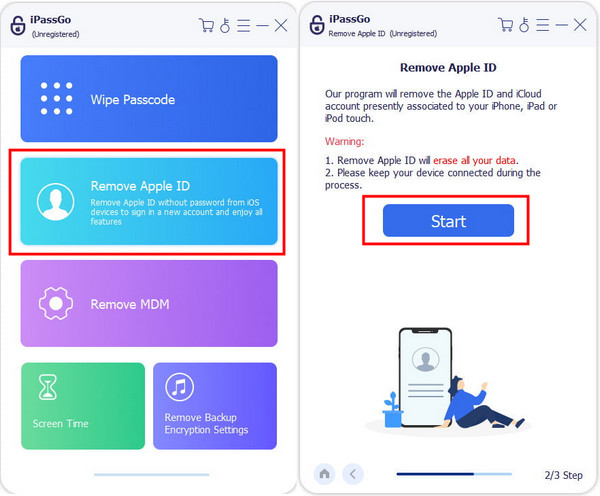
Als Zoek mijn iPhone is uitgeschakeld, verwijdert de tool de Apple‑ID automatisch zodra het proces begint.
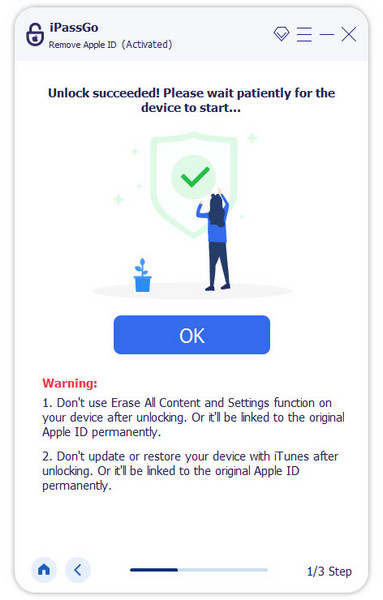
Als Zoek mijn iPhone is ingeschakeld, volg je de stappen op basis van je iOS‑versie:
• Voor iOS 11.3 of eerder:
Ga naar Instellingen > Algemeen > Stel opnieuw in > Herstel alle instellingen. Na de reset start het verwijderingsproces automatisch.
• Voor iOS 11.4 of hoger:
Ga naar Instellingen > Apple‑ID > Wachtwoord en beveiliging en schakel tweefactorauthenticatie in. Voer 0000 in in het programma om te bevestigen, controleer je apparaatgegevens en klik vervolgens op Start om verder te gaan.
Na afloop van het proces wordt de Apple‑ID van het apparaat verwijderd. Je kunt daarna een nieuwe Apple‑ID instellen en je apparaat normaal gebruiken.
Veelgestelde vragen.
-
1. Hoe kun je het wachtwoord van een Apple ID achterhalen zonder het te resetten?
Als je apparaat al is aangemeld en je een Mac gebruikt, kun je het wachtwoord mogelijk terugvinden in iCloud-sleutelhanger-toegang.. Open de app, zoek naar Apple ID of gerelateerde items en bekijk het opgeslagen wachtwoord nadat je je Mac-aanmelding hebt bevestigd. Dit werkt alleen als het wachtwoord eerder is opgeslagen. Anders moet je het opnieuw instellen.
-
2. Kan ik mijn Apple ID-wachtwoord zien in de instellingen van mijn iPhone?
Nee, Apple geeft je Apple ID-wachtwoord niet weer in de iPhone-instellingen. Het systeem houdt het versleuteld en verborgen om veiligheidsredenen. Je kunt het wachtwoord alleen wijzigen of opnieuw instellen, niet het huidige bekijken. Zodra je een Apple ID hebt aangemaakt, zorg er dan voor dat je het wachtwoord veilig bewaart.
-
3. Kan ik mijn Apple ID-wachtwoord herstellen met mijn e‑mailadres of telefoonnummer?
Ja, je kunt het wachtwoord van je Apple ID opnieuw instellen met je geregistreerde e‑mailadres of vertrouwd telefoonnummer. Apple stuurt je een verificatiecode of instructies om je identiteit te bevestigen. Nadat je bent geverifieerd, kun je een nieuw wachtwoord aanmaken en weer toegang krijgen tot je account.
Conclusie
Je Apple‑ID‑wachtwoord vergeten kan stressvol zijn, maar er zijn veilige en effectieve manieren om weer toegang te krijgen. Of je nu een iPhone, iPad, Mac, het web of tools zoals imyPass iPassGo, gebruikt, door de juiste stappen te volgen blijft je account veilig. Deze gids laat precies zien hoe kom ik achter mijn Apple‑ID‑wachtwoord via betrouwbare herstel‑ of resetmethoden, zodat je snel weer toegang krijgt tot je Apple‑diensten. Onthoud dat Apple wachtwoorden nooit rechtstreeks weergeeft, waardoor resetten of herstellen de veiligste en meest betrouwbare aanpak is.
Gideon is senior redacteur bij imyPass. Hij is een expert in het ontgrendelen van telefoons en computers en schrijft al drie jaar wachtwoordhandleidingen voor imyPass.
Hete oplossingen
-
Wachtwoordtips
- 5 beste wachtwoordzoekers voor Instagram
- 10 beste wachtwoordviewers voor draadloze netwerken
- Wijzig e-mailwachtwoorden op de iPhone
- Reset of wijzig een vergeten Twitter-wachtwoord
- Hoe Instagram-wachtwoord te herstellen of opnieuw in te stellen
- Oplossingen bij het vergeten van TikTok-wachtwoord
- Herstel of wijzig Discord Vergeten wachtwoord
- Hoe sleutelhangerwachtwoorden opnieuw in te stellen
- Herziening van Microsoft Edge Wachtwoordbeheer
- 5 Beste aanbevelingen voor iPhone-wachtwoordbeheerder
-
Windows-wachtwoord
-
Ontgrendel iOS
-
Ontgrendel Android


