



 Oplossing
 Ondersteuning's centrum
 Over ons
 Contact
Vivo FRP‑omzeilingsgids: Google‑verificatie verwijderen na een reset
 Gideon Byron gepubliceerd op 15 oktober 2026Ontgrendel Android3 minuten lezen
Moderne smartphones, zoals Vivo-apparaten, bevatten veel persoonlijke gegevens. Daarom wordt Factory Reset Protection (FRP) gebruikt als veiligheidsfunctie. Het helpt je telefoon te beveiligen na een reset. Maar als je je accountgegevens vergeet, kan diezelfde vergrendeling je telefoon blokkeren.
In dat geval moet u mogelijk bypass Vivo FRPDe vraag is: weet je hoe?
Het goede nieuws is dat er veilige manieren zijn om de vergrendeling te verwijderen. Je kunt dit met of zonder computer doen en toch je privacy beschermen. In deze handleiding leer je de nieuwste methoden om de Google-vergrendeling te omzeilen en weer toegang tot je apparaat te krijgen.

In dit artikel:
Deel 1: Wat is Vivo FRP‑lock en waarom verschijnt het
Vivo FRP (Factory Reset Protection) is een beveiligingsfunctie van Google die helpt je telefoon te beschermen na een fabrieksreset. Wanneer je een Vivo‑telefoon reset, kan het Google-vergrendeling verschijnen en je vragen in te loggen met het Google‑account dat eerder is gebruikt. Als een telefoon verloren of gestolen is, kan het voorkomen dat anderen de telefoon gebruiken.
Vivo FRP verschijnt meestal in situaties zoals het vergeten van je Google‑wachtwoord, het kopen van een tweedehands Vivo‑telefoon die nog steeds is gekoppeld aan het account van de vorige eigenaar, of het resetten van een apparaat zonder eerst het Google‑account te verwijderen.
Deel 2: Probeer deze officiële oplossingen voordat je Vivo FRP omzeilt
Voordat je een methode probeert om Vivo FRP te omzeilen, controleer eerst of je je telefoon kunt ontgrendelen met de officiële opties.
1. Herstel je Google‑account
Als je je Google‑accountwachtwoord bent vergeten, probeer het dan te herstellen via de officiële herstelpagina van Google. Mogelijk moet je je identiteit bevestigen met een herstel‑e‑mail, telefoonnummer of andere accountgegevens.
2. Vraag de vorige eigenaar om het account te verwijderen
Als je een tweedehands Vivo‑telefoon hebt gekocht, kan deze nog steeds gekoppeld zijn aan het Google‑account van de vorige eigenaar. De vorige eigenaar vragen om zijn account van de telefoon te verwijderen is de gemakkelijkste manier.
3. Neem contact op met de officiële ondersteuning
Als je het account niet kunt herstellen of de vorige eigenaar niet kunt bereiken, neem dan contact op met de Vivo‑ondersteuning of een erkend servicecentrum. Houd je aankoopbewijs en apparaatgegevens, zoals het IMEI‑nummer, bij de hand om aan te tonen dat de telefoon van jou is.
Deel 3: Beste tool om Vivo FRP te omzeilen en Android eenvoudig te ontgrendelen
Als je geen toegang krijgt tot je Vivo‑telefoon via de officiële methoden hierboven, kun je deze Android‑ontgrendelingstool proberen om de FRP‑lock te verwijderen. imyPass AnyPassGo biedt een eenvoudigere optie wanneer je je Google‑account bent vergeten of bent buitengesloten. Het proces is gemakkelijk te volgen en elke stap wordt duidelijk uitgelegd. AnyPassGo werkt ook met andere populaire merken zoals Samsung, Huawei, Oppo, Xiaomi, LG en nog veel meer.

4.000.000+ downloads
Ontgrendel Vivo en andere Android‑telefoons in slechts enkele eenvoudige stappen.
Verwijder schermvergrendelingen zoals pincode, wachtwoord en patroon.
Compatibel met Android‑versies tot en met Android 17.
Werkt soepel met de meeste ondersteunde Android‑apparaten.
Er zijn geen technische vaardigheden nodig.
Ontdek hoe de Vivo Y02 FRP Bypass werkt, en ook de andere units die imyPass AnyPassGo gebruiken:
Start imyPass AnyPassGo op uw computer
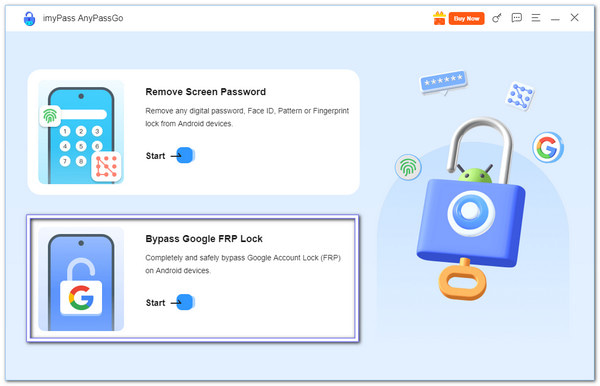
Download, installeer en start imyPass AnyPassGo. Kies in het hoofdscherm Google FRP-vergrendeling omzeilen beginnen.
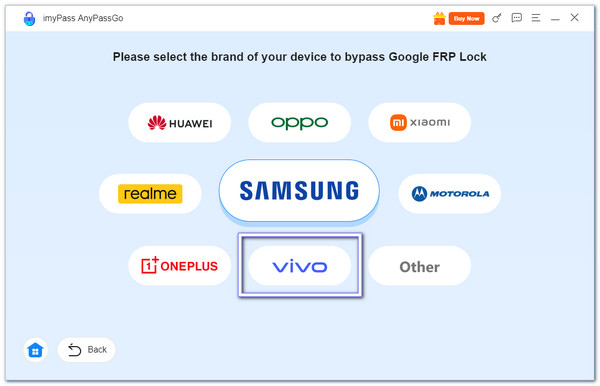
Verbind je Vivo‑telefoon met de computer
Selecteer de Levend logo in het programma. Sluit vervolgens uw Vivo-apparaat met een USB-kabel aan op de computer.
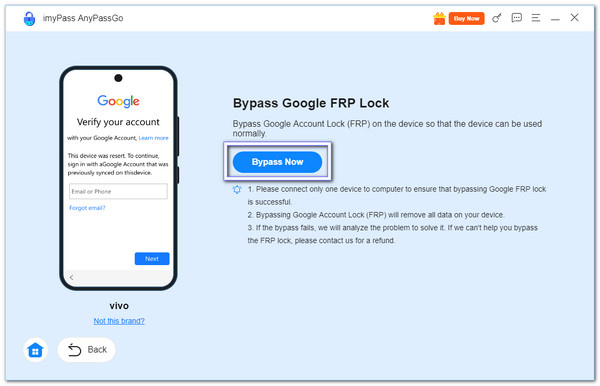
Start het bypassproces
Om het Vivo FRP-bypassproces te starten, klikt u op Nu omzeilen Klik op de knop en imyPass AnyPassGo bereidt de drivers voor en begint met het omzeilen van de Google-vergrendeling. Koppel uw apparaat tijdens deze fase niet los; wacht tot het proces is voltooid.
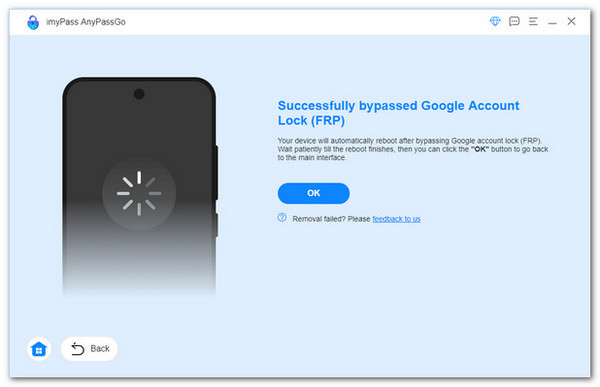
Start uw apparaat opnieuw op en stel het in
Zodra de bypass is voltooid, start je Vivo-telefoon opnieuw op. Je kunt hem nu helemaal opnieuw instellen of een nieuw Google-account toevoegen. De FRP-vergrendeling is verwijderd en je hebt weer volledige toegang. Zo eenvoudig en snel is het proces!
Naast FRP-bypass kan imyPass AnyPassGo ook vergeten nummers ontgrendelen Android-vergrendelschermen, zoals pincodes, patronen, vingerafdrukken of gezichtsherkenning. Dit maakt het een betrouwbaar programma wanneer je geen toegang meer hebt tot je Android-apparaat.
Deel 4: Hoe Vivo FRP te omzeilen zonder computer
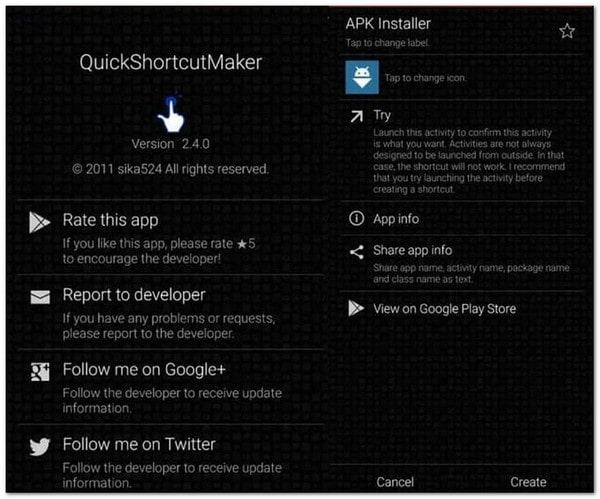
Een manier om Vivo FRP zonder computer te omzeilen is met Quick Shortcut Maker. Deze gratis app helpt snelkoppelingen te maken naar apps en systeeminstellingen, zodat je bepaalde opties van Google Account Manager kunt openen. Daarna kun je een nieuw Google‑account toevoegen en het verificatieproces voltooien.
Verbind Vivo met wifi
Schakel uw Vivo 2149 of een ander model dat u heeft in en verbind het met een werkend wifi-netwerk. Tik op de Kleine pijl naast de wifi-naam. Kies Netwerkinstellingen beheren. Schakel de Gebruik een statisch IP-adres optie en controleer de IP-adres veld.
Open web zoeken
Houd ergens op het scherm ingedrukt. Er verschijnt een menu. Selecteer Web zoeken. Typ in de zoekbalk Snelle snelkoppelingsmaker APKDownload het rechtstreeks naar uw Vivo-telefoon.
Installeer Quick Shortcut Maker
Installeer na het downloaden de Quick Shortcut Maker APK. Open de app. Gebruik op het startscherm van de app de zoekbalk en voer het volgende in: Google-accountbeheerder.
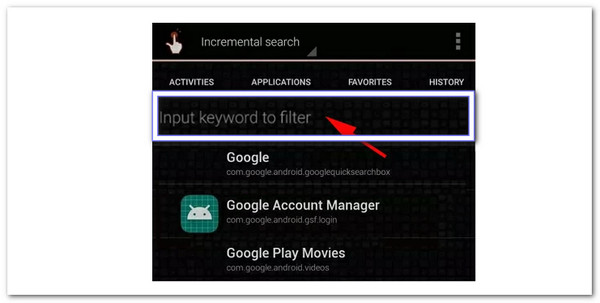
Tip: Als u een foutmelding krijgt, ga dan terug naar Web Search. Download en installeer de Google Account Manager-versie die bij uw Android-systeem past.
Toegang tot Google Account Manager
Tik op Google-accountbeheerder uit de resultaten. Druk op de Poging knop. Er verschijnt een Gmail-inlogvenster. Druk op de menu met drie stippen in de rechterbovenhoek. Kies Browser inloggen > Nu inloggenMeld u aan met een ander Google-account waarvan u de gebruikersnaam en het wachtwoord al weet.
Opnieuw opstarten en instellen
Start uw Vivo-apparaat opnieuw op. Doorloop het installatieproces. Zodra u het Google-verificatiescherm bereikt, ziet u Account toegevoegdHet geeft aan dat de Vivo FRP-vergrendeling is omzeild. Nadat u toegang tot uw telefoon hebt gekregen, kunt u het account op elk gewenst moment verwijderen door naar Instellingen > Accounts.
Conclusie
Zo, dat is het! Je weet nu hoe Vivo FRP-bypass werkt met en zonder computer. Als je de voorkeur geeft aan een handigere manier om FRP‑ en schermvergrendelingsproblemen te behandelen, is imyPass AnyPassGo je beste keuze. Nadat je de Google FRP hebt omzeild, kun je je Vivo‑telefoon opnieuw instellen, je eigen Google‑account toevoegen en je toestel verder gebruiken.
Gideon schrijft over het ontgrendelen van iOS-, Android- en Windows-apparaten. Eerder werkte hij als specialist voor mobiele apparaten in een reparatiecentrum, waar hij klanten hielp met vergrendelde toestellen en wachtwoordherstel. In zijn vrije tijd test hij nieuwe ontgrendeltools, personaliseert hij slimme apparaten en maakt hij complexe ontgrendelingsprocessen eenvoudig en veilig.
Hete oplossingen
-
Ontgrendel Android
- AddROM FRP-bypasstool review
- Hoe FRP omzeilen met vnROM
- Hoe eenvoudig FRP op ZTE omzeilen
- Uitgebreide review van FRP Hijacker
- Hoe de FRP-beveiliging op de Revvl 5G te omzeilen
- Hoe FRP op een Samsung zonder pc te omzeilen
- Hoe FRP op de Galaxy A7 Lite zonder pc te omzeilen
- Eenvoudige Flashing FRP Bypass 8.0 APK-review
-
Ontgrendel iOS
-
Wachtwoordtips
-
iOS-tips

