



 Oplossing
 Ondersteuning's centrum
 Over ons
 Contact
Wat is Apple ID-verificatie en hoe los je de lus op?
 Penny Warren Gepubliceerd op 3 september 2024iOS ontgrendelen3 minuten leestijd
Apple heeft een ecosysteem opgebouwd met een hoog beveiligingsniveau. Wanneer je je aanmeldt voor je Apple ID op een nieuw apparaat of voor een Apple‑dienst, moet je je wachtwoord invoeren. Daarnaast moet je ook je eigenaarschap verifiëren. Sommige gebruikers raken echter in de war over hoe ze hun Apple ID correct moeten verifiëren en wat ze moeten doen als de Apple ID‑verificatie mislukt. Dit artikel beantwoordt deze vragen uitgebreid.

In dit artikel:
Deel 1: Wat is Apple ID-verificatie?
Met tweefactorauthenticatie moet u een verificatiecode invoeren om u aan te melden met uw Apple ID op een nieuw apparaat of een nieuwe browser. Volgens Apple is tweefactorauthenticatie ontworpen om ervoor te zorgen dat u de enige bent die toegang heeft tot uw Apple ID. Het is een extra beveiligingslaag voor uw Apple ID-account.
Deel 2: Hoe u uw Apple ID verifieert
U kunt twee-factor-authenticatie inschakelen voor uw Apple ID op zowel iPhone als Mac. Bovendien zijn er een paar manieren om een verificatiecode voor Apple ID op uw iPhone, iPad of MacBook correct te krijgen.
Hoe u een verificatiecode op een vertrouwde iPhone krijgt
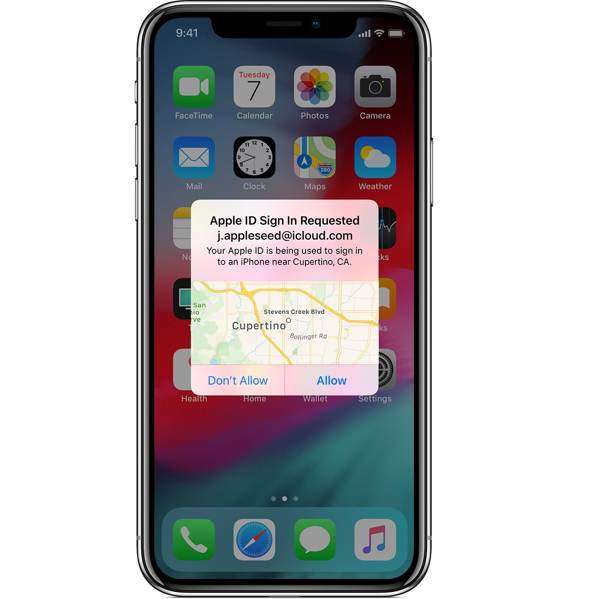
Meld u aan bij een nieuw apparaat of een nieuwe browser met uw Apple ID en wachtwoord.
Wanneer je een melding ontvangt op je vertrouwde Apple‑apparaat, tik je op Toestaan.
Voer vervolgens de verificatiecode in.
Hoe u uw Apple ID kunt verifiëren via sms of telefoongesprek
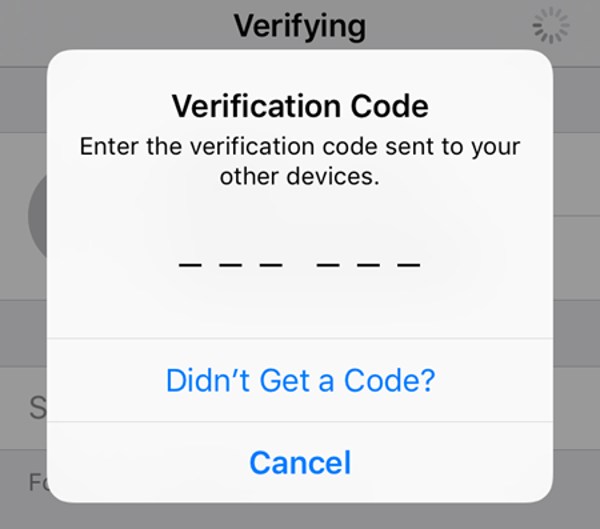
Tik op Geen verificatiecode ontvangen op het aanmeldscherm.
U kunt er dan voor kiezen om uw Apple ID te verifiëren via sms of een telefoongesprek.
Voer de verificatiecode in die u hebt ontvangen.
Hoe u de verificatiecode in de app Instellingen kunt krijgen
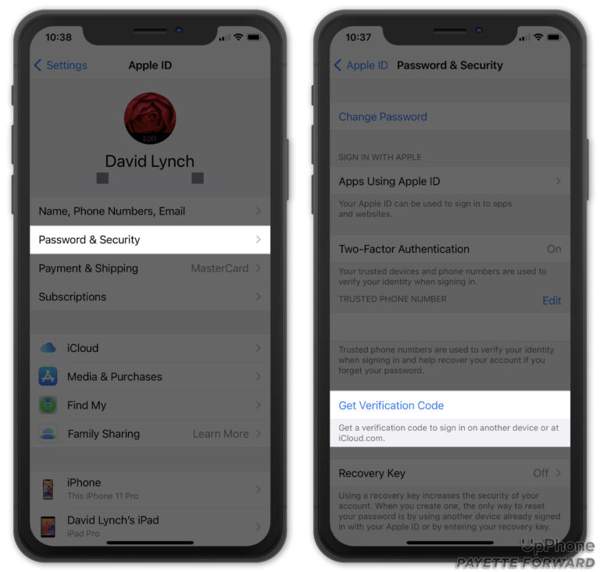
Start de Instellingen-app op je iPhone.
Tik op je profiel en kies Wachtwoord en beveiliging of Aanmelding en beveiliging.
Tik op Verificatiecode ophalen om de verificatiecode te krijgen.
Hoe u uw Apple ID op een Mac kunt verifiëren
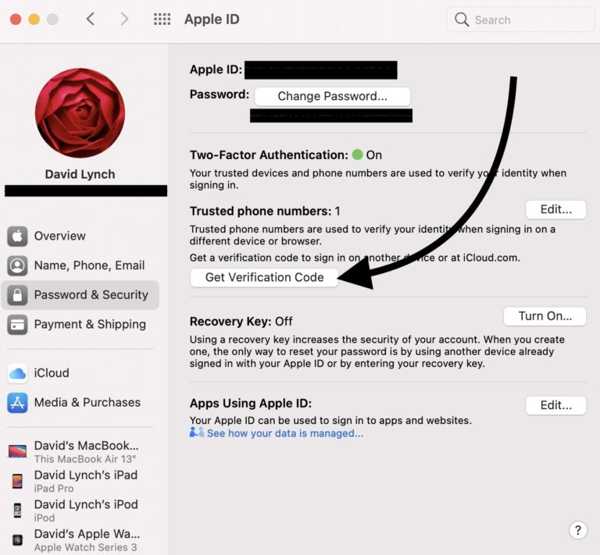
Ga naar het Apple-menu en kies Systeeminstellingen of Systeemvoorkeuren.
Klik op Apple ID, ga naar Wachtwoord en beveiliging of Aanmelding en beveiliging en klik op Verificatiecode ophalen om de code te ontvangen.
Deel 3: Hoe u het probleem met de mislukte Apple ID-verificatie kunt oplossen
Als Apple ID Verification blijft verschijnen, kunt u niet inloggen op uw account op een nieuw apparaat of browser. Het goede nieuws is dat u dit probleem kunt oplossen en uw Apple ID in verschillende situaties kunt verifiëren.
Oplossing 1: Controleer de Apple-serverstatus
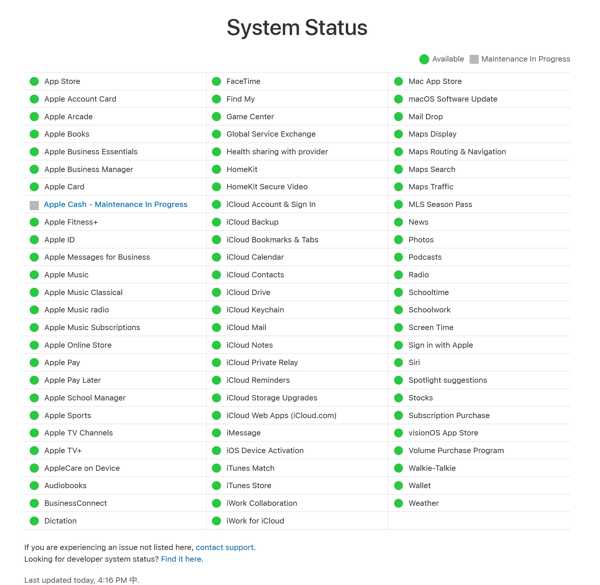
Wanneer Apple ID-verificatie mislukt, moet u als eerste de status van de Apple-server controleren. Ga naar www.apple.com/systemstatus in een browser en controleer de status van elke server, met name Apple ID of relevante servers. Als deze down is, moet u wachten tot de server weer werkt.
Oplossing 2: iPhone opnieuw opstarten
Om te voorkomen dat de Apple ID‑verificatie steeds in beeld verschijnt, kun je proberen je iPhone opnieuw op te starten. Hoewel het eenvoudig is, kan deze methode effectief allerlei softwareproblemen oplossen. Bovendien schaadt dit je gegevens op je iPhone niet en hoef je je Apple ID en wachtwoord niet te beheren.
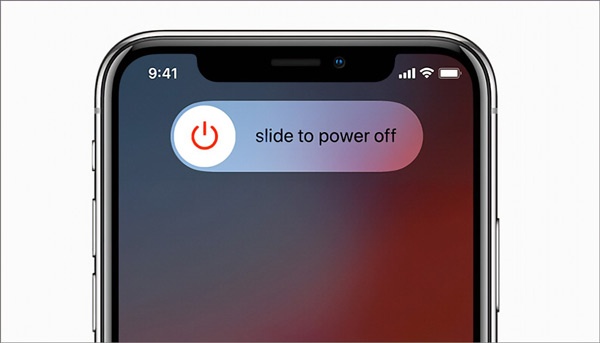
Houd de knop zijkant of boven ingedrukt totdat het scherm voor uitschakelen verschijnt.
Verplaats de schuifregelaar en schakel uw apparaat uit.
Houd de knop zijkant of boven ingedrukt nadat het scherm van je iPhone volledig zwart is geworden. Laat de knop los wanneer je het Apple‑logo ziet.
Oplossing 3: Correcte datum en tijd
Een andere manier om Apple ID-verificatiefouten te verhelpen, is door de datum- en tijdinstellingen op uw iPhone te corrigeren. Onjuiste datum- en tijdinstellingen kunnen ervoor zorgen dat de fout blijft verschijnen.
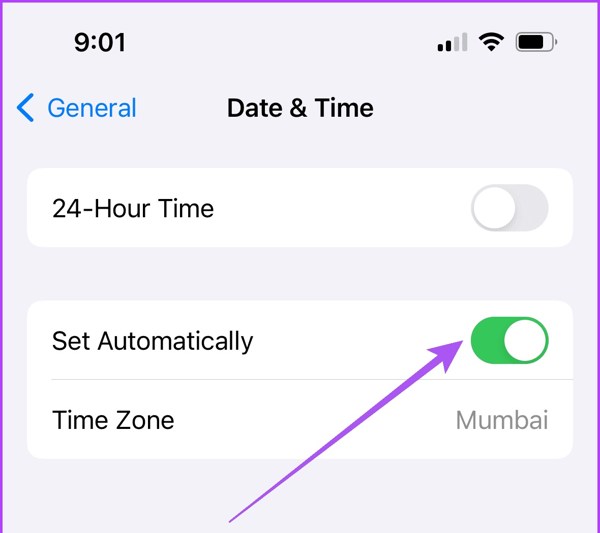
Open de app Instellingen en ga naar Algemeen, Datum en tijd.
Schakel de optie Stel automatisch in in.
Oplossing 4: Verwijder de oude Apple ID
Als je je Apple ID bent vergeten, is het lastig om door de Apple ID‑verificatielus heen te komen. Gelukkig kan imyPass iPassGo je helpen de oude Apple ID van je iPhone of iPad te verwijderen zonder het wachtwoord.

4.000.000+ downloads
Verwijder de Apple ID op een iPhone zonder wachtwoord.
Eenvoudig in gebruik en verwijdert Apple ID met één klik.
Bevat extra functies, zoals het ontgrendelen van de iPhone zonder toegangscode.
Ondersteunt de nieuwste versies van iOS.
Hier volgen de stappen om uw Apple ID te verwijderen en de mislukte Apple ID-verificatie te verhelpen:
Voer de beste tool voor het verwijderen van Apple ID uit nadat je deze op je computer hebt geïnstalleerd. Verbind je iPhone met je computer met een Lightning‑kabel. Kies Apple ID verwijderen en klik op de knop Start.
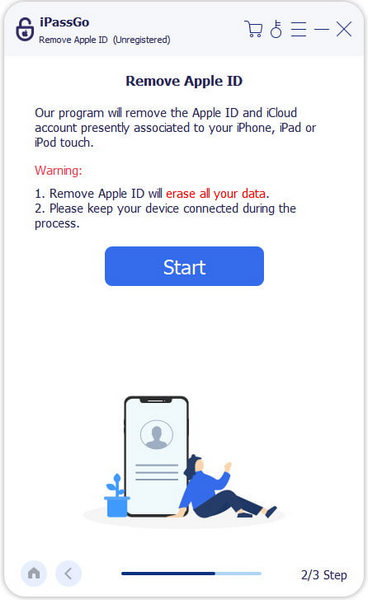
Als Zoek mijn is uitgeschakeld, verwijdert de software uw Apple ID onmiddellijk.
Als Zoek mijn is ingeschakeld en u iOS 11.3 of ouder gebruikt, reset u alle instellingen op uw iPhone. De software doet dan de rest van het werk.
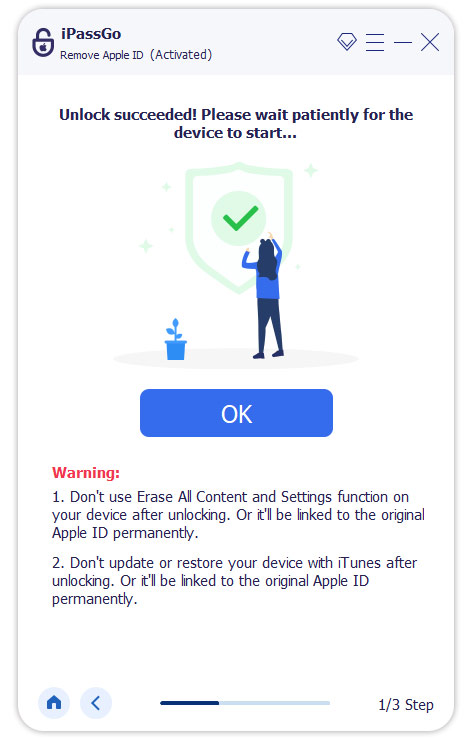
Als Zoek mijn is ingeschakeld en je iOS 11.4 of later gebruikt, schakel dan twee‑factor‑authenticatie in. Voer 0000 in en bevestig het ontgrendelen, controleer je apparaatgegevens en klik op de knop Start. Je kunt je apparaat ontgrendelen, zelfs als de Apple ID niet actief is.
Conclusie
In deze handleiding is de Apple ID‑verificatie besproken. Nu zou je moeten begrijpen hoe je je Apple ID verifieert en de verificatiecode op je iPhone en Mac ontvangt. Als het je niet is gelukt je Apple ID te verifiëren, hebben we ook vier effectieve oplossingen opgesomd om je te helpen het probleem op te lossen.
Penny is senior redacteur bij imyPass. Ze heeft zich toegelegd op het vinden van perfecte GPS-locatieoplossingen in alle scenario's en heeft ook ervaring met het repareren van computers.
Hete oplossingen
-
Ontgrendel iOS
- Herziening van de gratis iCloud-ontgrendelservices
- Omzeil iCloud-activering met IMEI
- Verwijder Mosyle MDM van iPhone en iPad
- Verwijder support.apple.com/iphone/passcode
- Herziening van Checkra1n iCloud Bypass
- Omzeil de toegangscode van het iPhone-vergrendelscherm
- Hoe iPhone te jailbreaken
- Ontgrendel de iPhone zonder computer
- Omzeil iPhone vergrendeld voor eigenaar
- Fabrieksreset iPhone zonder Apple ID-wachtwoord
-
iOS-tips
-
Ontgrendel Android
- Hoe u kunt weten of uw telefoon ontgrendeld is
- Ontgrendel het Samsung-telefoonscherm zonder wachtwoord
- Ontgrendel patroonvergrendeling op Android-apparaat
- Herziening van directe ontgrendelingen
- Hoe OnePlus-telefoon te ontgrendelen
- Ontgrendel OEM en repareer OEM-ontgrendeling grijs weergegeven
- Hoe een Sprint-telefoon te ontgrendelen
-
Windows-wachtwoord


