



 Oplossing
 Ondersteuning's centrum
 Over ons
 Contact
Lijst met vertrouwde apparaten is niet beschikbaar - los het op met de beste oplossingen
 Penny Warren gepubliceerd op 6 augustus 2025Ontgrendel iOS3 minuten lezen
Je probeert je Apple-account te beheren, maar in plaats van een soepele aanmelding of verificatie zie je dit: de lijst met vertrouwde apparaten is niet beschikbaarEen bericht kan uit het niets verschijnen en je bevindt je in een impasse, zonder enig idee wat je moet doen. Dit kan vervelend zijn, of je nu instellingen wijzigt, je account opvraagt of gewoon je vertrouwde apparaten wilt bekijken, omdat dit allemaal onmogelijk kan zijn door de directe onbeschikbaarheid. Wat is goed nieuws? Dit artikel behandelt dit.

In dit artikel:
- Deel 1. Waarom is de vertrouwde lijst niet beschikbaar?
- Deel 2. Controleer of de vertrouwde lijst voor Apple ID-herstel niet beschikbaar is via een ander apparaat
- Deel 3. Dubbele authenticatie inschakelen
- Deel 4. Start uw apparaat opnieuw op
- Deel 5. Uitloggen en opnieuw inloggen bij Apple ID
- Deel 6. Herstel fabrieksinstellingen om de vertrouwde lijst te herstellen
- Deel 7. Bonustip: Hoe u uw Apple ID verwijdert zonder wachtwoord
Deel 1. Waarom is de vertrouwde lijst niet beschikbaar?
Wanneer de lijst met vertrouwde apparaten van Apple ID niet beschikbaar is, kunt u mogelijk geen inloggegevens controleren, geen beveiligingscodes ophalen of uw account niet gebruiken. Onze lijst is essentieel voor tweefactorauthenticatie, maar dit is hoe uw Apple-apparaten elkaar kunnen identificeren en veilig blijven. Wanneer de lijst niet beschikbaar is, is er dus vaker wel dan niet een onderliggend probleem. De belangrijkste redenen zijn:
• Twee-factorauthenticatie is niet beschikbaar
Zonder 2FA kan Apple ID geen lijst met vertrouwde apparaten maken of weergeven.
• iCloud-synchronisatie blijft problemen opleveren
Wanneer uw gadget niet goed synchroniseert met iCloud, wordt uw vertrouwde lijst mogelijk niet weergegeven.
• Ongeverifieerde of onjuiste Apple-aanmelding
Het laden van de lijst kan ook mislukken als de aanmelding of verificatie niet compleet is.
• Verouderde iOS-versie
Oudere software ondersteunt mogelijk niet de huidige beveiligingsfuncties die gekoppeld zijn aan vertrouwde apparaten.
• Problemen met de netwerkverbinding
Een slechte internetverbinding of connectiviteit kan de communicatie met de Apple-servers blokkeren.
• Accountbeperkingen
Beheerde of beperkte Apple-accounts, zoals die voor school of werk, kunnen de toegang tot deze functie beperken.
Nu u de oorzaken kent, kunnen we verdergaan en het probleem stap voor stap oplossen.
Deel 2. Controleer of de vertrouwde lijst voor Apple ID-herstel niet beschikbaar is via een ander apparaat
Als de lijst met vertrouwde Apple ID-apparaten niet op uw iPhone wordt weergegeven, kunt u een ander Apple-apparaat gebruiken. Dit kan u helpen bepalen of het probleem bij het account ligt of bij het huidige apparaat. De stappen hiervoor zijn als volgt:
Lanceer de Instellingen app op een ander Apple-apparaat.
Het werd ondertekend in de Apple-ID en wachtwoord jij bent binnengekomen.
Scroll naar beneden naar het onderdeel van uw account en kijk of de lijst met Vertrouwde apparaten verschijnt.
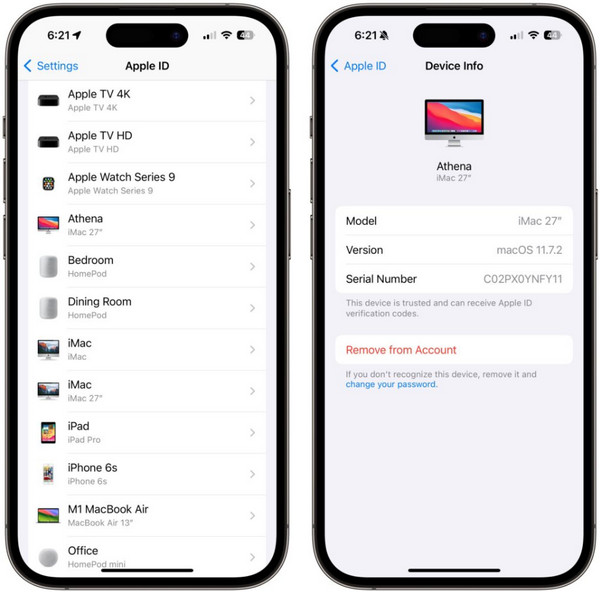
Als de lijst verschijnt, is uw account in orde. Dit beperkt de manier waarop u de lijst met vertrouwde apparaten kunt oplossen die niet beschikbaar is, tot een probleem op apparaatniveau, niet een Apple ID-probleem.
Deel 3. Dubbele authenticatie inschakelen
Een van de meest voorkomende redenen waarom de lijst met vertrouwde apparaten van Apple ID niet beschikbaar is, is dat twee-factor-authenticatie niet is ingeschakeld. Het is een extra beveiligingsmaatregel die nodig is om Apple te laten weten welke vertrouwde apparaten verificatiecodes kunnen en moeten ontvangen. Zonder twee-factor-authenticatie kan uw account de lijst met vertrouwde apparaten nooit genereren en weergeven. Ga als volgt te werk om twee-factor-authenticatie in te schakelen:
Ga op uw iPhone naar Instellingen en tik op je Apple ID-naam op de top.
Kiezen Inloggen en beveiligingen tik vervolgens op Twee-factorauthenticatie inschakelen.
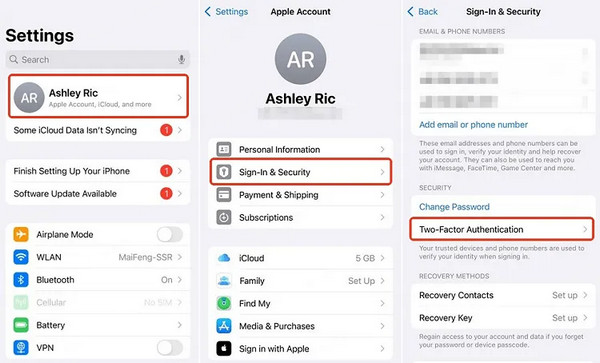
Tik Doorgaan, voer een vertrouwd telefoonnummer in en tik vervolgens op Volgende.
Voer de bevestigingscode in die naar je iPhone is verzonden. Na bevestiging wordt je iPhone een vertrouwd apparaat en zie je de volledige lijst met vertrouwde apparaten die aan je Apple ID zijn gekoppeld.
Deel 4. Start uw apparaat opnieuw op
Als de lijst met vertrouwde iCloud-apparaten niet beschikbaar is, kan een herstart dit binnen enkele seconden oplossen. In plaats daarvan kunnen fouten, vastlopers op de achtergrond of kleine problemen met het programma ervoor zorgen dat uw apparaat niet correct synchroniseert met de servers. Herstarten vernieuwt ook uw systeem en herstelt soms de toegang tot functies die verloren zijn gegaan, zoals de ontbrekende lijst met vertrouwde apparaten. Zo start u de iPhone opnieuw op:
Blijf op de drukken kant knop en de volume totdat de schuifregelaar wordt weergegeven.
Verschuif de schuifregelaar om je apparaat volledig uit te schakelen. Laat het scherm vervolgens 10 seconden zwart worden.
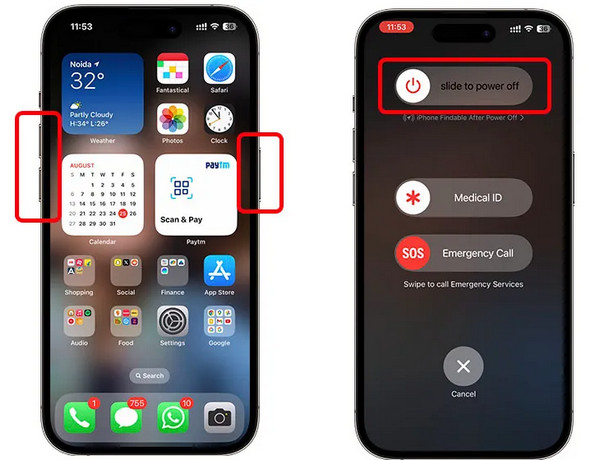
Houd de kant Druk nogmaals op de knop totdat u het Apple-logo ziet. Zodra uw iPhone opnieuw is opgestart, gaat u naar Instellingen > uw Apple ID en controleer of de lijst met vertrouwde apparaten nu wordt weergegeven. Als het probleem aanhoudt, probeer dan uw iPhone in herstelmodus.
Deel 5. Uitloggen en opnieuw inloggen bij Apple ID
Als je iPhone aangeeft dat de lijst met vertrouwde apparaten niet beschikbaar is, kan dit te wijten zijn aan een tijdelijk probleem met de accountsynchronisatie. Uitloggen en vervolgens weer inloggen met je Apple ID kan je verbinding met de Apple-servers vernieuwen en verloren gegevens, zoals je lijst met vertrouwde apparaten, herstellen. Dit zijn de stappen die je moet doorlopen om je sessie opnieuw te starten:
Ga naar Instellingen > Apple ID-naam op de top.
Scroll naar beneden en kies Afmeldenen voer vervolgens uw Apple ID-wachtwoord in om te bevestigen.
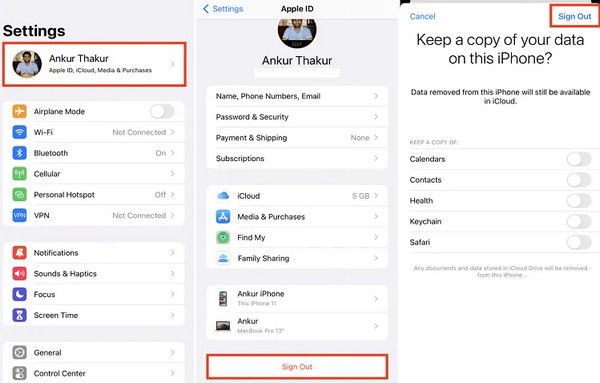
Na het afmelden, keert u terug naar Instellingen, kraan Aanmeldenen log opnieuw in met uw Apple ID.
Deel 6. Herstel fabrieksinstellingen om de vertrouwde lijst te herstellen
Als de lijst met vertrouwde apparaten niet beschikbaar is, zelfs niet na het proberen van andere oplossingen, kan het helpen om alle instellingen op je iPhone te resetten. Met deze procedure worden je systeemvoorkeuren teruggezet naar de fabrieksinstellingen zonder dat je apps, foto's en persoonlijke bestanden worden verwijderd. In sommige gevallen synchronisatie met iCloud kan worden gepauzeerd Onverwachts, wat er ook toe kan leiden dat uw iPhone vertrouwde apparaten niet meer herkent of correct weergeeft. Door alle instellingen te resetten, kunt u deze verbindingen vernieuwen en de lijst met vertrouwde apparaten herstellen.
Ga naar Instellingen > Algemeen, en scroll dan naar beneden.
Tik iPhone overzetten of resetten > Resetten > Reset alle instellingen.
Voer uw schermtoegangscode in wanneer daarom wordt gevraagd en tik vervolgens op Reset alle instellingen nogmaals ter bevestiging.
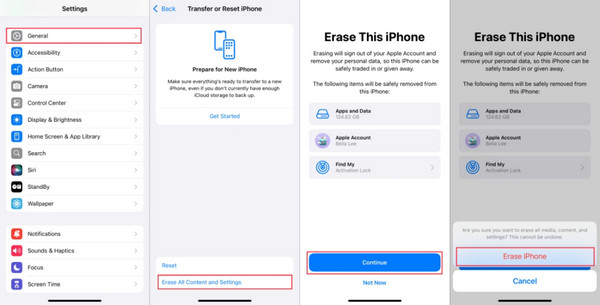
Je iPhone start automatisch opnieuw op. Ga na het opnieuw opstarten naar Instellingen > uw Apple ID controleren.
Deel 7. Bonustip: Hoe u uw Apple ID verwijdert zonder wachtwoord
Als de lijst met vertrouwde apparaten van Apple ID niet beschikbaar is en geen van de oplossingen lijkt te werken, kan dit te wijten zijn aan beperkingen die verbonden zijn aan de Apple ID zelf, met name bij tweedehands of vergrendelde apparaten. In dergelijke gevallen kan het verwijderen van de Apple ID de enige manier zijn om de volledige functionaliteit te herstellen.
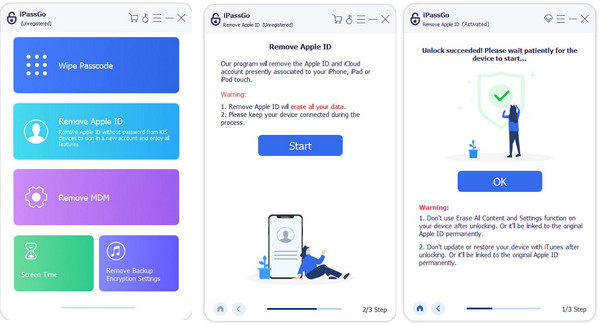
Dit is waar een hulpmiddel als imyPass iPassGo komt binnen. Het stelt je ook in staat om een Apple ID te verwijderen zonder het oorspronkelijke wachtwoord te gebruiken. Of het nu zonder toegang is, of door wil van een account dat je niet meer gebruikt, deze software biedt een veilige en efficiënte manier om je apparaat te resetten en rechten zoals de lijst met vertrouwde apparaten terug te krijgen.
Conclusie
Leren Hoe los ik het probleem op dat de lijst met vertrouwde apparaten niet beschikbaar is? Gebruik de tutorial hier om het probleem op te lossen en voorkom dat u te veel betaalt voor een professional, want u kunt het snel oplossen. Toch zijn er gevallen waarin het probleem niet beschikbaar blijft, zelfs nadat u de stappen hier hebt doorlopen. Gebruik daarom de imyPass-tool om het probleem op te lossen en het bijbehorende Apple ID-account te verwijderen.
Penny is senior redacteur bij imyPass. Ze heeft zich toegelegd op het vinden van perfecte GPS-locatieoplossingen in alle scenario's en heeft ook ervaring met het repareren van computers.
Hete oplossingen
-
Ontgrendel iOS
- Herziening van de gratis iCloud-ontgrendelservices
- Omzeil iCloud-activering met IMEI
- Verwijder Mosyle MDM van iPhone en iPad
- Verwijder support.apple.com/iphone/passcode
- Herziening van Checkra1n iCloud Bypass
- Omzeil de toegangscode van het iPhone-vergrendelscherm
- Hoe iPhone te jailbreaken
- Ontgrendel de iPhone zonder computer
- Omzeil iPhone vergrendeld voor eigenaar
- Fabrieksreset iPhone zonder Apple ID-wachtwoord
-
iOS-tips
-
Ontgrendel Android
- Hoe u kunt weten of uw telefoon ontgrendeld is
- Ontgrendel het Samsung-telefoonscherm zonder wachtwoord
- Ontgrendel patroonvergrendeling op Android-apparaat
- Herziening van directe ontgrendelingen
- Hoe OnePlus-telefoon te ontgrendelen
- Ontgrendel OEM en repareer OEM-ontgrendeling grijs weergegeven
- Hoe een Sprint-telefoon te ontgrendelen
-
Windows-wachtwoord


