



 Oplossing
 Ondersteuning's centrum
 Over ons
 Contact
Hoe het land van je Apple‑ID wijzigen zodat je account overeenkomt met lokale diensten
 Samuel Spenser gepubliceerd op 2 april 2026Ontgrendel iOS3 minuten lezen
De Apple‑ID die je op Apple‑apparaten gebruikt, waaronder iPhone, iPad en Mac, is essentieel. Deze ID wordt gebruikt om wijzigingen aan het genoemde apparaat door te voeren, voor verificatie, enzovoort. Dit account heeft je landinformatie nodig vanwege betaalmethoden, lokale wetgeving en meer.
Aan de andere kant hebben sommige gebruikers de behoefte om het land van hun Apple‑ID te wijzigen. Dat gebeurt wanneer je verhuist, abonnementen wilt gebruiken, lokaal aanbod wilt zien of lokale betaalmethoden wilt gebruiken. Wil je leren hoe je het land van een Apple‑ID kunt wijzigen? Lees dan verder in dit artikel om gerelateerde en betrouwbare informatie over dit onderwerp te vinden.

In dit artikel:
Deel 1. Belangrijke voorwaarden en vereisten
Het wijzigen van het land van je Apple‑ID‑account is eenvoudig. Toch zijn er belangrijke voorwaarden en vereisten waar je aan moet voldoen. Zo voorkom je toekomstige problemen vóór of na het wijzigen van het land van je Apple‑ID‑account. Je moet het volgende doen voordat je van land kunt wisselen:
1. Besteed je storetegoed
Je kunt je Apple‑ID koppelen aan de App Store. Deze digitale winkel biedt apps tegen betaling. Het tegoed op het genoemde account moet worden besteed. Zo niet, dan kun je het tegoed niet in het andere land gebruiken. Apple zet het storetegoed niet om naar de valuta van het land waar je je bevindt.
2. Abonnementen opzeggen
Je kunt je op verschillende diensten abonneren op je Apple‑apparaten, zoals Netflix, Apple Music en iCloud+. Je moet deze abonnementen opzeggen, omdat ze mogelijk gekoppeld zijn aan het land waar je ze hebt aangeschaft. De prijzen kunnen per land verschillen, waardoor sommige diensten mogelijk niet beschikbaar zijn. Apple zet je abonnementsdiensten ook niet over tussen landen. Als dat nodig is, moet je ze in het nieuwe land opnieuw afsluiten om opzegging te voorkomen. een nieuwe Apple ID aanmaken 3. Wachten op openstaande transacties.
Je moet ook wachten tot je openstaande transacties zijn afgerond. Dat kan een recente aankoop zijn die nog niet volledig is verwerkt, een abonnementsverlenging of iets anders. Apple staat het wijzigen van het land niet toe zolang er nog actieve betalingen op het account zijn.
4. Een geldige betaalmethode hebben.
Elk land ondersteunt specifieke betaalmethoden voor digitale aankopen. Je huidige betaalmethode wordt mogelijk niet ondersteund in het andere land waar je naartoe wilt. Apple hanteert voor elk land aangewezen betaalmethoden.
5. Cadeaubonnen inwisselen.
Je moet de cadeaubonnen op je Apple‑apparaten inwisselen voordat je het land van je Apple‑ID wijzigt. De reden hiervoor is dat cadeaubonnen regiogebonden zijn. Zodra je in een nieuw land bent aangekomen, werken cadeaubonnen uit je vorige regio niet meer.
Alle Apple‑apparaten kunnen het land van je Apple‑ID‑account wijzigen. Dat geldt voor iPhone, iPad, iPod touch en Mac. Daarnaast kun je de procedure ook op je pc uitvoeren. Lees hieronder verder voor de volledige details.
Deel 2. Stapsgewijze handleiding om het land van je Apple‑ID te wijzigen
1. Op een iPhone, iPad of iPod touch.
iPhone, iPad en iPod touch zijn de meestgebruikte Apple‑apparaten waarop gebruikers het land van hun Apple‑ID wijzigen. Het handige is dat de stappen voor al deze apparaten hetzelfde zijn. Gebruik onderstaande stappen als gids voor het proces.
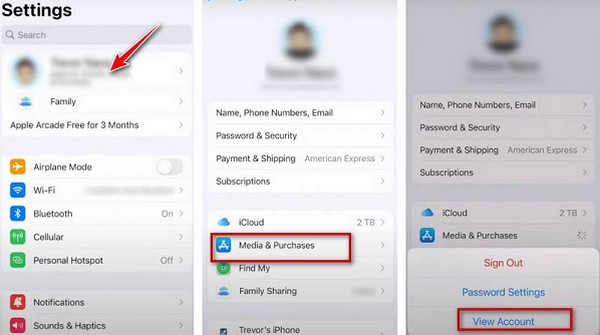
Open de Instellingen‑app. Selecteer vervolgens bovenaan je naam en tik op de optie ‘Media en aankopen’. Log in met je Apple‑ID‑account en kies de optie ‘Account weergeven’.
Open de Instellingen Kies je land of regio. Tik op de knop Media en aankopen knop. Tik op de Bekijk account Land of regio wijzigen Land/regio knop.
. Volg daarna de instructies op het scherm om het proces te voltooien. 2. Op een Mac of pc of Regio Ook op een Mac of pc kun je het land van je Apple‑ID wijzigen. Je kunt hiervoor Apple Music of Apple TV gebruiken. Zorg er ook voor dat je de inloggegevens van de Apple‑ID kent om het proces te kunnen uitvoeren. Gebruik de onderstaande stappen om het land van je Apple‑ID op een Mac of pc te wijzigen.
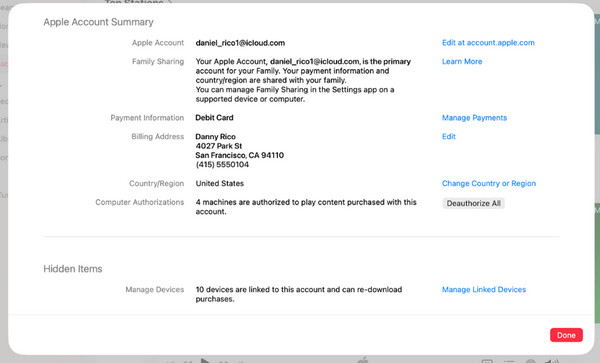
Open het Apple Music‑ of Apple TV‑programma. Klik vervolgens op ‘Account’ in de menubalk en daarna op ‘Accountinstellingen’. Log in op het account waarvan je de regio wilt wijzigen.
Klik naast ‘Land/regio’ op de knop ‘Wijzig land of regio’. Selecteer vervolgens het door jou gewenste land. Klik twee keer op de knop ‘Akkoord’. Volg de instructies op het scherm. Klik ten slotte rechtsonder op de knop ‘Gereed’.
Open uw Apple Muziek of Apple TV Wanneer je het land van je account wijzigt, wordt je Account knop en selecteer Account instellingen of Bekijk mijn account. Apple‑ID‑account niet uitgelogd.
Klik op de 2. Op een Mac of pc op je Apple‑apparaten. Je hoeft alleen je nieuwe betaalmethode op te geven, die in je nieuwe land wordt ondersteund. Het resterende tegoed van je vorige betaalmethode kun je dus niet meer gebruiken.
Deel 3. Wat gebeurt er nadat je je land hebt gewijzigd
Bovendien geldt er een beperking van 12 maanden in de App Store, omdat je het land maar één keer per jaar kunt wijzigen. Ook kunnen muziek, films en boeken veranderen vanwege regionale licenties. Waarom kan ik mijn land niet wijzigen bij mijn Apple‑ID? Daar zijn verschillende redenen voor. Mogelijk heb je nog een actief abonnement op je account. Daarnaast kun je nog resterend of openstaand storetegoed hebben. Ook kun je nog onvolledige aankopen hebben op het Apple‑ID‑account. Er zijn situaties waarin we gegevens op de iPhone kwijtraken, bijvoorbeeld wanneer we het land van onze Apple‑ID wijzigen.
kan je helpen om verloren gegevens van je iPhone te herstellen. Deze tool van derden kan verschillende soorten gegevens terughalen, waaronder video’s, foto’s, app‑gegevens, belgeschiedenis en meer. Daarnaast ondersteunt de tool meerdere herstelscenario’s, zoals per ongeluk verwijderen, geen back‑ups, waterschade, een gebarsten scherm en systeemproblemen.
Deel 4. Waarom kan ik mijn land niet wijzigen?
iOS 5 tot en met 18 en iOS 26 worden ondersteund voor herstel. Bovendien gebruikt het een geavanceerd algoritme dat is afgestemd op iOS en heeft het een hoge slagingskans. Gebruik de onderstaande stappen om de tool op de juiste manier te gebruiken.
Deel 5. Als je verloren gegevens op een iPhone moet herstellen
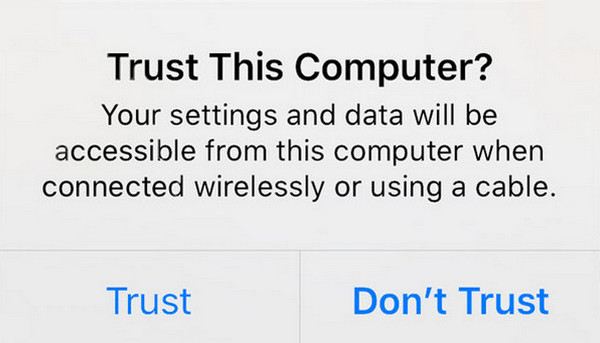
Download en installeer het programma op je computer. Stel het vervolgens in, installeer het volledig en open het om het herstelproces te starten. imyPass iPhone-gegevensherstel Sluit je iPhone met de bijbehorende USB‑kabel aan op de computer. Ga daarna naar je iPhone en tik op de knop ‘Vertrouw’ onderaan het kleine venster.
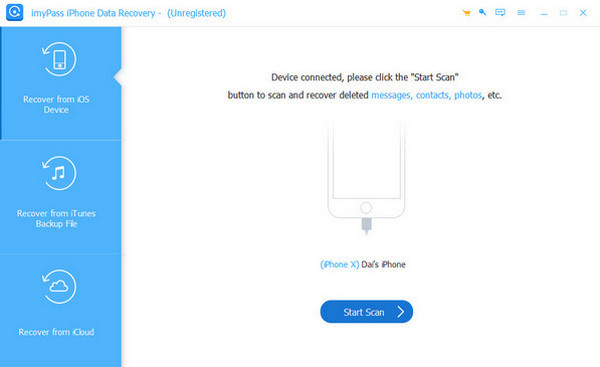
Klik daarna op de knop ‘Start’ onderaan in het midden. Je kunt ook op de knop ‘Scan’ klikken. Selecteer het gegevenstype aan de linkerkant van het scherm. Selecteer vervolgens de bestanden aan de rechterkant. Kies de optie ‘Herstellen’ rechtsonder.
Downloaden imyPass iPhone-gegevensherstel on your computer. Then set it up, install it, and open it to start the recovery process.
Plug your iPhone into the computer using your compatible USB cable. Then, go to your iPhone and tap the Vertrouwen button at the bottom-right of the small window.
Later, click the Scannen starten button at the bottom center. You can also click the Herstellen van iOS-apparaat button. Select the data type from the left side of the screen. Please select the files on the right. Choose the Herstellen option at the bottom right.
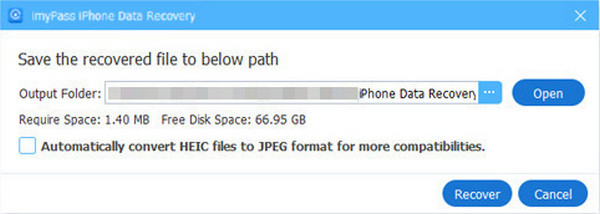
Er verschijnt een klein venster op je scherm. Kies het doelpad voor de gegevens die je wilt herstellen. Klik ten slotte op de Herstellen optie om het proces te voltooien.
Conclusie
Samenvattend kun je eenvoudig een Apple ID-land wijzigen procedure uitvoeren. Maar je moet rekening houden met de voorwaarden en vereisten voordat je dat doet. Deze informatie staat in dit artikel. Ook, imyPass iPhone-gegevensherstel staat klaar om je te helpen gegevens van je iPhone terug te halen als er tijdens het proces gegevensverlies optreedt. Download de tool als je deze verder wilt verkennen.
Samuel is senior editor bij imyPass. Hij is een expert op het gebied van wachtwoordontgrendeling. Hij heeft meer dan vijf jaar ervaring met het schrijven van tutorials over het ontgrendelen van telefoons.
Hete oplossingen
-
Ontgrendel iOS
- Herziening van de gratis iCloud-ontgrendelservices
- Omzeil iCloud-activering met IMEI
- Verwijder Mosyle MDM van iPhone en iPad
- Verwijder support.apple.com/iphone/passcode
- Herziening van Checkra1n iCloud Bypass
- Omzeil de toegangscode van het iPhone-vergrendelscherm
- Hoe iPhone te jailbreaken
- Ontgrendel de iPhone zonder computer
- Omzeil iPhone vergrendeld voor eigenaar
- Fabrieksreset iPhone zonder Apple ID-wachtwoord
-
iOS-tips
-
Ontgrendel Android
- Hoe u kunt weten of uw telefoon ontgrendeld is
- Ontgrendel het Samsung-telefoonscherm zonder wachtwoord
- Ontgrendel patroonvergrendeling op Android-apparaat
- Herziening van directe ontgrendelingen
- Hoe OnePlus-telefoon te ontgrendelen
- Ontgrendel OEM en repareer OEM-ontgrendeling grijs weergegeven
- Hoe een Sprint-telefoon te ontgrendelen
-
Windows-wachtwoord

iPhone-gegevensherstel
Herstel verwijderde of verloren iPhone-gegevens
Gratis download Gratis download
