



 Oplossing
 Ondersteuning's centrum
 Over ons
 Contact
iPhone-demomodus: alles wat u moet weten voordat u koopt
 Penny Warren gepubliceerd op 22 augustus 2025Ontgrendel iOS3 minuten lezen
Heb je ooit een telefoon gekocht die er nieuw uitziet, maar waarmee je Face ID niet kunt gebruiken, geen apps kunt downloaden of niet kunt inloggen met je Apple ID? iPhone-demomodusDemotelefoons worden in de winkel opgesteld zodat klanten ze kunnen uitproberen, maar ze hebben beperkingen en geen garantie. Als je er een hebt of deze wilt vermijden, lees dan verder om te leren wat de demomodus is en hoe je deze kunt oplossen.

In dit artikel:
Deel 1. Wat is de iPhone-demomodus?
De demomodus op de iPhone is alleen beschikbaar op telefoons die in elektronicawinkels worden tentoongesteld. Klanten kunnen hiermee de functies van de telefoon, zoals het touchscreen, de camera's, handgebaren en menu's, uitproberen voordat ze tot aankoop overgaan. Je kunt de meeste dingen doen die je ook op een iPhone kunt doen, maar het beperkt je wel en je ziet mogelijk regelmatig advertenties in een lus. Als je je afvraagt hoe je een iPhone uit de demomodus haalt, houd er dan rekening mee dat je deze instellingen kunt terugzetten en het apparaat normaal kunt gebruiken.
Voordelen en kenmerken van de iPhone in demomodus:
• Wordt geleverd met een altijd up-to-date iOS-versie, zodat u de nieuwste versie kunt testen.
• Deze iPhone is vaak goedkoop omdat hij speciaal is gemaakt om het product te laten zien.
• Het ziet eruit en werkt hetzelfde als een normale iPhone.
• U kunt eenvoudig terugkeren naar de oorspronkelijke demostatus als de demo moet worden herhaald.
Deel 2. Hoe de iPhone-demomodus op 4 manieren te verwijderen
Voordat u in de specifieke stappen duikt, is het handig om te begrijpen waarom u de demomodus van uw apparaat mogelijk moet wissen. Demotelefoons worden in winkels zo ingesteld dat klanten functies kunnen uitproberen, maar veel functies zijn geblokkeerd. Als u uiteindelijk een van deze apparaten aanschaft, zult u merken dat u niet kunt inloggen met uw Apple ID, geen apps kunt downloaden of bepaalde instellingen kunt gebruiken.
Gelukkig zijn er eenvoudige manieren om te leren hoe je de demomodus van een iPhone verwijdert, zodat deze weer als een normaal apparaat functioneert. Lees verder voor vier eenvoudige methoden om de volledige functionaliteit te herstellen.
1. Via iTunes
Als u Zoek mijn uitschakelt en u bent niet ingelogd op uw Apple ID, kan iTunes u helpen uw iPhone te herstellen en de demomodus te wissen.
Installeer eerst iTunes op je computer. Verbind daarna je iPhone met een Lightning-kabel. Laat iTunes je apparaat vinden en druk op de iPhone pictogram in de linkerbovenhoek van het venster.
Selecteer vervolgens Samenvatting vanuit de zijbalk en klik iPhone herstelleniTunes zal bevestigen; selecteer Herstellen Klik op de pop-up om het proces te starten. Hierdoor wordt de meest recente iOS-firmware gedownload en wordt de telefoon teruggezet naar de oorspronkelijke standaardstatus, waardoor de beperkingen van de demomodus worden opgeheven.
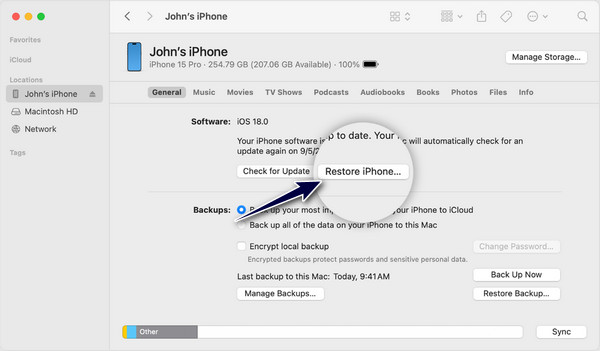
Haal de stekker van de iPhone uit het stopcontact en sluit hem vervolgens weer aan. U kunt ook zowel de telefoon als de computer opnieuw opstarten en het proces herhalen totdat iTunes uw iPhone herkent.
2. Via iCloud
Zolang u weet dat uw Apple ID is ingeschakeld en Zoek mijn iPhone is ingeschakeld, kunt u op afstand wissen via iCloud activeren.
Gebruik iCloud.com en meld je aan met de Apple ID die je eerder op de demo-iPhone hebt gebruikt. Voer je account in en ga naar Vind mijn iphone in Instellingen.
Tik bovenaan op Alle apparaten om de iPhone in de lijst met apparaten te zien. Tik op de toestelnaamen selecteer daarna Wis de iPhoneiCloud vraagt u om uw keuze te bevestigen met het wachtwoord van uw Apple ID.
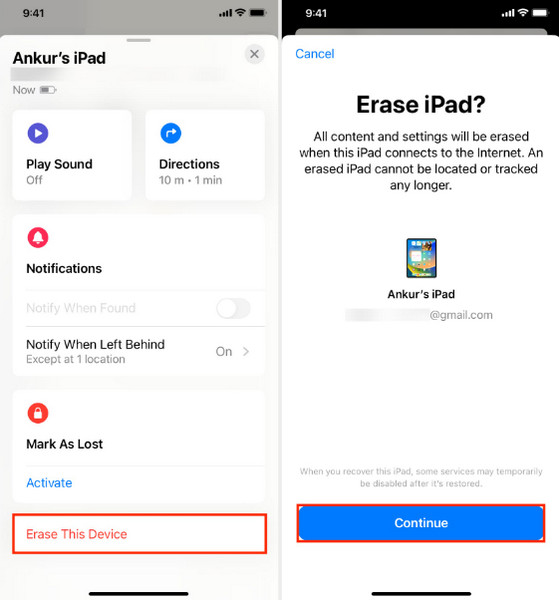
Nadat je hebt bevestigd, geeft iCloud de iPhone opdracht om alle inhoud en instellingen te wissen en de iPhone terug te zetten naar de normale staat. Deze methode is beschikbaar op elke browser of computer met internettoegang, zolang je demo-iPhone is gekoppeld aan je Apple ID.
3. Via fabrieksreset
Als je de Instellingen-app op de demo-iPhone kunt openen, voer dan een volledige fabrieksreset uit om de demomodus te wissen. Open Instellingen, scrol omlaag en tik op Algemeen.
Selecteer onderaan iPhone overzetten of resettenen tik vervolgens op Wis alle inhoud en instellingenU wordt eraan herinnerd uw Apple ID-wachtwoord of de toegangscode van uw apparaat in te voeren (indien ingesteld).
Na verificatie worden alle gegevens gewist en worden de standaardinstellingen hersteld. Dit proces verwijdert alle demo-gerelateerde beperkingen die eerder waren ingesteld en herstelt de telefoon naar de oorspronkelijke staat.
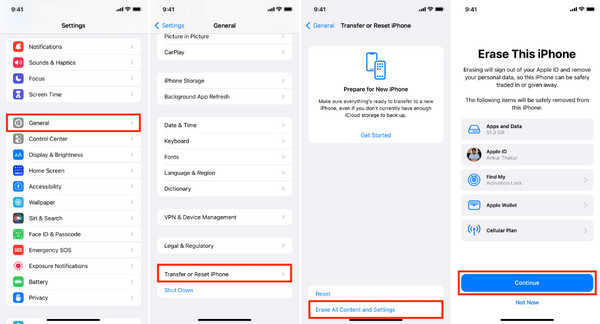
Wanneer het apparaat opnieuw is opgestart, kunt u het instellen als een normale iPhone of inloggen met een nieuwe Apple ID als u er een wilt gebruiken. Houd er rekening mee dat bij een fabrieksreset al uw persoonlijke gegevens worden gewist; zorg er daarom voor dat u van tevoren de nodige back-ups hebt gemaakt.
4.Via Zoek mijn iPhone
Als Zoek mijn iPhone al is geactiveerd op het demo-apparaat, kunt u de app op afstand wissen zonder dat u de telefoon nodig hebt.
Open op een andere iPhone, iPad of via de webbrowser van een computer de Zoek mijn-app of ga naar iCloud.com en aanmelden. Kraan Alle apparaten, kies de demo-iPhoneen klik vervolgens op Wis dit apparaat.
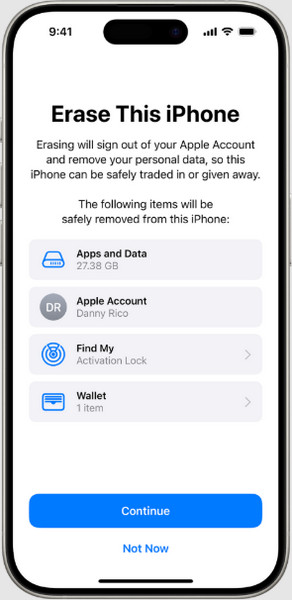
Bevestig door uw Apple ID-wachtwoord Wanneer daarom wordt gevraagd. Met deze opdracht worden de instellingen en gegevens van de telefoon op afstand gewist, waardoor de beveiligingen van de demomodus worden gewist. Zolang de demo-iPhone verbinding heeft met internet, ontvangt deze de opdracht om te wissen en worden de oorspronkelijke instellingen hersteld. U kunt de iPhone dan na het opnieuw opstarten weer gebruiken als een normale iPhone.
Deel 3. Kan ik de demomodus van mijn iPhone verwijderen door deze te resetten?
Over het algemeen worden sommige telefoons met een demomodus gearchiveerd via een vooraf geïnstalleerd, aangepast iOS-systeem. Technisch gezien kunnen we de demomodus van bepaalde iPhones daarom verwijderen door het iOS te resetten en opnieuw te installeren. Als u op zoek bent naar een snelle oplossing voor het opnieuw installeren van iOS, imyPass iPassGo is speciaal voor dat doel ontworpen.
Met de Wipe Passcode-functie in imyPass iPassGo kunt u demobeperkingen verwijderen zonder iTunes of iCloud te hoeven gebruiken. Met een eenvoudige, gebruiksvriendelijke interface kan imyPass iPassGo een demo-iPhone detecteren en de vergrendelde instellingen met slechts een paar klikken omzeilen. Het werkt op een breed scala aan iOS-versies, van iOS 5 tot de nieuwste iOS 26.

4.000.000+ downloads
Verwijder de demomodus van bepaalde iPhones.
Bevat verschillende iPhone-vergrendelingsoplossingen.
Ondersteuning voor het verwijderen van iPhone-schermvergrendeling, MDM-vergrendeling, schermtijdwachtwoord en meer.
Compatibel met iPhones met de nieuwste versie iOS 26.
Download de nieuwste versie van iPassGo door op de downloadknop te klikken die we hier hebben toegevoegd. Volg vervolgens het installatieproces dat u moet voltooien en vervolgens moet instellen.
Start de iPassGo en selecteer de Wis toegangscode uit de selectie van wat u op iOS kunt omzeilen, verbindt u de iPhone met de pc waarop de app draait en klikt u op Begin.
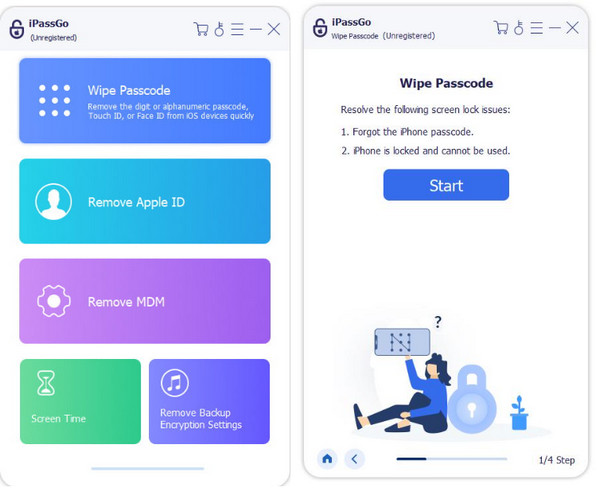
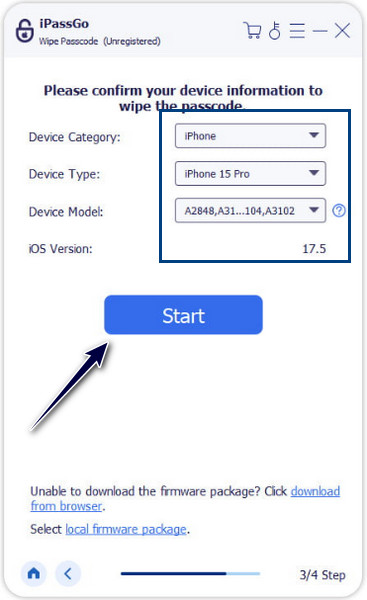
Er verschijnt informatie over het aangesloten apparaat op uw scherm. U moet dit bevestigen voordat u opnieuw op Start klikt. Door het aanvinken van Begin -knop, downloadt de app een nieuwe firmware naar uw apparaat waarop de demomodus niet is geactiveerd.
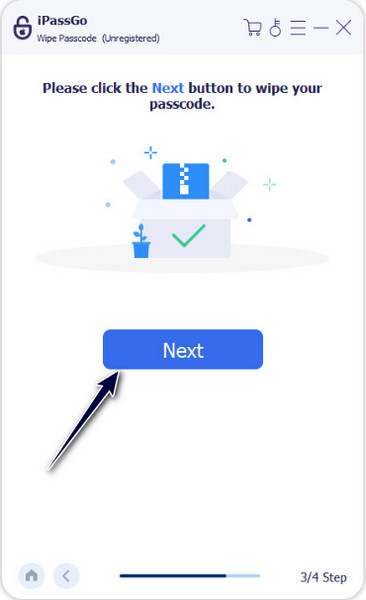
Wanneer het downloaden voltooid is, klikt u op de Volgende knop om het proces te bevestigen.
Als u de functie 'Wis toegangscode' gebruikt om de iPhone-modus te verwijderen en dit mislukt, kunt u ook proberen de functie 'Verwijder MDM' te gebruiken. Dit komt doordat sommige iPhone-demomodi worden gearchiveerd via Apple's officiële MDM. Wanneer de MDM wordt verwijderd, wordt de demomodus omzeild.
Conclusie
Als je verdwaald bent op Hoe je een iPhone uit de demomodus haaltDeze handleiding is precies wat je altijd al nodig had, omdat de stappen eenvoudiger en concreter zijn. Je hoeft geen ingewikkeld technisch jargon te gebruiken dat de stappen alleen maar verwarrend maakt, want je kunt het meteen doen. We raden je echter aan geen iPhone te kopen die in de demomodus staat, hoewel dat goedkoper kan zijn en tools zoals imyPass iPassGo effectief kunnen zijn.
Penny is senior redacteur bij imyPass. Ze heeft zich toegelegd op het vinden van perfecte GPS-locatieoplossingen in alle scenario's en heeft ook ervaring met het repareren van computers.
Hete oplossingen
-
Ontgrendel iOS
- Herziening van de gratis iCloud-ontgrendelservices
- Omzeil iCloud-activering met IMEI
- Verwijder Mosyle MDM van iPhone en iPad
- Verwijder support.apple.com/iphone/passcode
- Herziening van Checkra1n iCloud Bypass
- Omzeil de toegangscode van het iPhone-vergrendelscherm
- Hoe iPhone te jailbreaken
- Ontgrendel de iPhone zonder computer
- Omzeil iPhone vergrendeld voor eigenaar
- Fabrieksreset iPhone zonder Apple ID-wachtwoord
-
iOS-tips
-
Ontgrendel Android
- Hoe u kunt weten of uw telefoon ontgrendeld is
- Ontgrendel het Samsung-telefoonscherm zonder wachtwoord
- Ontgrendel patroonvergrendeling op Android-apparaat
- Herziening van directe ontgrendelingen
- Hoe OnePlus-telefoon te ontgrendelen
- Ontgrendel OEM en repareer OEM-ontgrendeling grijs weergegeven
- Hoe een Sprint-telefoon te ontgrendelen
-
Windows-wachtwoord


