



 Oplossing
 Ondersteuning's centrum
 Over ons
 Contact
Verificatie omzeilen vereist in App Store zonder Apple ID-wachtwoord
 Samuel Spenser gepubliceerd op 12 juni 2025Ontgrendel iOS3 minuten lezen
Zie je de Verificatie vereist App Store Krijg je een melding telkens wanneer je een app probeert te downloaden of bij te werken? Je bent niet de enige. Veel iPhone-gebruikers krijgen te maken met deze frustrerende melding wanneer er problemen met facturering, betaling of Apple ID opduiken. Of je nu een betaling mist of een tweedehands apparaat gebruikt, deze handleiding laat je zien hoe je dit snel kunt oplossen.

In dit artikel:
Deel 1. Waarom staat er 'Verificatie vereist' in de App Store?
Verificatie vereist in uw App Store betekent dat Apple uw betalingsgegevens of account wil verifiëren voordat downloads of aankopen worden toegestaan. Deze verklaring is een beveiligingsmaatregel om foutieve facturering te voorkomen en bestaande problemen op te lossen.
Dit zijn de belangrijkste redenen waarom u deze melding kunt zien:
Reden 1: Onbetaalde rekeningen
De meest voorkomende reden voor deze melding zijn onbetaalde rekeningen, zoals openstaande schulden. Volgens het beleid van Apple moeten alle bestaande schulden worden vereffend voordat er verder apps kunnen worden gedownload of gekocht.
| Veelvoorkomende factureringsproblemen | Beschrijving |
| Onbetaalde abonnementen. | Betalingen voor abonnementen die mislukt of verlopen zijn. |
| Geweigerde betalingspogingen. | Creditcard is door de bank geweigerd of verlopen. |
| Openstaand saldo op rekening. | Openstaande kosten die betaald moeten worden. |
Reden 3: Account met Apple ID, dat niet geverifieerd is
Om veiligheidsredenen of vanwege wijzigingen in uw account kan Apple u vragen uw identiteit te verifiëren om er zeker van te zijn dat u het bent. Als een account niet geverifieerd is, verschijnt er een verificatievenster, wat ook uw mogelijkheden om apps te downloaden of Apple ID herstellen toegang.
Reden 4: Leeftijdsbeperkingen en schermtijdlimieten
Apps hebben een leeftijdsclassificatie en Apple handhaaft deze beperkingen strikt. Als je een app met leeftijdsbeperking probeert te downloaden, of als de schermtijdinstellingen zijn ingeschakeld om aankopen te beperken, vraagt de App Store om verificatie voordat je verdergaat.
| Schermtijdbeperkingen | Wat doet het? |
| Een wachtwoord vereisen voor aankopen | Blokkeert ongeautoriseerde aankopen of downloads. |
| Leeftijdsbeperkte inhoud | Voorkomt dat apps worden gedownload die niet geschikt zijn voor de leeftijd van de gebruiker. |
| Besturingselementen voor gezinsdeling | Voor aankopen is goedkeuring van de gezinsorganisator vereist. |
Reden 5: Wijziging van land of regio van Apple ID
Als u naar een ander land of een andere regio bent verhuisd, vereist Apple dat u de landinstelling van uw Apple ID bijwerkt. Omdat betaalmethoden en factuurgegevens per regio verschillen, leidt het niet bijwerken hiervan tot verificatieverzoeken.
Deel 2. Hoe u de vereiste verificatie in de App Store kunt oplossen
Verificatie vereist geeft aan dat er een probleem is met uw betalingsgegevens, een openstaand saldo of problemen met uw Apple ID. Hieronder vindt u de vijf meest effectieve manieren om het probleem snel op te lossen.
Methode 1: De betaalmethode wijzigen of verwijderen
Dit is de meest voorkomende oorzaak van een vergelijkbaar probleem. U blijft dezelfde melding zien totdat het probleem is opgelost. U kunt dan geen Apple-betalingen meer gebruiken omdat uw kaart verlopen, ongeldig is of niet wordt geaccepteerd.
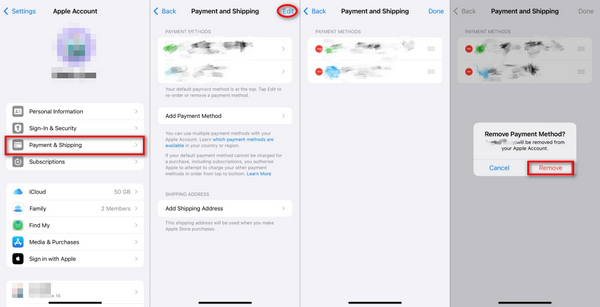
Stappen:
Start instellingen en klik op de Apple ID-sectie op de top.
Klik op Betaling en verzending en meld u aan als u daarom wordt gevraagd.
Klik op de Betaalmethode en de huidige kaartgegevens wissen.
Om de oude kaart te verwijderen, klikt u op Bewerken klik vervolgens op het rode kruispictogram naast de oude kaart.
Klik op Klaar om de door u aangebrachte wijzigingen te bevestigen.
Methode 2: Alle openstaande saldi vereffenen
Bij mislukte transacties, zoals abonnementen of app-aankopen, wordt het saldo geblokkeerd totdat een van beide is vereffend. Apple staat downloads alleen toe nadat is bevestigd dat er geen saldo is.
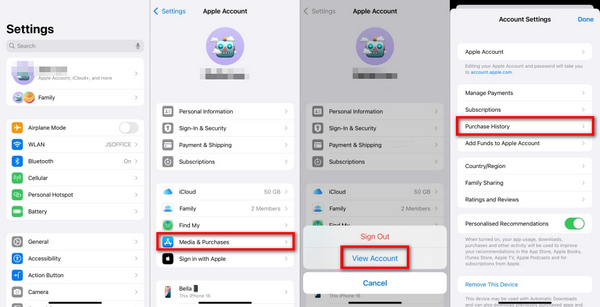
Stappen:
Om onbetaalde aankopen te bekijken, klikt u op Instellingen, Apple-ID, en Media en aankopen.
Daarna, Bekijk account moet worden aangeklikt, gevolgd door Aankoopgeschiedenis.
Zoek naar in behandeling zijnde transacties, gemarkeerd met rood.
Om de betaling af te ronden, selecteert u het item en klikt u op de prompts die verschijnen.
Methode 3: De betaalmethode voor gratis app-downloads instellen op Geen
Als u alleen gratis apps wilt downloaden, hoeft u geen betaalmethode toe te voegen als u Geen selecteert.

Stappen:
Ga naar Instellingen, dan Apple-ID, dan Betaling & Verzending.
Klik op Huidige betaalmethode en selecteer Betalingen beheren.
Klik op Bewerken en stel de betaalmethode in op Geen.
Klik Klaar nadat u de instellingen hebt gewijzigd.
Methode 4: Apple ID, uitloggen en opnieuw inloggen
Het opnieuw instellen van uw Apple ID-sessie kan tijdelijke problemen oplossen die verificatieproblemen veroorzaken. Een effectieve manier om dit te doen is door: afmelden Apple ID en meld u opnieuw aan.
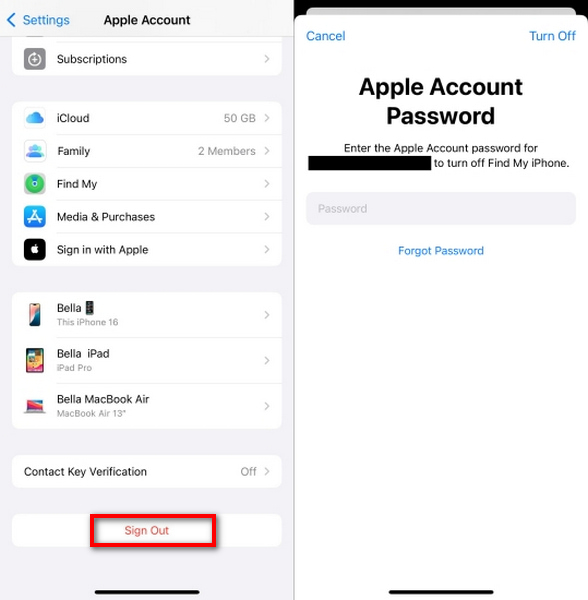
Stappen:
Open de Instellingen, klik op uw ID.
Tik Afmelden.
Typ het Apple ID-wachtwoord en klik Uitschakelen bevestigen.
Nadat u bent afgemeld, logt u in met uw Apple ID.
Methode 5: Saldo toevoegen met een Apple-cadeaubon
Door vouchers te gebruiken om krediet toe te voegen, is er geen debit- of creditcard meer nodig. Dit is handig voor mensen die geen debit- of creditcard willen koppelen.
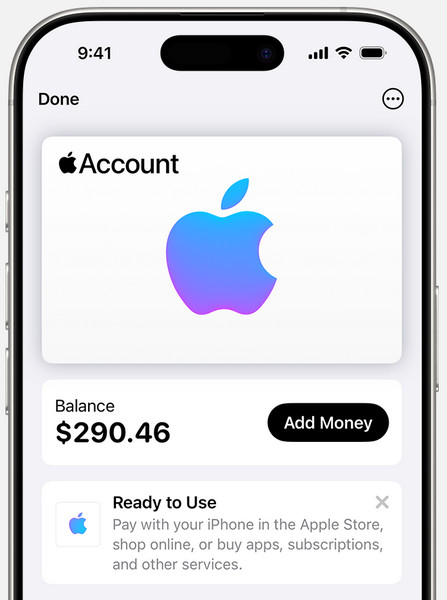
Stappen:
Koop een Apple- of iTunes-cadeaubon.
Open de App Store, tik op je profielpictogram en tik vervolgens op Cadeaubon of code inwisselen.
Scan de kaart met uw camera of voer de code handmatig in.
Nadat u de tegoedbon hebt ingewisseld, wordt deze toegevoegd aan uw Apple ID voor aankopen.
Deel 3. Hoe u de vereiste verificatie in de App Store kunt omzeilen zonder wachtwoord
Blijft de irritante pop-up 'Verificatie vereist' je iPhone achtervolgen wanneer je een app probeert te downloaden of bij te werken? Deze melding verschijnt vaak bij een probleem met de facturering of verificatie van je Apple ID. Als je het wachtwoord niet kent, lijkt het misschien onmogelijk om het handmatig te achterhalen. Het goede nieuws is: imyPass iPassGo U kunt deze stap overslaan door de Apple ID zonder wachtwoord te verwijderen.

4.000.000+ downloads
Werkt zonder dat u het Apple ID-wachtwoord nodig hebt.
Ontgrendel apparaten met één klik en minimale installatie.
Hiermee worden de schermtijd-toegangscode, MDM-vergrendeling en iTunes-back-upversleuteling hersteld.
Ondersteunt bijna alle iPhone-, iPad- en iPod-modellen, zelfs op de nieuwste iOS 26.
Veilig en eenvoudig voor beginners met een intuïtieve interface.
Download en installeer de tool
Bezoek de officiële website van imyPass en download iPassGo op je computer. Ga verder met de installatie en start het programma.
Klik op de functie Apple ID verwijderen
Tik in het hoofdvenster op Apple ID verwijderenDeze functie werkt vooral goed bij het verwijderen van Apple ID-accounts waarvoor de gebruiker geen wachtwoord heeft.

Uw iPhone verbinden met de computer
Sluit je iPhone of iPad met een USB-kabel aan op de computer. Zorg ervoor dat het apparaat gedurende de hele procedure verbonden blijft.
Begin met de verwijderingsprocedure
Om te starten, klikt u op Begin. Als Vind mijn iphone is ingeschakeld, moet u ervoor zorgen dat het apparaat iOS 11.4 of ouder gebruikt, of dat twee-factor-authenticatie is ingeschakeld voor nieuwere iOS-versies.

Voltooien en opnieuw starten
Wacht tot iPassGo de Apple ID verwijdert. Klik op de knop als u klaar bent. Oké knop, wordt de Apple ID gewist en zal de App Store de Verificatie vereist bericht. Je kunt nu gratis apps downloaden.

Conclusie
Hoe u de vereiste verificatie in de App Store kunt omzeilen problemen hoeven niet ingewikkeld te zijn. Of het nu gaat om het oplossen van factureringsproblemen of het gebruiken van tools zoals imyPass iPassGo, heb je nu meerdere oplossingen. Volg de bovenstaande methoden om de prompts te stoppen en te genieten van soepele app-downloads zonder onderbrekingen of de noodzaak om constant je Apple ID te verifiëren.
Samuel is senior editor bij imyPass. Hij is een expert op het gebied van wachtwoordontgrendeling. Hij heeft meer dan vijf jaar ervaring met het schrijven van tutorials over het ontgrendelen van telefoons.
Hete oplossingen
-
Ontgrendel iOS
- Herziening van de gratis iCloud-ontgrendelservices
- Omzeil iCloud-activering met IMEI
- Verwijder Mosyle MDM van iPhone en iPad
- Verwijder support.apple.com/iphone/passcode
- Herziening van Checkra1n iCloud Bypass
- Omzeil de toegangscode van het iPhone-vergrendelscherm
- Hoe iPhone te jailbreaken
- Ontgrendel de iPhone zonder computer
- Omzeil iPhone vergrendeld voor eigenaar
- Fabrieksreset iPhone zonder Apple ID-wachtwoord
-
iOS-tips
-
Ontgrendel Android
- Hoe u kunt weten of uw telefoon ontgrendeld is
- Ontgrendel het Samsung-telefoonscherm zonder wachtwoord
- Ontgrendel patroonvergrendeling op Android-apparaat
- Herziening van directe ontgrendelingen
- Hoe OnePlus-telefoon te ontgrendelen
- Ontgrendel OEM en repareer OEM-ontgrendeling grijs weergegeven
- Hoe een Sprint-telefoon te ontgrendelen
-
Windows-wachtwoord


