



 Rozwiązanie
 Centrum Wsparcia
 O nas
O nas Kontakt
Poradnik: jak naprawić problem z ograniczonym dostępem administratora IT w systemie Windows
 Penny Warren Opublikowano dnia 15 kwietnia 2026Hasło systemu Windows3-minutowe czytanie
Wyświetlenie komunikatu, że administrator IT ograniczył dostęp może być mylące, zwłaszcza na komputerze osobistym. To ostrzeżenie najczęściej wiąże się z zasadami systemowymi, ustawieniami kont użytkowników lub ograniczeniami zabezpieczeń nałożonymi przez system Windows. Jako osoba, która zajmowała się wieloma problemami z kontrolą dostępu, wiem, że przyczyna zwykle okazuje się prosta, gdy już zostanie zidentyfikowana. W tym przewodniku poznasz znaczenie tego powiadomienia oraz sposoby jego usunięcia.

W tym artykule:
Część 1. Zrozumienie komunikatu (czy Twój komputer naprawdę jest zarządzany?)
Nie, Twój komputer nie jest koniecznie zarządzany przez kogoś innego tylko dlatego, że widzisz komunikat zabezpieczeń Windows o ograniczonym dostępie administratora IT. Sytuacja ta często wynika z mechanizmów zabezpieczeń wbudowanych w system Windows, zasad grupy lub ustawień uprawnień kont użytkowników. Nie oznacza to automatycznie, że system jest zarządzany z zewnątrz. Raczej odzwierciedla to wbudowane ograniczenia w samym systemie. Zrozumienie tego pomoże Ci lepiej pojąć wprowadzane poprawki i ocenić, czy rozwiązujesz faktyczne problemy z zarządzaniem systemem, czy jedynie naturalne ograniczenia systemu.
Część 2. Szybkie i proste rozwiązania (zacznij od nich)
Jeśli pojawia się komunikat, że administrator IT ograniczył dostęp, większość problemów można rozwiązać szybko, bez skomplikowanych narzędzi. W programie Windows Defender w Windows 11 blokady te często wynikają z ustawień zabezpieczeń lub zasad ograniczających wprowadzanie zmian. Poniżej znajdziesz dwa niezawodne rozwiązania, które warto wypróbować w pierwszej kolejności.
Rozwiązanie 1: Modyfikacja rejestru "PUA" (najczęstsza naprawa)
Jedną z najczęstszych przyczyn komunikatu o ograniczonym dostępie administratora IT jest ochrona przed potencjalnie niechcianymi aplikacjami (PUA) w programie Windows Defender w Windows 11. Funkcja ta blokuje określone aplikacje, ale może również uniemożliwiać wykonywanie legalnych działań.
Uderzyć Wygraj + R, rodzaj regedit aby otworzyć Edytor rejestru.
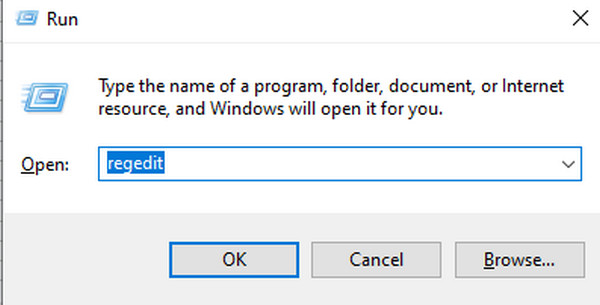
Przejdź do: HKEY_LOCAL_MACHINESOFTWAREPoliciesMicrosoftWindows DefenderWindows Defender Exploit GuardPUA.
Wyszukaj wartość o nazwie PUAProtection. Jeśli istnieje, kliknij ją dwukrotnie i zmień wartość z 1 (włączone) na 0 (wyłączone).
Zamknij Edytor rejestru i uruchom komputer ponownie.
Ta modyfikacja często usuwa komunikat o ograniczonym dostępie, pozwalając programowi Windows Defender działać bez zbędnych ograniczeń. Zawsze wykonaj kopię zapasową rejestru przed wprowadzeniem zmian.
Rozwiązanie 2: Reset zabezpieczeń Windows poprzez lokalną zasadę grupy
Jeśli modyfikacja rejestru nie zadziała, część ograniczeń może wynikać z ustawień zasad grupy w programie Windows Defender w Windows 11. Mając do nich dostęp, możesz na przykład wyłączyć żądanie hasła po wybudzeniu systemu Windows, co czyni tę funkcję ważną do opanowania w systemie Windows. Zresetowanie tych zasad przywraca domyślne uprawnienia i usuwa blokady.
Naciskać Wygraj + R, rodzaj gpedit.msc aby otworzyć Edytor lokalnych zasad grupy.
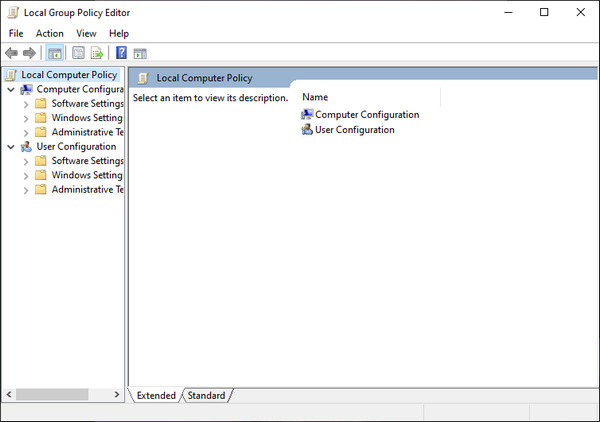
Uderz w konfiguracja komputera > Szablony administracyjne > Składniki systemu Windows > Microsoft Defender Antivirus.
Zidentyfikuj wszystkie włączone zasady związane z ochroną PUA, skanowaniem lub ograniczeniami bezpieczeństwa. Kliknij każdą z nich prawym przyciskiem myszy i wybierz „Nie skonfigurowano”.
Powtórz ten sam proces w obszarze Składniki systemu Windows > Bezpieczeństwo systemu Windows. Zamknij Edytor zasad grupy i uruchom komputer ponownie.
Resetowanie tych zasad sprawia, że program Windows Defender w Windows 11 powraca do domyślnego działania i bezpiecznie usuwa powiadomienie o ograniczonym dostępie, bez naruszania bezpieczeństwa systemu.
Część 3. Zaawansowane rozwiązania dla uporczywych problemów
Jeśli wcześniejsze szybkie rozwiązania nie usunęły problemu, przyczyną komunikatu o ograniczonym dostępie administratora IT mogą być głębsze problemy systemowe. Zaawansowane narzędzia, takie jak Wiersz polecenia i narzędzia do naprawy plików systemowych, mogą pomóc rozwiązać podstawowe problemy z uprawnieniami lub uszkodzeniami, które uniemożliwiają prawidłowe działanie zabezpieczeń Windows w programie Windows Defender w Windows 11.
Rozwiązanie 3: Użyj Wiersza polecenia jako administrator
Uruchomienie tych poleceń z uprawnieniami administratora przywraca uprawnienia i resetuje kluczowe konfiguracje, które mogą blokować dostęp. Metoda ta jest szczególnie przydatna w przypadku uporczywych ograniczeń i stanowi praktyczne podejście do naprawy problemu z ograniczonym dostępem administratora IT.
Naciskać Win + S i typ Wiersz polecenia.
Kliknij prawym przyciskiem myszy Wiersz polecenia i wybierz Uruchom jako administrator.
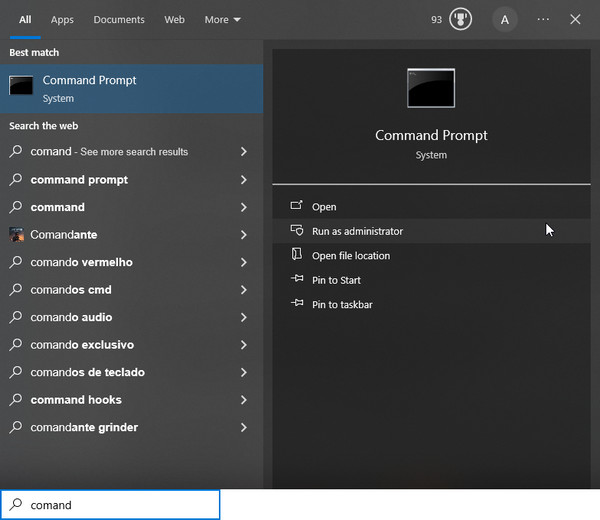
Wpisz następujące polecenia, aby zresetować uprawnienia i zasady systemu Windows:
• użytkownik sieciowy Administrator /aktywny:tak aby aktywować wbudowane konto Administrator.
• icacls C:WindowsSystem32 /reset /t /c /q aby zresetować uprawnienia do podstawowych folderów systemowych.
• powershell -Command "Get-AppxPackage -AllUsers| Foreach {Add-AppxPackage -DisableDevelopmentMode -Register '$($_.InstallLocation)AppXManifest.xml'}" aby ponownie zarejestrować wszystkie aplikacje systemu Windows.
Zamknij Wiersz polecenia i uruchom komputer ponownie.
Rozwiązanie 4: Sprawdź uszkodzone pliki systemowe
Uszkodzone lub brakujące pliki systemowe mogą wywoływać ograniczenia zabezpieczeń Windows i powodować wyświetlanie powiadomienia o ograniczonym dostępie administratora IT. Użycie narzędzi DISM i SFC pozwala przywrócić wszystkie kluczowe pliki, ustabilizować działanie programu Windows Defender i bezpiecznie rozwiązać problemy z dostępem.
Naciskać Win + S i wpisz „Wiersz polecenia”.
Kliknij prawym przyciskiem myszy Wiersz polecenia oraz Uruchom jako administrator.
Wpisz następujące polecenia i po każdym naciśnij Enter:
• DISM /Online /Cleanup-Image/RestoreHealth naprawić obraz systemu Windows.
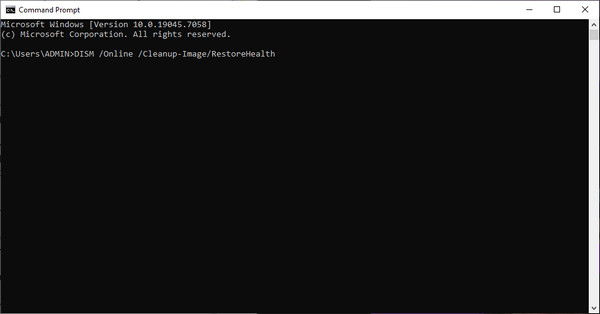
• sfc /skanuj teraz przeskanować i naprawić uszkodzone pliki systemowe.
Zamknij Wiersz polecenia i uruchom komputer ponownie.
Bonus: najlepsze rozwiązanie do obsługi haseł i kont w systemie Windows
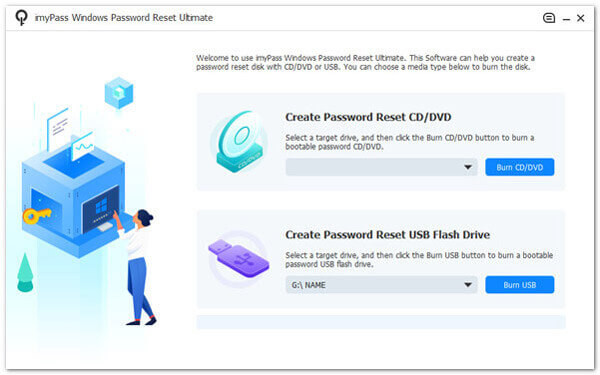
W sytuacjach takich jak ta narzędzie takie jak Resetowanie hasła systemu Windows imyPass może pomóc zresetować zapomniane hasło, odblokować wyłączone lub zablokowane konto użytkownika oraz odzyskać dostęp administratora bez konieczności ponownej instalacji systemu operacyjnego. Umożliwia także utworzenie rozruchowego dysku USB lub płyty CD, które zapewniają dostęp do systemu, jeśli nie masz informacji potrzebnych do zalogowania się.
Dodatkowo narzędzie może pomóc w zarządzaniu ograniczeniami konta poprzez kontrolę informacji logowania. Może ominąć ograniczenia administracyjne. Jest to szczególnie przydatne, gdy inne opcje nie działają lub gdy dostęp jest ograniczony z powodu nieprawidłowych ustawień. Narzędzie zachowuje również dane i ustawienia systemowe. Oferuje bezpieczny sposób na odzyskanie dostępu do systemu Windows bez utraty danych.
Wniosek
Radzenie sobie z ograniczonymi ustawieniami bywa frustrujące, ale problem często jest łatwiejszy do rozwiązania, niż się wydaje. W większości przypadków wynika on z zasad systemowych, konfliktów uprawnień lub drobnego uszkodzenia plików, a nie z faktycznej blokady administracyjnej. Stosując poprawki opisane w tym poradniku, wiesz już, jak naprawić błąd „IT Administrators have limited access” używając bezpiecznych i skutecznych metod. Dzięki podejściu krok po kroku możesz przywrócić pełny dostęp, utrzymać stabilność systemu i uniknąć podobnych problemów w przyszłości.
Penny specjalizuje się w rozwiązywaniu problemów z GPS oraz optymalizacji systemu Windows. Wcześniej pracowała jako inżynier wsparcia technicznego, pomagając klientom skutecznie rozwiązywać problemy związane z lokalizacją i działaniem systemu. Dzięki doświadczeniu w obszarze wsparcia IT oferuje praktyczne rozwiązania, które naprawdę działają. W wolnym czasie lubi wędrówki i geocaching, testując technologie GPS w rzeczywistych warunkach.
Gorące rozwiązania
-
Hasło systemu Windows
- Jak usunąć hasło HP POST Power-On
- Jak zresetować hasło BIOS-u Windows 11
- Omiń ekran logowania systemu Windows 11
- Jak utworzyć dysk resetowania hasła systemu Windows
- Jak znaleźć zapisane hasła w systemie Windows
- Recenzja PCUnlocker
- Omiń hasło systemu Windows 11
- 6 najlepszych narzędzi do resetowania hasła w systemie Windows
-
Wskazówki dotyczące systemu Windows
-
Napraw Windows
-
Wskazówki dotyczące hasła

Resetowanie hasła systemu Windows
Zresetuj konto administratora/użytkownika systemu Windows
Darmowe pobieranie Darmowe pobieranie
