



 Soluţie
 Centru de asistență
 Despre noi
 a lua legatura
Dezactivați Apăsați butonul Acasă pentru deblocare: Nu mai apăsați și începeți să atingeți
 Samuel Spenser Publicat pe 26 august 2025Deblocare iOSCitire de 3 minute
Ții iPhone-ul cu mâinile pline, poate o pungă într-una și o cafea în cealaltă. Vrei doar să verifici un mesaj. Dar telefonul îți spune „Apăsați butonul Acasă pentru a debloca”. Acum, trebuie să miști lucrurile doar pentru a apăsa stângaci un buton. Acest mic pas poate deveni foarte enervant în timp, mai ales când butonul Acasă începe să se simtă lent sau nu mai funcționează bine.
Aceasta este partea negativă a funcției "Apasă butonul principal pentru a debloca". Sună simplu, dar pentru mulți doar încurcă. Dacă te-ai întrebat „Pot să dezactivez asta?”, da, poți! Și vestea bună este că acest articol te va ajuta să faci asta. Îți vom arăta cum să dezactivezi butonul principal pentru a-ți debloca dispozitivul doar cu o atingere ușoară. Este mai rapid, mai fluid și mult mai convenabil. Hai să rezolvăm asta acum!

În acest articol:
Partea 1: Ce înseamnă să apeși Acasă pentru a debloca
Apple a schimbat modul în care oamenii își deblochează iPhone-urile odată cu lansarea iOS 10. Atunci a apărut funcția Press Home to Unlock. În loc să folosești vechiul gest Swipe to Unlock, acum trebuie doar să apeși butonul Home o dată pentru a activa și debloca iPhone-ul sau iPad-ul.
Funcționează pe dispozitive precum iPhone 6s, iPhone 7, iPhone 8, iPhone SE și majoritatea iPad-urilor cu un buton Acasă real. După ce îl apeși, ecranul se activează. Apoi poți folosi parola sau Touch ID pentru a intra.
Ajută la deblocarea rapidă și simplă. De asemenea, previne deblocarea telefonului din greșeală în buzunar. Dar pentru unii utilizatori, poate părea mai lent decât simpla atingere a butonului. De aceea, mulți caută modalități de a o dezactiva sau de a o face mai rapidă. Veți găsi această setare în Accesibilitate, dacă doriți vreodată să o modificați.
Așadar, dacă vrei să deblochezi un iPad fără a apăsa butonul Acasă, precum și un iPhone, consultă următoarele părți!
Partea 2: Dezactivare Apăsați Acasă pentru a debloca
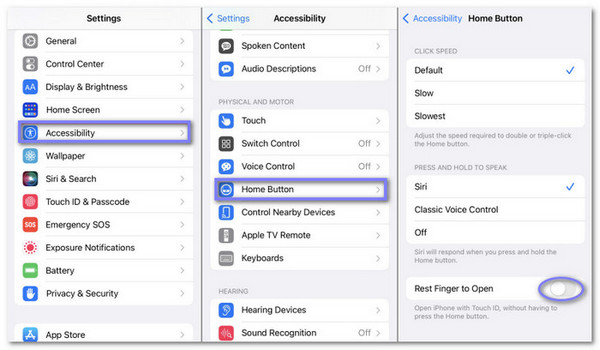
Dacă te-ai săturat să apeși butonul Acasă de fiecare dată când deblochezi iPhone-ul, poți schimba asta. Unele iPhone-uri îți permit să deblochezi ecranul doar prin odihnirea degetului. Această setare ajută la o deblocare mai rapidă și mai ușoară. Face parte din opțiunile de accesibilitate. Când o activezi, nu mai trebuie să apeși. Atinge ușor butonul Acasă, iar telefonul se va deschide. Este util, mai ales dacă butonul devine greu de apăsat.
Urmați pașii de mai jos pentru a afla cum să dezactivați funcția „Apăsați Acasă pentru deblocare”:
Găsește aplicația Setări pe iPhone-ul tău și deschide-o.
Derulează în jos și atinge General. Aici poți modifica majoritatea setărilor de sistem ale telefonului.
În interiorul meniului General, apasă pe Accesibilitate, apoi derulează din nou și atinge Buton principal.
Acum caută o setare numită Menține degetul pentru deblocare și atinge comutatorul de lângă ea pentru a o activa.
Odată ce această funcție este activată, nu mai trebuie să apăsați butonul Acasă pentru a debloca dispozitivul. Pur și simplu mențineți degetul pe el.
Partea 3: Dezactivați Touch ID pentru deblocare
Touch ID te ajută să îți deblochezi iPhone-ul folosind amprenta. Dar nu toată lumea vrea să o folosească, mai ales dacă Touch ID nu funcționează. Poate că nu îți citește bine degetul sau pur și simplu preferi să folosești un cod. Poți dezactiva Touch ID doar pentru deblocare și să o păstrezi pentru alte lucruri, cum ar fi App Store sau Apple Pay. Când este dezactivată pentru deblocare, iPhone-ul tău îți va cere codul de acces în schimb. Este util dacă împarți telefonul cu altcineva sau vrei mai mult control.
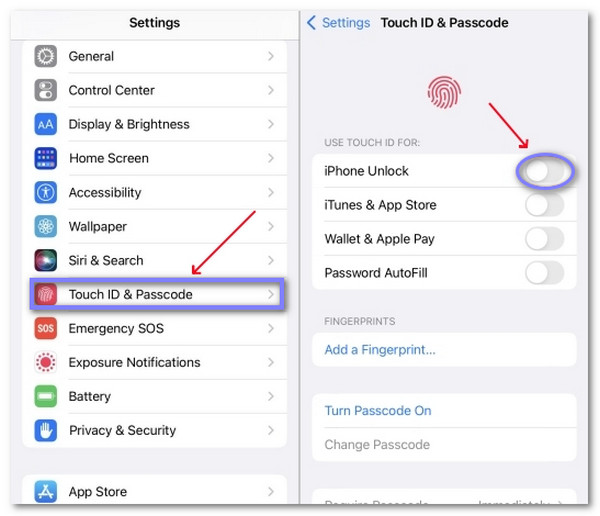
Găsește aplicația Setări pe iPhone-ul tău. Atinge pentru a o deschide.
Derulează puțin în jos și atinge General.
Apoi derulează din nou și atinge Touch ID și cod de acces. Ți se va cere să introduci codul. Tastează codul tău din 4 sau 6 cifre pentru a continua.
Acum uită-te la secțiunea marcată UTILIZEAZĂ TOUCH ID PENTRU. Vei vedea un comutator lângă Deblocare iPhone. Doar atinge comutatorul pentru a-l dezactiva. Asta e tot. iPhone-ul tău nu se va mai debloca prin Touch ID.
Dezactivarea funcției Touch ID înseamnă că va trebui să folosești parola pentru a debloca telefonul de acum înainte. O poți reactiva oricând dacă te răzgândești.
Partea 4: Cum să deblochezi iPhone-ul cu un buton Home defect
Dacă butonul principal al iPhone-ului tău este stricat, s-ar putea să te simți blocat. Nu poți introduce codul. Nu poți să glisezi. Nu poți intra în telefon. Deci, ce poți face ca să deblochezi iPhone-ul fără să apeși butonul principal? Există o soluție simplă: să folosești imyPass iPassGo.
Acest instrument este conceput pentru a debloca iPhone-urile, chiar și atunci când butonul Acasă nu funcționează. Nu este nevoie să atingeți sau să apăsați nimic pe telefon. Folosiți computerul, conectați dispozitivul, faceți clic pe câteva butoane, iar imyPass iPassGo va elimina parola pentru dvs.
Nu ai nevoie de cunoștințe tehnice. Trebuie doar să urmezi pașii de pe ecran. Funcționează pentru toate modelele de iPhone. De asemenea, este sigur și de încredere.
În primul rând, dă clic pe butonul Descărcare gratuită de mai jos pentru a obține programul de instalare. După ce fișierul este salvat, rulează-l. Urmează pașii simpli din fereastra de instalare până când instrumentul este complet instalat pe computer.
După ce instrumentul se deschide, uită-te la ecranul principal și dă clic pe Ștergere cod de acces. Acest mod este creat pentru a te ajuta să îți deblochezi iPhone-ul chiar dacă butonul principal nu funcționează.
Folosește cablul Lightning pentru a conecta iPhone-ul la computer. Te rugăm să aștepți puțin. Instrumentul îți va scana și verifica dispozitivul. Când totul este gata, dă clic pe Start pentru a trece la următoarea parte.
Verifică informațiile de pe ecran; acestea arată modelul iPhone-ului tău și versiunea de iOS. Dacă sunt corecte, dă clic pe Start pentru a descărca firmware-ul. Instrumentul îl va descărca online și îl va verifica. Această parte durează doar câteva minute.
Acum este momentul să elimini codul de acces făcând clic pe butonul Deblocare; va apărea o fereastră și ți se va cere să tastezi 0000. Asta înseamnă că ești de acord să îți deblochezi dispozitivul. Introdu-l și așteaptă puțin, iar imyPass iPassGo va face restul. În scurt timp, iPhone-ul tău va fi deblocat.
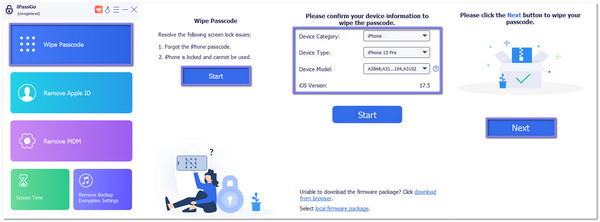
Asta e tot, imyPass iPassGo face simplă deblocarea iPhone-ului tău, chiar dacă butonul principal este stricat. Îl poți folosi, de asemenea, pentru a debloca un iPhone cu ecranul spart, deoarece nu poți introduce codul atunci când ecranul este crăpat, înghețat sau nu îți permite să glisezi sau să atingi.
Concluzie
Gata! Ai învățat cum să dezactivezi butonul principal pentru deblocare pe iPhone-ul tău. Face totul mai rapid și mai ușor. Acum poți doar să îți sprijini degetul fără să apeși tare. De asemenea, ajută dacă butonul tău principal este slăbit sau nu funcționează bine.
Dacă iPhone-ul tău este blocat sau butonul este stricat, poți folosi imyPass iPassGo. Este un instrument simplu de deblocare care funcționează fără să fie nevoie să apeși nimic. Te ajută să reintri rapid și în siguranță în dispozitivul tău.
Acum ești gata. iPhone-ul tău este mai ușor de utilizat și știi ce ai de făcut data viitoare.
Samuel este redactor senior la imyPass. Este expert în deblocarea parolelor. Are peste cinci ani de experiență în scrierea de tutoriale despre deblocarea telefoanelor.
Soluții fierbinți
-
Deblocați iOS
- Revizuirea serviciilor gratuite de deblocare iCloud
- Ocoliți activarea iCloud cu IMEI
- Eliminați Mosyle MDM de pe iPhone și iPad
- Eliminați support.apple.com/iphone/passcode
- Revizuirea Checkra1n iCloud Bypass
- Ocoliți codul de acces pentru ecranul de blocare al iPhone
- Cum să faci Jailbreak iPhone
- Deblocați iPhone fără computer
- Ocoliți iPhone-ul blocat pentru proprietar
- Resetare din fabrică iPhone fără parola ID Apple
-
Sfaturi iOS
-
Deblocați Android
-
Parola Windows


