



 Soluţie
 Centru de asistență
 Despre noi
 a lua legatura
Un ghid complet pentru a recăpăta accesul la iPhone/iPad/iPod-ul tău dezactivat
 Samuel Spenser publicat pe 17 martie 2026Deblocați iOSLectură de 3 minute
Când ai uitat codul de acces al iPhone-ului/iPod-ului și ai introdus de mai multe ori un cod greșit, dispozitivul poate fi rapid blocat și va afișa "iPhone este dezactivat". Este o situație destul de frustrantă cu care se confruntă mulți utilizatori – însă nu trebuie să renunți. Cu acest ghid, îți poți debloca ușor dispozitivele iOS fără cod de acces! Ești gata să recâștigi controlul asupra iPhone-ului tău? Hai să începem!

În acest articol:
- Partea 1: Cum să deblochezi iPhone/iPad/iPod fără un ID Apple
- Partea 2: Resetează iPhone/iPad prin opțiunea Forgot Passcode
- Partea 3: Șterge iPhone/iPad/iPod folosind iCloud
- Partea 4: Restaurează iPhone/iPad/iPod cu iTunes/Finder
- Partea 5: Sfaturi pentru a nu mai uita din nou codul de acces
- Partea 6: Întrebări frecvente despre parola uitată de iPhone/iPad/iPod
Te întrebi care metodă este cea mai potrivită pentru tine? Dacă vrei să afli rapid ideile-cheie ale întregului ghid fără să citești toate detaliile, verifică doar tabelul de mai jos – rezumă tot ce trebuie să știi, dintr-o privire.
Tabel cu metode pentru a intra într-un iPhone/iPad/iPod blocat
| Metodă | Dispozitive | Cerințe | Potrivit pentru |
| iPassGo | Toate dispozitivele iOS | Calculator | Toate scenariile |
| iTunes/Finder | Toate dispozitivele iOS | Computer, ID Apple | Dispozitive fără acces la Find My sau iCloud |
| Opțiunea Forgot Passcode | iPhone/iPad cu iOS 17/iPadOS 17 sau versiuni ulterioare | Find My activat, ID Apple | Deblocare fără computer |
| iCloud | Dispozitive iOS cu Find My activat | Find My activat, ID Apple | Deblocare de la distanță |
Partea 1: Cum să deblochezi iPhone/iPad/iPod fără un ID Apple
Ai uitat parola iPhone-ului și nu te poți conecta nici la ID-ul tău Apple? În astfel de situații, instrumentele profesionale de deblocare pot fi o alegere de încredere. imyPass iPassGo îți permite să elimini toate tipurile de blocare a ecranului fără un ID Apple, inclusiv coduri de acces din 4 sau 6 cifre, Face ID și Touch ID. Funcționează atât pe Windows, cât și pe Mac și este foarte ușor de utilizat, chiar și pentru începători.

Peste 4.000.000 de descărcări
Elimină cu ușurință Face ID, Touch ID, codul de acces din 4/6 cifre și ID-ul Apple.
Accesează dispozitivele iOS dezactivate fără cod de acces/ID Apple.
Elimină restricțiile Screen Time și MDM fără pierdere de date.
Acceptă toate dispozitivele iOS, inclusiv iPhone 17 cu iOS 26/iPadOS 26.
Cum să deblochezi iPhone/iPad/iPod folosind iPassGo:
Conectează dispozitivul la un computer cu ajutorul unui cablu USB. Lansează software-ul pe computer și alege Ștergeți codul de acces Clic start a continua.

Confirmă informațiile despre dispozitivul tău și fă clic pe start pentru a descărca pachetul de firmware.

Apasă pe Deblocați pentru a continua. Urmează instrucțiunile pentru a confirma de două ori, apoi software-ul va elimina automat codul de acces în scurt timp.

Notă:
• Toate datele vor fi șterse odată ce procesul de eliminare începe.
• Dispozitivul tău va fi actualizat la cea mai recentă versiune de iOS.
• Dacă dispozitivul nu reușește să se conecteze la computer, poți face clic pe Dispozitiv conectat, dar nerecunoscut? pentru a rezolva această problemă.
Partea 2: Resetează iPhone/iPad prin opțiunea Forgot Passcode
Această metodă este concepută pentru iPhone/iPad pentru a reseta codul de acces dacă l-ai uitat. Dacă dispozitivul tău rulează iOS 17/iPadOS 17 sau o versiune ulterioară, poți utiliza opțiunea Am uitat codul de acces pentru a-ți debloca rapid iPhone-ul/iPad-ul dezactivat fără computer sau vreun software suplimentar.
Înainte de a începe, asigură-te că ai îndeplinit următorii pași:
- Funcția Find My iPhone/iPad este activată pe dispozitivul tău.
- Îți știi ID-ul Apple și parola.
- Dispozitivul tău este conectat la o rețea activă.
Cum să resetezi codul de acces pe iPhone/iPad:
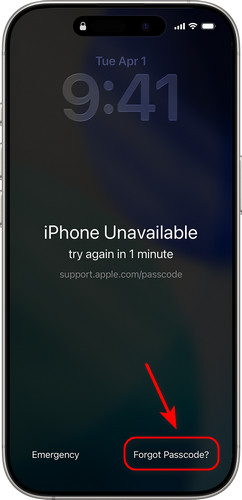
Introdu un cod greșit până când apare mesajul iPhone/iPad indisponibil apare ecranul.
Atingeți Am uitat codul de acces în colțul din dreapta jos.
Atingeți Start iPhone/iPad Reset și introdu ID-ul Apple și parola când ți se solicită. Dispozitivul îți va verifica identitatea.
După verificare, atinge Ștergeți dispozitivul pentru a șterge definitiv toate datele și setările. Așteptați finalizarea procesului de ștergere, apoi setați o parolă nouă. Introduceți-o de două ori pentru confirmare.
Notă:
• Când iPhone indisponibil apare, așteptați 1 minut înainte de a atinge Am uitat codul de acces pentru a evita declanșarea verificărilor de securitate.
• Dacă verificarea eșuează din cauza unei conexiuni la internet întrerupte, dispozitivul vă va salva automat progresul și va relua procesul imediat ce vă reconectați la internet.
• Această funcție funcționează doar pe dispozitive conectate cu același Apple ID. Dacă v-ați conectat cu un nou Apple ID fără să vă deconectați de la cel anterior, va trebui să faceți verificarea folosind contul inițial.
• Dispozitivul se poate reporni de mai multe ori în timpul ștergerii. Nu îl opriți și nu deconectați rețeaua.
Partea 3: Șterge iPhone/iPad/iPod folosind iCloud
Dacă ați uitat codul de acces al iPhone-ului/iPad-ului/iPod-ului și dispozitivul nu răspunde, iCloud oferă o modalitate convenabilă de a-l debloca de la distanță. Vă permite să resetați dispozitivul când uitați codul de acces. De asemenea, vă ajută să vă protejați confidențialitatea dacă dispozitivul este pierdut sau furat și Funcția Găsire (Find My) este activată.
Cum să folosiți iCloud pentru a șterge iPhone/iPad/iPod:
Accesați iCloud pe un alt dispozitiv și conectați-vă cu Apple ID-ul și parola.
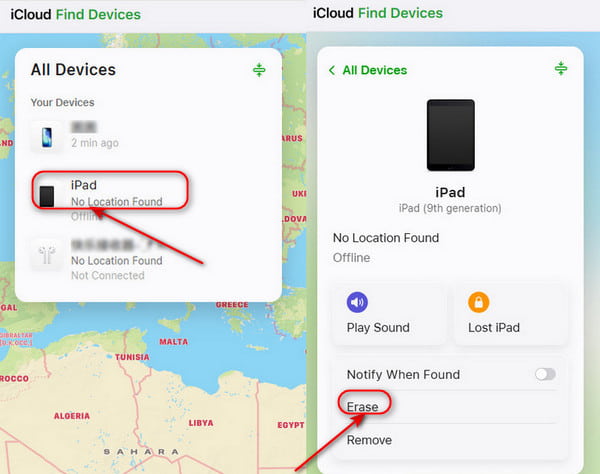
Clic Găsiți dispozitive, alege Toate Dispozitivele în partea de sus. Dacă dispozitivul este activat, îl puteți vedea în listă. Selectați dispozitivul pe care doriți să îl ștergeți.
Alege Șterge dispozitivul. Dacă dispozitivul este online, ștergerea va începe imediat; dacă este offline, va începe automat data viitoare când va fi online.
Configurați din nou dispozitivul.
Notă:
• Dacă Găsire (Find My) nu este activată, această metodă nu va funcționa.
• Dacă autentificarea cu doi factori este activată, asigurați-vă că puteți accesa dispozitivul de încredere sau numărul de telefon de încredere pentru a finaliza verificarea.
• Procesul de ștergere va elimina toate datele, așa că asigurați-vă că aveți un backup iCloud din care să restaurați mai târziu!
Partea 4: Restaurează iPhone/iPad/iPod cu iTunes/Finder
Dacă Funcția Găsire (Find My) nu este activată sau nu vă puteți conecta la iCloud, puteți folosi iTunes/Finder pentru a vă restaura dispozitivul. În acest fel puteți restaura direct dispozitivele iOS de pe computer. Înainte de a începe, asigurați-vă că PC-ul rulează Windows 8 sau o versiune mai nouă și că iTunes/Finder este instalat.
Alegeți iTunes sau Finder?
Pe scurt, iTunes este pentru sistemele mai vechi, iar Finder pentru Mac-urile mai noi, însă ambele au același scop. iTunes este disponibil pe PC-uri cu Windows și pe macOS Mojave sau versiuni anterioare. Finder este disponibil pe macOS Catalina sau versiuni ulterioare.
Cum să restaurați dispozitivele iOS cu iTunes/Finder:
Opriți dispozitivul.
Puneți dispozitivul în Mod de recuperare.
Pentru iPhone/iPad cu Face ID sau iPod touch (generația a 7-a):
Apăsați rapid și eliberați Creșterea volumului > Apăsați și eliberați Volum scăzut > Țineți apăsat butonul Lateral/Superior (Side/Top) până când apare ecranul Mod de recuperare apare.
Pentru iPhone 6s, iPad cu buton principal (Home) sau iPod touch (generația a 6-a sau mai veche):
Țineți apăsat butonul Principal (Home) si Butonul Superior/Lateral (Top/Side) în același timp > Continuați să țineți apăsat până când Mod de recuperare apare.
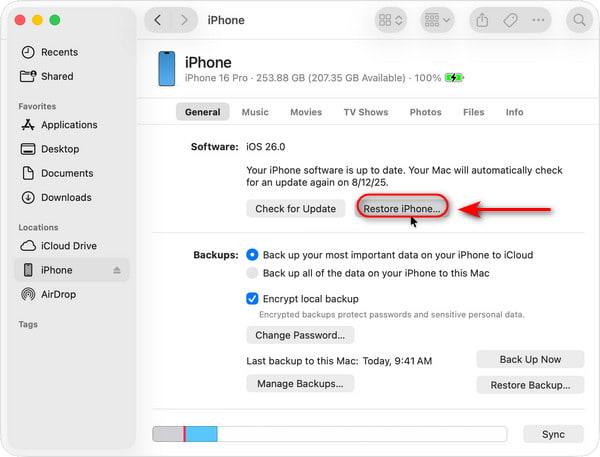
Conectați dispozitivul iOS la un computer folosind un cablu USB. Deschideți iTunes/Finder și selectați dispozitivul din bara din stânga.
Clic Restabili, iar toate datele de pe dispozitiv vor fi șterse. După ce restaurarea s-a încheiat, puteți să restaurați dispozitivul dintr-un backup iTunes/Finder și să setați din nou un cod de acces.
Notă:
• Dispozitivul va descărca cel mai recent firmware înainte de finalizarea procesului de restaurare.
• Dacă dispozitivul se repornește în timpul acestui proces, opriți dispozitivul și intrați din nou în Modul de recuperare (Recovery Mode).
• Dacă descărcarea durează mai mult de 15 minute și dispozitivul iese din Modul de recuperare, așteptați să se termine descărcarea, apoi opriți dispozitivul și intrați din nou în Modul de recuperare.
Partea 5: Sfaturi pentru a nu mai uita din nou codul de acces
Ați uitat codul de acces al ecranului și simțiți cum vă crește pulsul? Nu vă faceți griji! Consultați aceste sfaturi practice și nu va mai trebui să vă stresați vreodată din cauza unui cod de acces uitat pentru iPhone/iPad/iPod!
Folosiți Face ID/Touch ID
Activați Face ID sau Touch ID ca să nu mai fie nevoie să introduceți manual codul de acces. Chiar dacă uitați codul, puteți totuși să vă deblocați dispozitivul folosind autentificarea biometrică. Face ID/Touch ID poate reduce riscul de a uita codurile de acces!
Cum se configurează Face ID:
Mergi la Setări si gaseste Face ID și cod de acces.
Introduceți codul de acces al dispozitivului.
Atingeți Configurați Face ID și urmați instrucțiunile pentru a finaliza scanarea.
Cum se configurează Touch ID:
Mergi la Setări si gaseste Atingeți ID și codul de acces.
Introduceți codul de acces al dispozitivului.
Atingeți Adăugați o amprentă și așezați de mai multe ori degetul pe butonul principal (Home).
Folosiți un manager de parole sau păstrați o copie de rezervă
Puteți nota codurile de acces importante într-un carnețel sau puteți folosi un manager de parole de încredere. Stocați parolele critice, precum Apple ID sau codul de acces al ecranului, într-un loc sigur, la care doar dumneavoastră aveți acces.
Creează o parolă ușor de ținut minte
Evită să folosești parole foarte complicate sau complet aleatorii. În schimb, alege o parolă legată de tine, dar care să nu poată fi spartă ușor, cum ar fi data ta de naștere + caractere speciale. Astfel îți va fi ușor să o ții minte, dar va fi greu de ghicit pentru ceilalți.
Activează completarea automată pentru Portcheiul iCloud
Breloc iCloud salvează ID‑ul Apple, precum și parolele pentru aplicații și site‑uri web în contul tău și le sincronizează pe dispozitivele iOS. Deși nu poate recupera codul de blocare al ecranului, te ajută să eviți blocarea ID‑ului Apple după ce îți resetezi dispozitivul.
Întrebări frecvente.
-
iPad-ul meu nu mai pornește și am uitat codul de acces – cum îl pot debloca?
Încarcă iPad-ul timp de 30 de minute mai întâi. După ce are suficientă baterie, pune-l în modul Recuperare și restaurează-l prin iTunes/Finder. Dacă tot nu pornește, contactează Asistența Apple pentru depanarea hardware.
-
Pot să deblochez iPod touch-ul meu dezactivat fără un ID Apple?
Da. Poți folosi imyPass iPassGo pentru a debloca iPod touch-ul dezactivat fără un ID Apple. Acest instrument îți permite să elimini orice tip de blocare de pe dispozitivele iOS fără a avea nevoie de codul de acces.
-
Cum pot să intru pe iPhone dacă am uitat codul de acces, fără să folosesc un computer?
Dacă dispozitivul tău rulează iOS 17 sau o versiune ulterioară, îți poți reseta iPhone‑ul folosind opțiunea „Am uitat codul de acces”. Dacă nu, dacă funcția Găsire iPhone (Find My) este activată, te poți conecta la iCloud de pe un alt dispozitiv, poți găsi dispozitivul și îl poți șterge de la distanță.
-
Pot să îmi resetez iPhone-ul fără să pierd datele?
Nu. Toate datele și conținutul de pe iPhone-ul tău vor fi resetate la setările din fabrică. Dacă ai o copie de rezervă recentă, poți restaura datele din iCloud/iTunes/Finder.
-
Cum îmi pot debloca iPhone-ul dacă am uitat codul de acces și nu este conectat la internet?
A: Da! Folosește metoda iTunes/Finder. Pune iPhone-ul în modul de recuperare și conectează-l la un computer. iPhone-ul nu trebuie să fie online, deoarece firmware-ul este mai întâi descărcat pe computerul tău.
Concluzie
Dacă îți uiți codul de acces de la iPhone/iPad/iPod nu este deloc un capăt de lume – îl poți debloca ușor dacă alegi metoda potrivită. Sperăm că acest ghid te poate liniști dacă ești îngrijorat! Dacă niciuna dintre aceste metode nu funcționează, poți contacta Asistența Apple sau poți merge direct la un Apple Store. Personalul te va ajuta să rezolvi problema. Un ultim reminder: nu uita să îți gestionezi cu atenție codurile de acces și să îți copiezi des datele de rezervă, astfel încât dispozitivul tău să rămână în siguranță și să nu fii nevoit să îți faci griji că pierzi ceva.
Samuel este redactor senior la imyPass. Este expert în deblocarea parolelor. Are peste cinci ani de experiență în scrierea de tutoriale despre deblocarea telefoanelor.
Soluții fierbinți
-
Deblocați iOS
- Revizuirea serviciilor gratuite de deblocare iCloud
- Ocoliți activarea iCloud cu IMEI
- Eliminați Mosyle MDM de pe iPhone și iPad
- Eliminați support.apple.com/iphone/passcode
- Revizuirea Checkra1n iCloud Bypass
- Ocoliți codul de acces pentru ecranul de blocare al iPhone
- Cum să faci Jailbreak iPhone
- Deblocați iPhone fără computer
- Ocoliți iPhone-ul blocat pentru proprietar
- Resetare din fabrică iPhone fără parola ID Apple
-
Sfaturi iOS
-
Deblocați Android
-
Parola Windows


