



 Lösning
 Supportcenter
 Om oss
 Kontakt
Hur återställning av glömt lösenord för Windows 7 utan disk fungerar
 Penny Warren publicerad på 5 december 2025Windows lösenord3-min läsning
"Jag har glömt mitt lösenord för Windows 7 och kan inte logga in. Hur kan jag återställa det utan en diskett?"
"Finns det ett sätt att återställa mitt konto på ett säkert sätt om jag inte har ett administratörslösenord?"
"Kan jag låsa upp min dator utan att förlora mina filer?"
Få inte panik! Många användare stöter på Windows 7 glömmer lösenordet utan diskett, och du kan fortfarande komma tillbaka till din dator på ett säkert sätt. Du kan prova en vanlig metod för att återställa ett glömt Windows-lösenord, använda ett pålitligt program för återställning av Windows-lösenord eller köpa en färdig återställningsskiva. Du kommer att lära dig alla dessa lösningar i den här guiden!

I den här artikeln:
Del 1: Allt du kan göra efter att du har glömt ditt Windows-lösenord
Att glömma ditt Windows-lösenord kan vara frustrerande. Det kan hindra dig från att använda din dator. Men det finns säkra steg du kan prova först. Du behöver inte stressa med att återställa datorn eller radera dina filer. Du kan agera försiktigt och fortfarande skydda dina data.
1. Gissa lösenordet flera gånger och dagar till
Det första du bör göra är att försöka komma ihåg ditt lösenord under några dagar. Ta god tid på dig och skriv långsamt. Prova gamla lösenord eller enkla ändringar du kan ha gjort. Ibland hjälper en paus din hjärna att komma ihåg. Fortsätt försöka på ett säkert sätt eftersom Windows inte raderar dina filer om du anger fel lösenord några gånger. Tålamod kan ofta hjälpa dig att logga in utan risk.
2. Undvik att använda felsökning om det inte är absolut nödvändigt
Windows har ett felsökningsalternativ, men det kan radera dina data om det används fel. Använd det bara som en sista utväg. Vissa återställningsalternativ tar bort filer och program, medan andra behåller dem. Läs noggrant innan du klickar på något. Det är säkrare att först försöka gissa ditt lösenord. Felsökning är användbart, men det medför risker, så skynda dig inte in i det.
Del 2: Vanliga sätt att återställa ett glömt Windows-lösenord
Om du har glömt administratörslösenordet i Windows 7 och inte har en återställningsdiskett, är ett effektivt sätt att återfå åtkomst att använda kommandotolken i felsäkert läge. Den här metoden fungerar särskilt bra i Windows 7 och kräver ingen diskett.
Den använder det dolda inbyggda administratörskontot, som vanligtvis inte har något lösenord. Om det här kontot har varit aktiverat tidigare kan du säkert använda det för att återställa ditt lösenord och logga in på datorn igen utan att förlora några data eller inställningar.
Starta datorn och fortsätt trycka F8 tills skärmen Avancerade startalternativ visas. Den låter dig komma åt felsäkert läge och specialverktyg.
Från menyn, välj Felsäkert läge med kommandotolk och tryck Stiga påDatorn startar i felsäkert läge och kommandotolken öppnas senare.
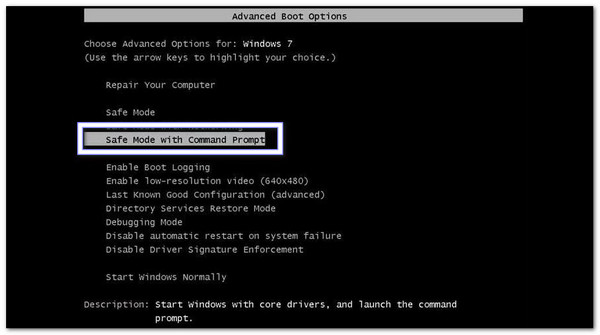
På inloggningsskärmen bör det inbyggda administratörskontot visas. Markera det. Kommandotolksfönstret öppnas automatiskt.
Skriv kommandot: nätanvändare användarnamn nytt_lösenordByt sedan ut användarnamn med ditt kontonamn och nytt lösenord med det lösenord du vill ha. Tryck sedan på Stiga på att köra den.
Om det fungerar kommer du att se ett meddelande: "Kommandot slutfördes framgångsrikt"Du kan nu uppdatera datorn och logga in med ditt nya lösenord."
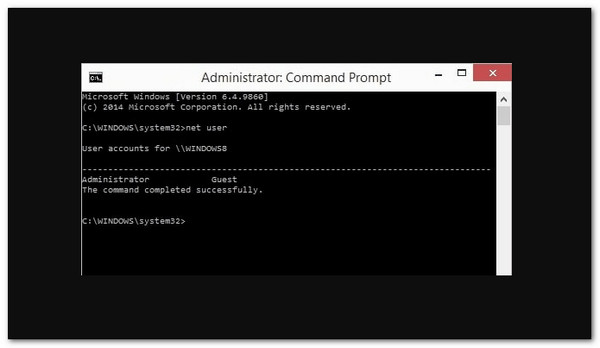
Varsågod! Den här metoden är säker och raderar inte dina filer. Det kan se knepigt ut, men om du följer stegen långsamt kan du enkelt återställa ditt Windows 7-lösenord.
Del 3: Ladda ner Windows lösenordsåterställningsverktyg
När du glömmer ditt Windows 7-lösenord och inte har någon diskett kan du inte komma åt datorn på vanligt sätt. Microsoft föreslår att du använder en återställningsdiskett för lösenordet, men om du inte har en, imyPass Windows lösenordsåterställning är den perfekta lösningen.
Det här programmet fungerar utan en befintlig disk och låter dig återställa ditt lösenord med hjälp av en CD/DVD eller ett USB-minne. Med BIOS- eller Legacy-läge skyddar det alla dina data, kan ta bort eller återställa lösenord på några sekunder och garanterar att 100% lyckas.

4 000 000+ nedladdningar
Fungerar med Windows 7, 11, 10, 8, XP och Vista.
Skapa CD/DVD- eller USB-startenheter på bara några minuter.
Återställ alla Windows-lösenord för administratörs- eller användarkonton.
Ta bort administratörs- eller lokala lösenord för att låsa upp en dator direkt.
Först och främst, hämta imyPass Windows Password Reset på en annan fungerande dator.
Sätt sedan i en tom CD, DVD eller USB-minne. Öppna sedan programmet och välj Skapa CD/DVD för återställning av lösenord eller Skapa lösenordsåterställ USB-minneNu är det dags att välja din disk eller USB-enhet från rullgardinsmenyn och sedan klicka på Bränn CD/DVD eller Bränn USB för att skapa återställningsmediet.
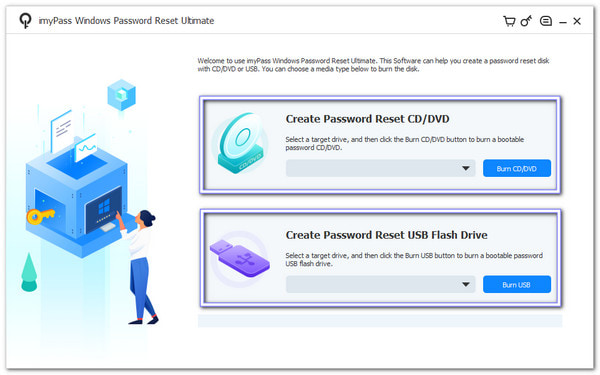
När den är klar, ta bort den från den fungerande datorn. Sätt sedan i den i datorn med det glömda lösenordet. Slå på datorn. Om den inte startar från hårddisken eller USB-enheten automatiskt, gå till startmenyn och välj den manuellt.
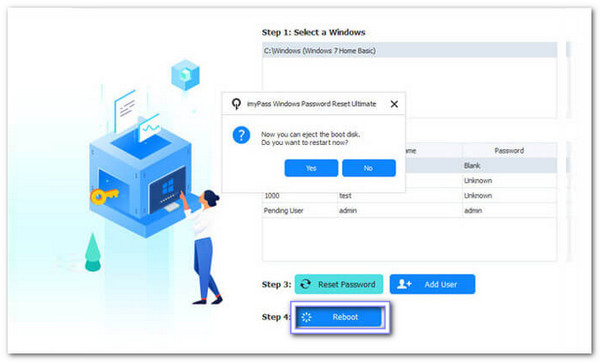
På återställningsskärmen väljer du ditt operativsystem Windows 7. Välj sedan det användarkonto du vill återställa. Tryck på Återställ lösenord knappen. Ett popup-fönster visas. Klicka OK, skriv sedan in ett nytt lösenord och bekräfta det noggrant.
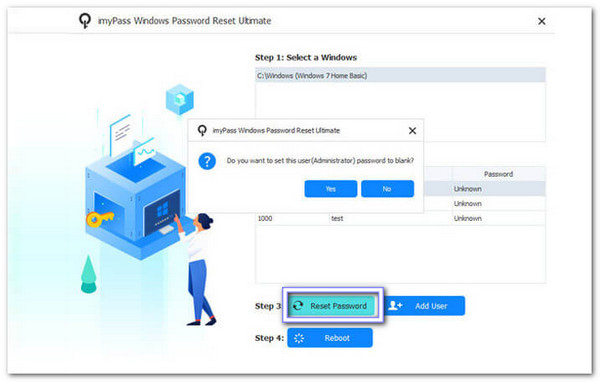
När du har återställt lösenordet klickar du på Starta om knappen och fortsätt med att ta bort CD:n, DVD:n eller USB-enheten. Datorn startar om och visar inloggningsskärmen. Logga nu in med ditt nya lösenord. Du kan nu komma åt din dator på ett säkert sätt. Alla dina filer, appar och inställningar förblir desamma.
Ytterligare detaljer: Förutom att hjälpa till med Windows 7 kan imyPass Windows Password Reset också ta bort lösenord i Windows 10 permanent. Det fungerar även för administratörs- och användarkonton i andra versioner, som Windows 8, 8.1, XP och Vista.
Del 4: Köp en återställningsdisk från Amazon
"Jag har glömt lösenordet till min Dell-bärbara dator för Windows 7 utan en diskett, och nu kan jag inte logga in. Vad ska jag göra?"
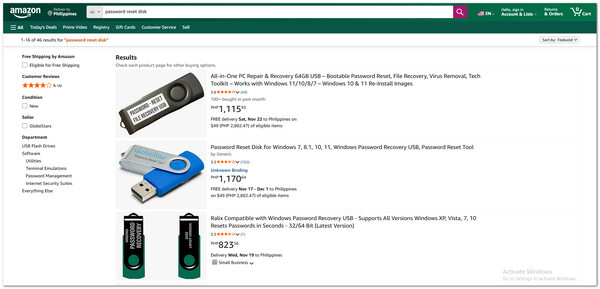
Oroa dig inte! Att köpa en återställningsskiva från Amazon kan lösa ditt problem. Dessa färdiga verktyg hjälper dig låsa upp din dator säkert. De är inte bara för Dell-bärbara datorer, utan fungerar även för Lenovo, HP, Acer med flera. Du behöver inte skapa något själv, och de är kompatibla med de flesta Windows-versioner.
Innan du köper, se till att skivan matchar din Windows-version. När den anländer, sätt in den i datorn, starta från den och följ anvisningarna på skärmen för att återställa ditt lösenord. Den här metoden skyddar dina filer och ger ett snabbt och pålitligt sätt att återfå åtkomst till din dator utan att förlora några data.
Slutsats
Du kan vara säker på att ditt Windows 7-lösenord har återställts med hjälp av stegen ovan. Med imyPass Windows lösenordsåterställning, allt du behöver är en CD/DVD eller USB för att snabbt återställa, ta bort eller skapa ett Windows-konto.
Det behövs inget originallösenord eller en återställningsskiva. Om du någonsin glömt ditt Windows 7-lösenord utan en diskettimyPass Windows Password Reset erbjuder en säker lösning för att återfå åtkomst till din dator.
Penny är seniorredaktör på imyPass. Hon har fokuserat på att hitta perfekta GPS-positioneringslösningar i alla scenarier och har även erfarenhet av att reparera datorer.
Heta lösningar
-
Windows lösenord
- Förbigå Windows 8-lösenord
- Visa administratörslösenord med CMD
- Förbigå lösenordet för Windows 10
- Hacka lösenord på Windows-dator
- Förbigå administratörslösenord på Windows
- Topp 5 Windows 10 Password Crackers
- Windows Vista lösenordsåterställning
- Gratis verktyg för återställning av lösenord för Windows
-
Windows tips
-
Fixa Windows
-
Lösenordstips

Windows lösenordsåterställning
Återställ Windows Admin/Användarkonto
Gratis nedladdning Gratis nedladdning
