



 Lösning
 Supportcenter
 Om oss
 Kontakt
PassFab Android Unlocker-recension: Hur man tar bort Android-skärmlås
 Penny Warren publicerad på 1 juni 2026Lås upp Android3-min läsning
Om du glömmer lösenordet till din Android-skärm är det inte lätt att komma in i den låsta telefonen igen. Många användare letar efter Android-upplåsningsverktyg för att ta bort skärmlås eller kringgå FRP. Men alla verktyg fungerar inte som utlovat. PassFab Android Unlocker är en av de mest populära Android-upplåsarna, men är den verkligen effektiv? I den här recensionen testar vi dess funktioner, priser, fördelar, nackdelar och verkliga prestanda vid upplåsning.

I den här artikeln:
Del 1: Recension av PassFab Android Unlocker
Som namnet antyder är PassFab Android Unlocker ett verktyg som är utformat för att låsa upp Android-telefoner och surfplattor. Om du är utelåst från din telefon och helt har glömt lösenordet är det värt att använda. Innan du laddar ner det, låt oss se vad programvaran faktiskt kan göra.
Huvudfunktioner i PassFab Android Unlocker
1. Lås upp en Android-enhet med ett klick.
2. Ta bort alla typer av skärmlås: PIN-kod, lösenord, mönster eller fingeravtryck.
3. Lås upp gamla Samsung-telefoner utan att förlora data.
4. Gå förbi Google FRP på Samsung, Xiaomi, Vivo och mer.
5. Kompatibel med stora telefonmärken, som Samsung, Moto, Google, etc.
Prissättning för PassFab Android Unlocker
PassFab Android Unlocker erbjuder tre abonnemangsplaner. Programvaran har också en gratis testversion, men med testversionen kan du faktiskt inte låsa upp enheter.
- 1-månadslicens: $24,95
- 1-årslicens: $39,95
- Livstidslicens: $49,95
Verklig användarrecension
"Jag blev utelåst från min Samsung-telefon efter för många mönsterförsök, och PassFab Android Unlocker fungerade helt perfekt. Det var lätt att använda och jag behövde inga tekniska kunskaper för att klara det."
"Det fungerade men krävde 3 försök på min Redmi Note 10. Kan dock ha berott på min USB-kabel."
"Perfekt för min Galaxy S9 men fungerade inte på en kollegas nyare S22. Kontrollera din OS-version."
För- och nackdelar med PassFab Android Unlocker
Fördelar
- Gränssnittet är enkelt och nybörjarvänligt.
- Finns både för Windows- och Mac‑användare.
- Stödjer över 6 000 Android-telefoner och surfplattor.
- Erbjuder flera abonnemangsplaner för olika upplåsningsbehov.
Nackdelar
- Kräver en betald licens för att faktiskt låsa upp Android-telefonen.
- Lyckandefrekvensen varierar beroende på telefonmärke och Android-version.
- All data på enheten raderas.
- Kundsupportens svar kan ibland vara långsamma enligt användarfeedback.
Hur man låser upp en telefon med PassFab Android Unlocker
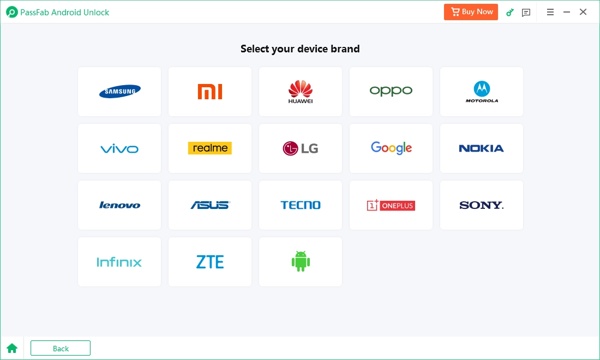
Starta PassFab Android Unlocker efter att du har installerat det på din PC. Välja Ta bort skärmlås, och välj ditt telefonmärke.
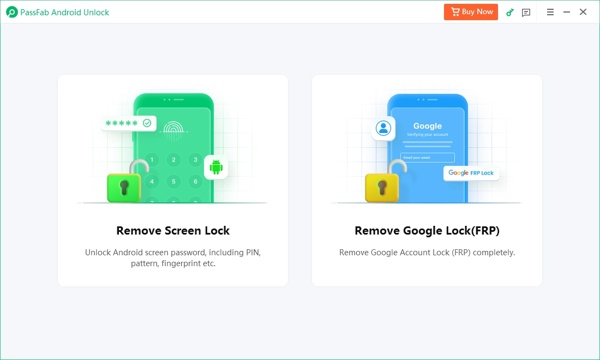
Dricks: Om du väljer Samsung, välj Rensa enhetsdata eller Behåll enhetsdata enligt din telefonmodell och följ instruktionerna på skärmen för att gå vidare.
Anslut din låsta telefon till din dator med en USB-kabel och vänta tills programvaran känner igen din enhet.
Klicka sedan på Start knapp. När du uppmanas, tryck Ja för att börja låsa upp din telefon omedelbart. När det är klart, sätt din telefon i återställningsläget och utför en fabriksåterställning.
Del 2: Topp 3 alternativ till PassFab Android Unlocker
Topp 1: imyPass AnyPassGo
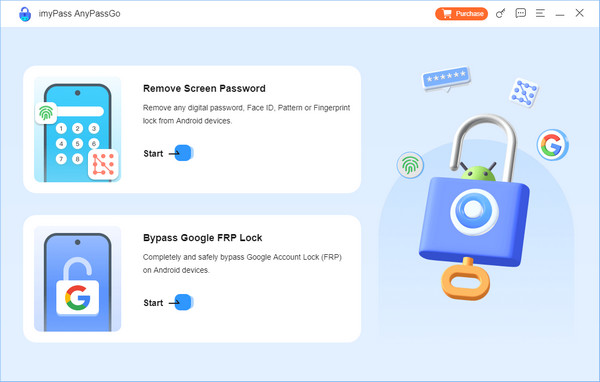
imyPass AnyPassGo är ett pålitligt alternativ till PassFab Android Unlocker. Detta allt-i-ett-verktyg för upplåsning av Android kan ta bort olika skärmlås och kringgå Googles FRP med bara några få klick. Det stöder nästan alla Android-telefonmodeller och systemversioner, inklusive Android 17. Dess 3-månadersplan kostar $29,95, medan livstidsplanen finns tillgänglig för $43,71.
Fördelar
- Gränssnittet är rent och lätt att navigera.
- Ta bort PIN-koder, lösenord, mönster och fingeravtryck på några minuter.
- Kringgå Googles FRP-lås utan lösenkod på Android-enheter.
- Lås upp vissa äldre Samsung-telefoner utan att radera befintlig data.
- Inkluderar en 30 dagars pengarna-tillbaka-garanti.
Nackdelar
- Endast tillgängligt för Windows-datorer.
- Du måste köpa betalversionen för att få tillgång till all funktionalitet.
Topp 2: iMyFone LockWiper (Android)
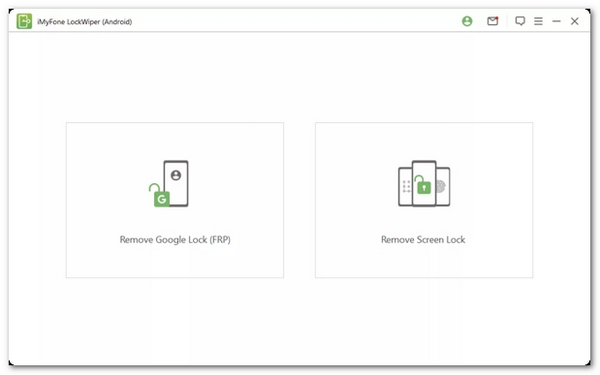
iMyFone LockWiper (Android) är ett dedikerat verktyg för att låsa upp Android i olika användningsscenarier, såsom att ta bort skärmlås, ta bort Googles kontoverifiering och fabriksåterställa din Android. Det stöder enheter som kör Android 15 och tidigare. Programvaran erbjuder tre prisplaner, inklusive en 1-månadsplan för $29,99, en 1-årsplan för $49,99 och en livstidsplan för $59,99.
Fördelar
- Lås upp Android-telefoner och surfplattor effektivt.
- Ta bort FRP-låset utan Google-kontouppgifter.
- Leverera en hög framgångsfrekvens.
- Stöd för borttagning av alla typer av skärmlås på Android.
Nackdelar
- Det är bara tillgängligt på datorer nu.
- Den är för närvarande inte kompatibel med Android 16.
Topp 3: Tenorshare 4uKey för Android
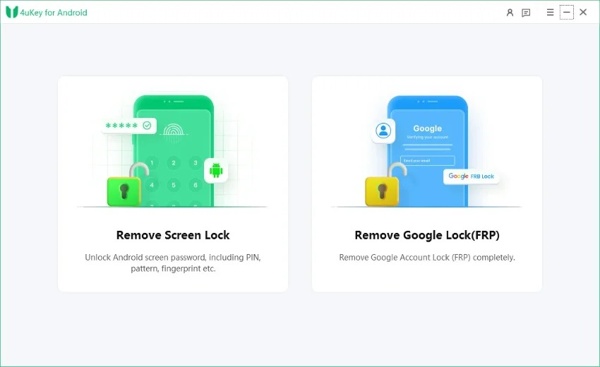
Tenorshare 4uKey for Android är ett annat professionellt Android-upplåsningsverktyg som stöder borttagning av lösenord på Android 15. Det låter dig snabbt kringgå FRP-lås på Samsung, Xiaomi, Redmi, Vivo, OPPO, Realme, OnePlus, Huawei och fler. Det har tre planer: månadslicens ($22,95), årslicens ($39,95) och livstidslicens ($59,95).
Fördelar
- Den har ett användarvänligt gränssnitt.
- Lås upp Android-telefon snabbt.
- Omgå Google FRP-lås effektivt.
- Stöd för Android 16 och tidigare.
Nackdelar
- Det stöder inte Android 16.
- Framgångsfrekvensen är inte särskilt hög.
Vanliga frågor.
-
Hur mycket kostar PassFab Android Unlocker?
Det finns tre planer. Månadslicensen kostar $29,95, årslicensen kostar $39,95 och livstidslicensen kostar $49,95.
-
Är PassFab Android Unlocker lagligt att använda?
Ja, PassFab Android Unlocker är ett lagligt program utvecklat av ett välrenommerat mjukvaruföretag. Om du laddar ner programvaran från den officiella webbplatsen kommer den inte att installera virus eller skadlig programvara på din dator.
-
Stöder PassFab upplåsning av iPhones?
Ja, PassFab erbjuder en applikation som heter PassFab iPhone Unlocker för att låsa upp iOS-enheter med en dator. Du kan kolla vår recension.
Slutsats
Efter att ha läst detta PassFab Android Unlocker recension, kan du förstå vad detta Android-upplåsningsverktyg kan göra, dess fördelar och nackdelar, och hur du använder det för att låsa upp din Android-telefon. Dessutom rekommenderade vi tre alternativa program. Du kan fatta det bästa beslutet baserat på vår recension.
Penny fokuserar på felsökning av GPS och optimering av Windows. Tidigare arbetade hon som teknisk supportingenjör och hjälpte kunder att snabbt lösa platsrelaterade problem och systemproblem. Med sin erfarenhet inom IT-support erbjuder hon praktiska lösningar som verkligen fungerar. På fritiden tycker hon om att vandra och ägna sig åt geocaching, där hon testar GPS-teknik i verkliga miljöer.
Heta lösningar
-
Lås upp Android
- Recension av AddROM FRP Bypass-verktyg
- Hur man kringgår FRP med vnROM
- Hur man enkelt kringgår FRP på ZTE
- Detaljerad recension av FRP Hijacker
- Hur man kringgår FRP på Revvl 5G
- Hur man kringgår FRP på Samsung utan dator
- Hur man kringgår FRP på Galaxy A7 Lite utan dator
- Recension av Easy Flashing FRP Bypass 8.0 APK
-
Lås upp iOS
-
Lösenordstips
-
iOS-tips

