



 Lösning
 Supportcenter
 Om oss
 Kontakt
Bypassa FRP med IMEI gratis: Den ultimata guiden för Android‑användare
 Gideon Byron publicerad på 07 juli 2026Lås upp Android3-min läsning
Är du utelåst från din Samsung‑telefon på grund av skärmen för Factory Reset Protection (FRP)? Det är ett mycket vanligt problem. Det händer oftast när du återställer telefonen men har glömt lösenordet till ditt Google‑konto. När detta händer börjar många leta efter ett sätt att låsa upp FRP med IMEI gratis.

Men är det verkligen möjligt att ta bort den här låsningen enbart med hjälp av ditt IMEI‑nummer? I den här guiden förklarar vi allt du behöver veta om Samsung FRP‑borttagning via IMEI‑verktyg, gratis metoder och de bästa alternativen för att få din telefon att fungera igen.
I den här artikeln:
Del 1. Vad är FRP‑lås?
FRP står för Factory Reset Protection. Google skapade den här säkerhetsfunktionen för Android‑enheter. När du registrerar ett Google‑konto på din Android‑telefon aktiveras FRP automatiskt. När du återställer den av någon anledning kommer telefonen att be om den ursprungliga Google‑mejladressen och lösenordet.
Samtidigt som detta är bra för säkerheten kan det vara en mardröm om du har köpt en begagnad telefon eller helt enkelt har glömt ditt eget lösenord. Därför letar så många användare efter en lösning för Samsung FRP‑borttagning via IMEI.
Del 2. Kan du verkligen låsa upp FRP med IMEI gratis?
Låt oss svara på den stora frågan direkt: Ja, men IMEI spelar bara en assisterande roll. Ditt IMEI (International Mobile Equipment Identity) är ett unikt 15‑siffrigt nummer som identifierar just din mobila enhet. Det används för nätverksregistrering, kontroll av garantistatus eller för att spärra en stulen telefon.
Men Google FRP‑låset sparas djupt inne i telefonens mjukvarupartition, inte på nätverkssidan. På grund av detta är det mycket ovanligt att ett helt kostnadsfritt verktyg kan låsa upp FRP eller kringgå Google-låset använda enbart IMEI‑numret.
Om du ser en webbplats som lovar att låsa upp FRP med IMEI gratis för dina Samsung‑enheter direkt utan någon nedladdning, bör du vara försiktig. Många av dessa webbplatser är bedrägerier som vill åt din personliga information eller tvingar dig att klicka på farliga annonser. Som tur är ser du numera förmodligen inte lika ofta dessa irriterande bluffar i sökresultaten.
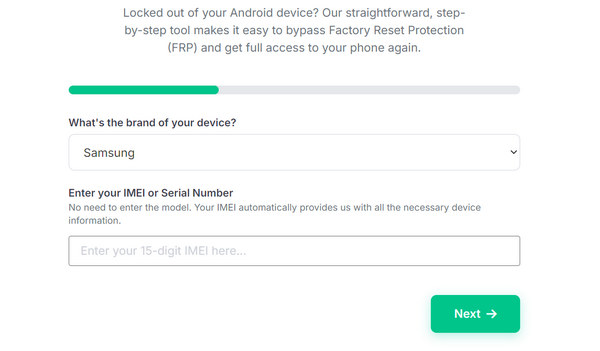
Du kan dock använda ditt IMEI‑nummer i kombination med officiella tjänster, eller använda särskilda verktyg för att kringgå låset gratis. Låt oss titta på hur du kan göra detta på ett säkert sätt.
Del 3. Hur du hittar din telefons IMEI‑nummer
Innan du provar någon metod för att låsa upp FRP gratis med hjälp av din enhets IMEI‑nummer måste du först känna till numret. Eftersom din telefon är låst kan du inte öppna appen Inställningar. Så här kan du hitta det:
Kontrollera baksidan: Många Samsung‑telefoner har IMEI‑numret tryckt med mycket liten text på bakstycket i glas eller plast.
Kontrollera SIM‑korthållaren: Ta ut SIM‑korthållaren. På många modeller är IMEI‑numret tryckt direkt på hållaren.
Kontrollera originalkartongen: Om du fortfarande har lådan som telefonen levererades i, leta efter en vit etikett med streckkod. IMEI‑numret står utskrivet där.
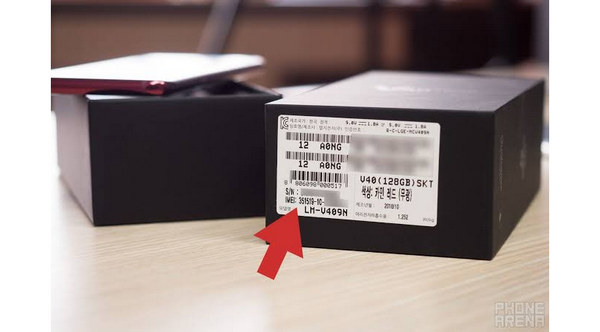
Del 4. Populära metoder för Samsung FRP‑bypass via IMEI
Om du vill använda en tjänst som är specialiserad på Samsung FRP‑borttagning via IMEI, följer processen oftast dessa steg:
1. Online‑tjänster med IMEI‑databas
Det finns betalda och ibland kampanjvis gratis tjänster online. Du behöver ange ditt IMEI‑nummer på deras webbplats, välja din Samsung‑modell och skicka in din förfrågan.
Så här fungerar det: Dessa tjänster ansluter till en serverdatabas för att återställa låsstatusen på din enhet.
Verkligheten: Det är mycket ovanligt att hitta en tjänst som verkligen kan låsa upp FRP med IMEI gratis. De flesta pålitliga databastjänster tar betalt eftersom de måste betala för serveråtkomst.
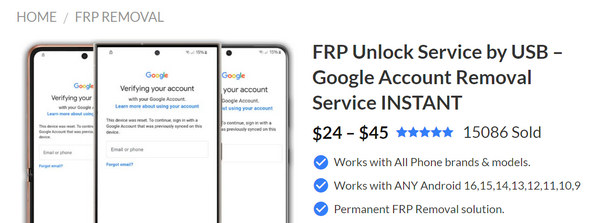
2. Fjärrsupport från tekniker
Vissa plattformar online använder din telefons IMEI‑nummer för att verifiera din modell, och därefter ansluter en tekniker i realtid till din dator via ett program som TeamViewer. De använder officiell Samsung‑servicemjukvara för att rensa FRP‑låset genom en USB‑kabel.
Del 5. Hur du kringgår FRP utan IMEI‑nummer
Nu när du vet att det är svårt att hitta en pålitlig tjänst som verkligen kan låsa upp FRP på din Android‑ eller Samsung‑telefon bara med IMEI‑numret gratis, är din bästa lösning att vända dig till en pålitlig plattform, som imyPass AnyPassGo. Du behöver bara ansluta din Samsung/Android‑enhet till datorn med en USB‑kabel, och sedan kan du direkt kringgå FRP med några få klick. Du behöver inte oroa dig för telefonens säkerhet eller att slösa tid. Den låter dig snabbt återfå åtkomst till telefonen och använda den utan begränsningar.
Hämta imyPass AnyPassGo
Klicka på Gratis nedladdning knappen nedan för att ladda ner, installera och starta imyPass AnyPassGo. Anslut sedan din Samsung‑ eller Android‑telefon till datorn. Programmet kommer snabbt att känna igen din telefon.
Välj Förbigå Google FRP-lås
På huvudgränssnittet kan du se Förbigå Google FRP-lås. Klicka bara på den.
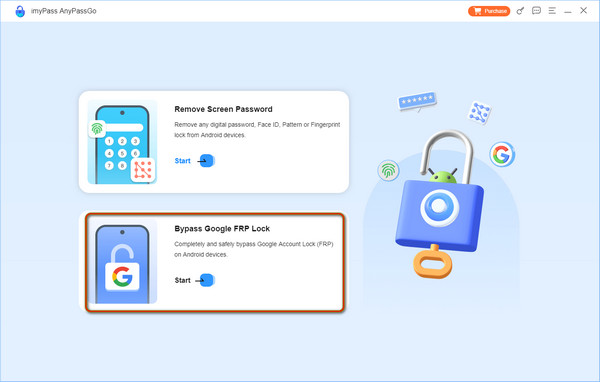
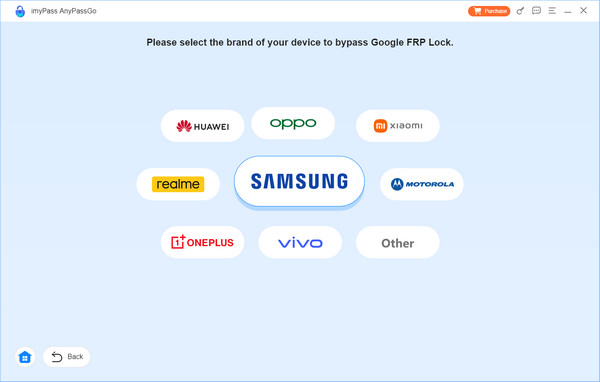
Välj ditt telefonmärke
Här ska du välja din telefons märke, till exempel Samsung, Realme, OPPO eller något annat.
Starta FRP‑bypass
Till sist behöver du bara klicka på Gå förbi nu knappen för att enkelt kringgå FRP på din Samsung‑ eller Android‑telefon utan att behöva IMEI‑numret.
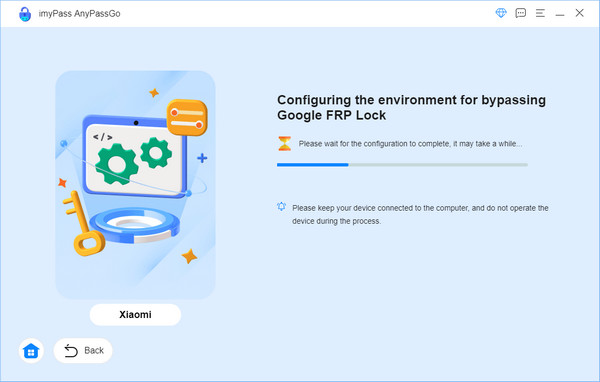
Klart! Så varför riskera din telefon med opålitliga verktyg när en säker och professionell lösning som imyPass AnyPassGo finns? Det är det enklaste sättet att återfå full åtkomst till din Android‑enhet utan att ge dig in på ett osäkert tillvägagångssätt. Dessutom kan den också stäng av låsskärmen på Android, såsom PIN, mönster, lösenord och fingeravtryck.
Slutsats
Det är aldrig enkelt att låsa upp FRP med IMEI gratis på Samsung. För nästan alla metoder du kan hitta krävs en betalning. Som tur är kan du använda imyPass AnyPassGo, en enklare metod för att hantera FRP och bortglömda skärmlösenord. Du behöver bara en USB‑kabel och en dator för att befria din Android‑ eller Samsung‑enhet från begränsningar.
Gideon skriver om upplåsning av iOS-, Android- och Windows-enheter. Tidigare arbetade han som mobilspecialist på en verkstad, där han hjälpte kunder med låsta enheter och återställning av lösenord. På fritiden testar han nya upplåsningsverktyg, anpassar smarta enheter och gör komplexa upplåsningsprocesser enkla och säkra.
Heta lösningar
-
Lås upp Android
- Recension av AddROM FRP Bypass-verktyg
- Hur man kringgår FRP med vnROM
- Hur man enkelt kringgår FRP på ZTE
- Detaljerad recension av FRP Hijacker
- Hur man kringgår FRP på Revvl 5G
- Hur man kringgår FRP på Samsung utan dator
- Hur man kringgår FRP på Galaxy A7 Lite utan dator
- Recension av Easy Flashing FRP Bypass 8.0 APK
-
Lås upp iOS
-
Lösenordstips
-
iOS-tips

