



 Lösning
 Supportcenter
 Om oss
 Kontakt
[Löst] Min iPhone är i förlorat läge, kan någon annan låsa upp den?
 Penny Warren publicerad på 24 juni 2025Lås upp iOS4 min läsning
Kan någon kringgå eller låsa upp min iPhone i Förlorat lägeAtt förlora en iPhone kan vara en stressig upplevelse. Men Apples Förlorade-läge är utformat för att skydda dina data och förhindra obehörig åtkomst. När Förlorade-läget aktiveras via Hitta min iPhone låser det enheten, visar ett anpassat meddelande och spårar dess plats. I den här guiden utforskar vi hur Förlorade-läget fungerar och hur man låser upp iOS-enheter i Förlorade-läget med och utan lösenord. Så om du är exalterad över att lära dig allt om diskussionen, låt oss läsa den här guiden och dyka in!

I den här artikeln:
Del 1. Vad gör förlorat läge på iPhone
Apples funktionen Förlorat läge är en kraftfull säkerhetsfunktion som har utformats för att skydda användarens data. Den kan till och med hjälpa dig att återställa din iOS-enhet, vilket gör den idealisk när du har tappat bort din iPhone. Om den är aktiverad på din Hitta min iPhone kan den spåra din enhet, förhindra obehörig åtkomst och låsa din iPhone. För att veta mer om vad Förlorat läge gör på iPhone, se informationen nedan.
• Den kan låsa skärmen, och den blir oåtkomlig. Användare måste ange lösenordet eller Apple-ID-lösenordet för att låsa upp.
• Den kan inaktivera fantastiska tjänster, som Apple Pay, för att förhindra missbruk.
• Funktionen låter dig visa ett anpassat meddelande, som "Den här telefonen är borttappad". På så sätt kan personen som hittade din telefon lämna tillbaka den.
• Det kan hjälpa dig att spåra din borttappade telefon.
• Aviseringar och meddelanden visas inte på skärmen för att skydda din säkerhet och integritet.
Del 2. Kan någon låsa upp min iPhone i förlorat läge
Det är frustrerande att tappa bort sin iPhone under en speciell händelse. Apple kan dock erbjuda en funktion för att skydda din enhet, kallad Förlorat läge. Med den här användbara funktionen kan du enkelt spåra platsen för din förlorade iOS-enhet. Du kan till och med låsa enheten direkt för att förhindra att din personliga information delas och hålla din iPhone oåtkomlig.
Om du undrar om det är möjligt att låsa upp din iPhone även om den är i förlorat läge, så är svaret ja. Om du har ett enkelt lösenord eller om någon såg ditt lösenord med en snabb blick, kan de enkelt låsa upp din enhet. Med det kan vi se att förlorat läge inte är helt effektivt eller säkert. Andra personer kan till och med använda din förlorade enhet med hjälp av iCloud DNS-bypass och andra metoder.
Om du någonsin får tillbaka din förlorade telefon och vill låsa upp din iPhone i Förlorat läge kan du följa instruktionerna från nästa avsnitt. Med det kan du använda din enhet normalt.
Del 3. Lås upp iPhone i förlorat läge utan lösenord
Kan någon låsa upp min iPhone i Förlorat läge utan lösenord? Svaret är ja! Om du vill uppnå ditt huvudmål vill vi presentera den bästa iOS-upplåsaren som finns tillgänglig för din dator, vilket är imyPass iPassGoMed den här programvaran kan du enkelt och smidigt öppna din iPhone i förlorat läge utan lösenord. Dessutom är det enkelt att använda upplåsaren. Med bara några få klick kan du redan få det resultat du önskar. Dessutom kan du redan lita på det här verktyget på olika iOS-modeller och versioner, vilket gör det mer tillgängligt för alla användare. Men vänta, det finns mer. Programmet kan erbjuda olika funktioner, inklusive att ta bort Apple-ID, kringgå skärmtid, ta bort MDM och mer. Därför kan du lita på imyPass iPassGo-programvaran när det gäller att låsa upp iOS-enheter.

4 000 000+ nedladdningar
Det kan effektivt låsa upp olika iOS-modeller och versioner.
Verktyget har ett rent och omfattande användargränssnitt för enklare användning.
Processen att låsa upp iOS är enkel och snabb.
Det kan perfekt ta bort tidsgränsen på iPhone.
Du kan nu börja låsa upp din iPhone i Förlorat läge genom att använda den enkla proceduren nedan.
Ladda ner och installera imyPass iPassGo på din dator. Anslut sedan din iPhone till din dator med hjälp av en Lightning- eller USB-kabel.
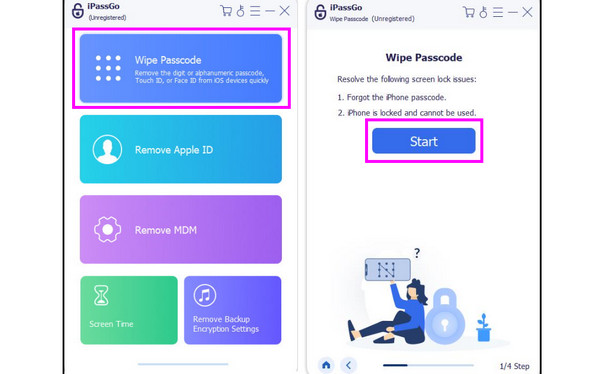
När du har startat programvaran trycker du på Torka lösenord knappen och tryck Start för att påbörja processen.
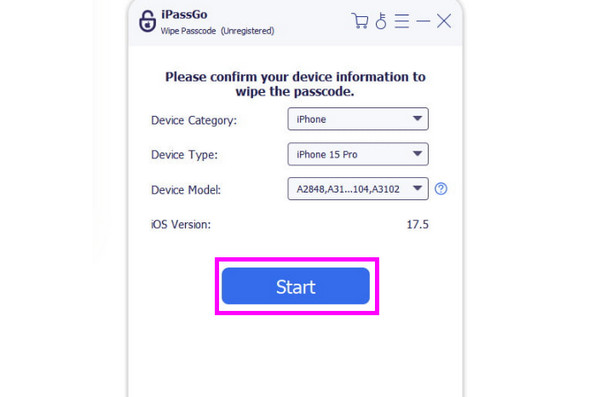
Programvaran visar all information om din iPhone på skärmen. När du har bekräftat och kontrollerat informationen trycker du på Start knapp.
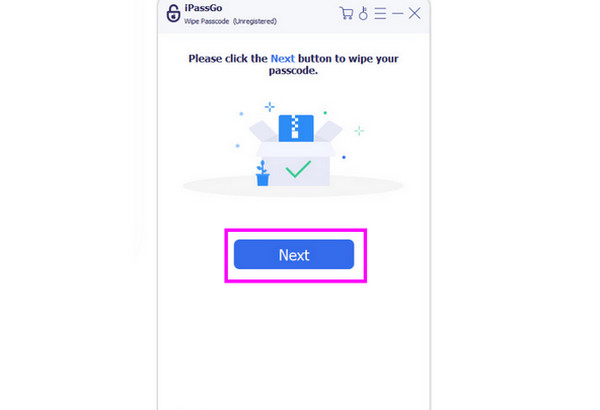
För den sista proceduren kan du trycka på Nästa knappen för att radera ditt lösenord. Efter det kan du nu använda din borttappade iPhone.
Del 4. Hur man låser upp iPhone i förlorat läge med lösenord
Om du vill låsa upp din iPhone som är i Förlorat läge med ett lösenord finns det flera sätt att göra det. Överväg därför metoderna nedan för att uppnå önskat resultat.
Metod 1. Lås upp iPhone i förlorat läge genom att ange lösenord
Det enklaste sättet att låsa upp en iPhone i Förlorat läge är att ange rätt lösenord. Det är en idealisk metod om du redan har skapat en appkod på din enhet. Som vi alla vet kan lösenord och andra iOS-låsfunktioner hjälpa användare att skydda sina data och sin integritet. För att ta bort funktionen Förlorat läge behöver du därför bara ange ditt lösenord. För att göra det:
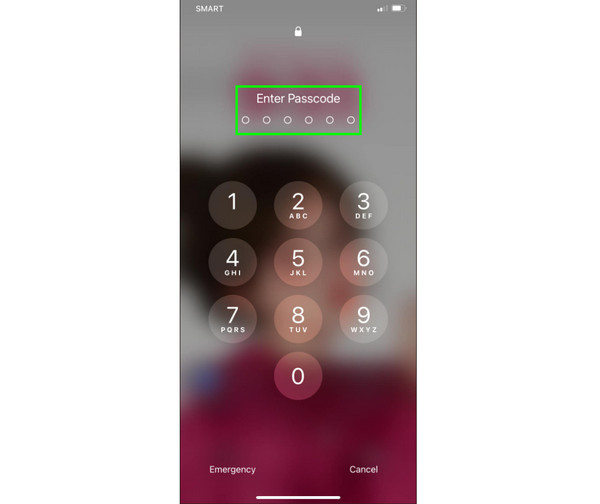
Öppna din enhet och dra reglaget nedan.
Efter det kan du nu börja ange ditt iPhone-lösenord i Ange lösenord avsnittet på din skärm.
När du har öppnat din enhet kan du nu använda den som du vill.
Metod 2. Lås upp iPhone i förlorat läge med iCloud
En annan bra metod du kan använda för att låsa upp en iPhone i Förlorat läge är att använda iCloud. Den här metoden är perfekt om du vill öppna din enhet utan att ladda ner någon programvara från tredje part. När du använder den här metoden, se till att du känner till ditt iCloud-konto och kan komma åt det på en annan enhet. För att starta proceduren kan du kontrollera/följa stegen nedan.
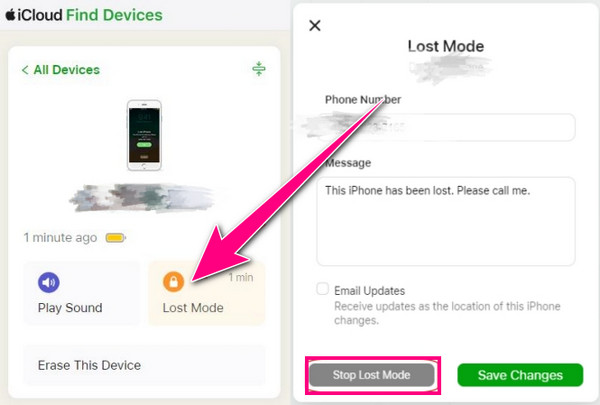
Du kan börja logga in på din iCloud konto genom att ange ditt Apple-ID och lösenord. Se till att den iCloud du är inloggad på är densamma som den iCloud du har på din iPhone i Förlorat läge.
Efter det, navigera till Hitta min och välj din iPhone från enhetslistan.
Tryck på Stop Lost Mode alternativet och klicka Fortsätta för att bekräfta. När du är klar kan du öppna din enhet.
Slutsats
Om du vill låsa upp en iPhone i förlorat läge, kan du läsa all information i den här artikeln. Du hittar alla de bästa och effektiva lösningarna för att låsa upp din enhet, oavsett om det är med eller utan lösenord. Utöver det lärde du dig också allt om Apples funktion för att låsa upp din iPhone utan att ange några lösenord rekommenderar vi att du installerar imyPass iPassGoDen här programvaran säkerställer att den låser upp din iOS-enhet smidigt och enkelt, vilket gör den till en exceptionell upplåsningsprogramvara för olika iOS-versioner och modeller.
Penny är seniorredaktör på imyPass. Hon har fokuserat på att hitta perfekta GPS-positioneringslösningar i alla scenarier och har även erfarenhet av att reparera datorer.
Heta lösningar
-
Lås upp iOS
- Granskning av de kostnadsfria iCloud-upplåsningstjänsterna
- Förbigå iCloud-aktivering med IMEI
- Ta bort Mosyle MDM från iPhone och iPad
- Ta bort support.apple.com/iphone/passcode
- Recension av Checkra1n iCloud Bypass
- Förbigå lösenord för iPhone-låsskärm
- Hur man jailbreakar iPhone
- Lås upp iPhone utan dator
- Förbigå iPhone låst till ägare
- Fabriksåterställning iPhone utan Apple ID-lösenord
-
iOS-tips
-
Lås upp Android
-
Windows lösenord


