



 Lösning
 Supportcenter
 Om oss
 Kontakt
Hur du återställer lösenkoden för Skärmtid efter misslyckade försök [Guide]
 Samuel Spenser publicerad på 10 februari 2026Lås upp iOS3-min läsning
Spärrar från Skärmtid uppfattas av de flesta användare som liknande en enhetslösenkod, men systemet fungerar enligt helt andra principer, vilket gör användaren förvirrad när felen börjar staplas på varandra. Den här guiden förklarar vad händer efter 10 misslyckade försök med lösenord för skärmtid, varför du inte längre får tillbaka åtkomsten med tiden, och vad du kan göra för att återfå kontrollen över din iPhone. Följande avsnitt förklarar logiken bakom spärren, lämpliga återställningssteg och vilka rutiner du bör följa för att undvika samma problem i framtiden.

I den här artikeln:
Del 1. Förklarat: Hur spärrsystemet fungerar (vad som faktiskt händer)
1. De första försöken:
Skärmtid har ingen tidsbaserad återställning, till skillnad från systemet för enhetens lösenkod. Räknaren för misslyckade försök ligger kvar permanent och måste nollställas genom att rätt lösenkod matas in. Så snart gränsen överskrids blir spärren permanent tills återställning har genomförts. Det är så felaktiga Skärmtid-lösenkoder tyst byggs upp utan att användaren varnas.
2. Nyckeltalet: 10 försök.
Apple har en fast gräns som besvarar en vanlig fråga om hur många misslyckade försök med lösenkoden för Skärmtid som är tillåtna. Efter 10 misslyckade försök i följd stängs din Skärmtid‑lösenkod av, och ett meddelande visas som bekräftar detta. Det låser inte själva din iPhone. Du kan fortfarande använda din enhetslösenkod för att låsa upp telefonen, men du kan inte ändra inställningar för Skärmtid, hantera begränsningar eller visa användningsdata förrän lösenkoden har återställts.
3. När nollställs försöken?
Skärmtid använder inte en tidsbaserad återställning som systemet för enhetens lösenkod gör. Räknaren för misslyckade försök ligger kvar på obestämd tid och nollställs bara om rätt lösenkod matas in. När gränsen väl har nåtts blir spärren permanent tills återställningen är genomförd. Det är viktigt att förstå detta beteende innan du lär dig hur du återställer lösenkoden för Skärmtid efter misslyckade försök med hjälp av Apples godkända återställningsalternativ.
Del 2. Hur du återställer lösenkoden för Skärmtid (3 metoder)
1. Använd ditt Apple‑ID‑lösenord (om du har ställt in återställning)
Apple har byggt in en återställningsväg för Skärmtid så att enheten inte blir permanent låst om någon glömmer lösenkoden. När återställning har aktiverats fungerar ditt Apple‑ID som ägarverifiering och kan användas för att återfå kontrollen över enheten utan att behöva radera den. Det är ett säkert och pålitligt alternativ som bör användas i första hand när åtkomsten gått förlorad.
Gå till inställningar på din iPhone och tryck på Skärmtid.
Knacka Ändra lösenord för skärmtid, tryck sedan på Glömt lösenordet.
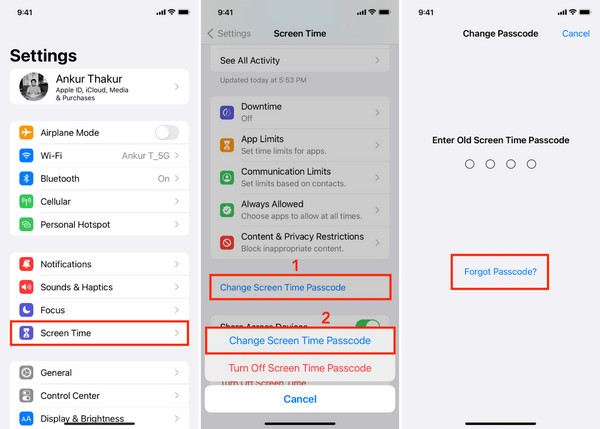
Ange Apple‑ID:t som är kopplat till ditt konto och lösenordet som är kopplat till Skärmtid.
Skapa och bekräfta en ny lösenkod för Skärmtid.
Den här metoden fungerar oavsett hur många försök att låsa upp Skärmtid på iPhone som redan har misslyckats.
2. Återställ via Familjedelning (om du är organisatören)
När du använder Familjedelning för att hantera Skärmtid är organisatörskontot medvetet begränsat till kontrollen. Detta övervakar hanterade användare för att undvika att begränsningar kringgås och för att säkerställa en enhetlig tillämpning på alla enheter. Organisatören är den enda som kan återställa eller ändra lösenkoden för Skärmtid för familjemedlemmar.
Logga in på organisatörens iPhone eller iPad.
Öppna inställningar och tryck Familjedelning.
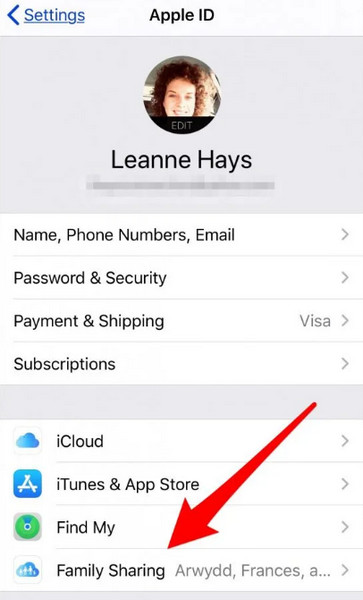
Välj barnets eller det hanterade kontot och tryck sedan på Skärmtid.
Knacka Ändra lösenord för skärmtid och ställ in en ny kod.
Den här metoden gäller efter att 10 misslyckade försök med Skärmtid‑lösenkoden har gjort att lokala ändringar på enheten stängs av.
3. Använd imyPass iPassGo
imyPass iPassGo är ett tredjepartsprogram för dator som är avsett att kringgå begränsningar i Skärmtid när inga officiella återställningsmöjligheter finns. Det fungerar genom att ansluta iPhone till en dator och försöka ta bort Skärmtid‑inställningen direkt. Denna metod ses normalt som en sista utväg eftersom den innebär risker för säkerhet, integritet och kompatibilitet. Den bör bara övervägas efter att du har förstått hur du återställer lösenkoden för Skärmtid efter misslyckade försök med Apples godkända metoder.
Ladda ned imyPass‑verktyget till din dator genom att klicka på rätt nedladdningsknapp, följ installationsanvisningarna och starta programmet.
Klicka på Skärmtid i gränssnittet och anslut enheten du vill ta bort Skärmtid från och klicka sedan på Start.
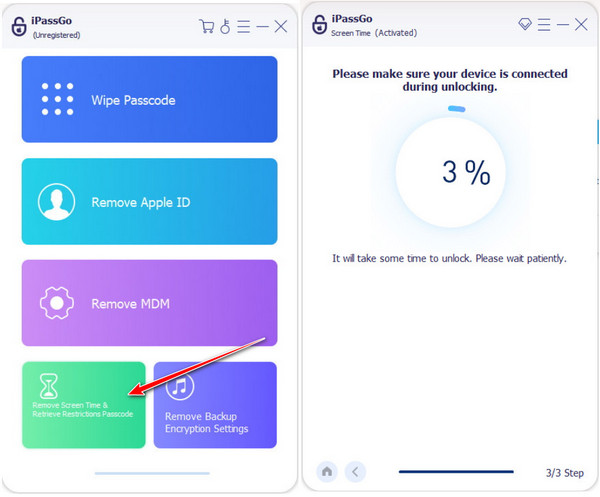
Om den anslutna enheten kör iOS 12 eller senare följer du anvisningarna på skärmen. När du uppmanas till det väljer du Överför inte appar och data för att undvika att data tas bort, och välj sedan Ställ in senare i Inställningar för att slutföra borttagningen av Skärmtid.
Om den anslutna enheten kör iOS 11 eller tidigare försöker verktyget hämta begränsningskoden i stället för att ta bort den. Den här processen kräver en okrypterad iTunes‑säkerhetskopia. När hämtningen är klar visar programvaran den aktuella begränsningskoden på skärmen.
Del 3. Vad du INTE ska göra & hur du förebygger detta
1. Sluta gissa
Vad ska jag göra om jag har glömt min lösenkod för Skärmtid? Att gissa flera gånger är det snabbaste sättet att permanent förlora åtkomsten. Ingen räknare saktar ned dig, och ingen nedkylningstid varnar dig för att försöken byggs upp. Varje felaktig inmatning för dig ett steg närmare en hård spärr som inte kan hävas genom att vänta. När gränsen väl är nådd återstår bara återställningsmetoder för att återfå åtkomst. Det säkraste sättet att hantera osäkerhet är att omedelbart sluta gissa och i stället gå vidare till återställningslösningar.
2. Aktivera alltid återställning
Återställning av Skärmtid är valfri, och att hoppa över den innebär en onödig risk. En bortglömd lösenkod kan leda till att inställningarna blir permanent låsta. Att koppla Skärmtid till ett Apple‑ID eller använda det med Familjedelning ger dig en säker metod för att fullt ut återställa åtkomsten, utan förluster och utan att behöva ta till tredjepartsappar för att kringgå lösenordet för skärmtid. Att lägga en minut på att bekräfta återställningsinställningarna sparar dig timmar av frustration senare.
3. Använd en minnesvänlig kod
Lösenkoden för Skärmtid kan lätt glömmas bort eftersom den ofta ställs in snabbt. Risken för upprepade fel minskar med en kod som är lätt att komma ihåg men inte alltför uppenbar. Använd inte förvirrande talkombinationer, till exempel samma som enhetens lösenkod eller gränserna på enheten. En enkel och tydlig lösenkod tillsammans med ett återställningssystem ger det mest effektiva, långsiktiga skyddet mot spärrar.
Slutsats
Spärrar i Skärmtid kan verka plötsliga, men de följer tydliga regler som är lätta att förstå när du inser vad som gick fel. Upprepat gissande eller en utebliven återställningsinställning är orsaken till de flesta problemen, snarare än själva enheten. När du vet hur spärren fungerar kan du avgöra hur du ska agera, vilket gör situationen mycket mindre stressande. Oavsett om du löser problemet nu eller förebygger det inför framtiden ger kunskapen om hur du återställer lösenkoden för Skärmtid efter misslyckade försök dig en tydlig väg framåt utan att riskera dina data eller förlora kontrollen över din iPhone.
Samuel är seniorredaktör på imyPass. Han är expert på lösenordsupplåsning. Han har över fem års erfarenhet av att skriva handledningar om upplåsning av telefoner.
Heta lösningar
-
Lås upp iOS
- Granskning av de kostnadsfria iCloud-upplåsningstjänsterna
- Förbigå iCloud-aktivering med IMEI
- Ta bort Mosyle MDM från iPhone och iPad
- Ta bort support.apple.com/iphone/passcode
- Recension av Checkra1n iCloud Bypass
- Förbigå lösenord för iPhone-låsskärm
- Hur man jailbreakar iPhone
- Lås upp iPhone utan dator
- Förbigå iPhone låst till ägare
- Fabriksåterställning iPhone utan Apple ID-lösenord
-
iOS-tips
-
Lås upp Android
-
Windows lösenord


