



 Lösning
 Supportcenter
 Om oss
 Kontakt
iBackupBot - Snabb recension av dess funktioner, hur man använder och alternativ
 Penny Warren publicerad på 17 juni 2025Lås upp iOS3-min läsning
Har du stött på problem när du försöker komma åt en favoritapp, bara för att inse att din skola eller ditt jobb blockerar den? Om Mobile Device Management styr enheten kan det hända. IT-administratörer kan blockera appar och funktioner på arbets- eller skolenheter, såväl som på tidigare ägda enheter. Verktyget iBackupBot kan hjälpa till att ta bort dessa begränsningar. Framgångsgraden beror ofta på vilken version av iOS enheten för närvarande använder. I det kommande avsnittet kommer vi att gå igenom processen för att använda verktyget och lyfta fram den viktigaste informationen att vara medveten om.

I den här artikeln:
Del 1. Vad är iBackupBot?
iBackupBot låter dig säkerhetskopiera och hantera dina data på alla iOS-enheter, till exempel iPhone, iPad eller iPod touch. Det låter dig visa alla dina enhetsfiler, inklusive SMS, kontakter och appdata, och göra ändringar i dem via din dator. Du har också möjlighet att flytta dina data, radera tidigare samtalsposter och spara olika säkerhetskopior.
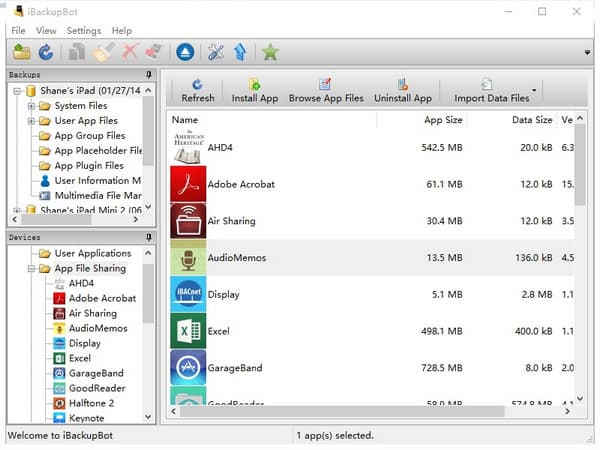
Förutom säkerhetskopiering möjliggör iBackupBot borttagning av MDM-begränsningar på andra enheter som kontrolleras av skolor, arbetsplatser eller tidigare ägare. Denna MDM-borttagningsfunktion i iBackupBot gör det enklare att återfå full kontroll över din enhet; framgången kan dock variera beroende på vilken iOS-version du kör. Om du frågar om det kan stäng av iPhone-begränsningar, det enklaste svaret är att det beror på.
Del 2. Tar iBackupBot bort MDM?
Innan du ger dig in i MDM-borttagning med iBackupBot är det värt att veta varför vissa tvekar och varför du kanske letar efter ett alternativ till iBackupBot. iBackupBot låter dig kringgå enhetshanteringskontroller, men det är inte helt säkert. Många säger till och med att det kan krascha oväntat, och ibland radera mer än bara MDM under processen. Oavsett kan de som vill återställa åtkomsten till sin låsta telefon utan kostsamma program vända sig till det, så länge de är villiga att möta utmaningarna.
Fungerar i vissa fall:
• Du kan ta bort MDM-profilen utan att behöva lösenordet. Det är mycket användbart när du behöver ett lösenord som du helt enkelt inte kan komma ihåg för att hantera din enhet, vilket ger dig fri åtkomst till funktioner som du vanligtvis inte kan nå.
• Med iBackupBot kan du komma åt även de mest dolda säkerhetskopieringsmapparna och systemdatan. Till exempel kan den upptäcka och uppdatera dolda filer som innehåller MDM-inställningar.
• Personer som använder kompatibla iOS-versioner med iBackupBot har rapporterat att appen rensar MDM-profilen. När filen har tagits bort återgår enheten automatiskt till sina ursprungliga, ohanterade inställningar under uppstart.
Begränsningar:
• Kraschen kan inträffa under instabil borttagning, vilket gör att iBackupBot plötsligt slutar fungera. I vissa fall måste du starta om datorn och enheten och börja om från steg ett igen.
• Vissa appar lämnar efter sig en mindre MDM-profil som förhindrar att appar installeras eller begränsar funktioner i enhetens kontrollpanel, även efter att huvudfilen har tagits bort.
• Eftersom det fungerar med djupa systemfiler kan användning av iBackupBot ibland leda till att dina data, inställningar och MDM-profil raderas. Du bör ha en tillförlitlig säkerhetskopia ifall något du har sparat raderas.
• På några äldre iOS-versioner kan iBackupBot bara rensa profilen genom att tvinga fram en total fabriksåterställning. Den åtgärden återställer enheten till dess ursprungliga tillstånd och tar bort både MDM-profilen och alla andra inställningar.
• Nya användare tycker ofta att gränssnittet är förvirrande, vilket kan leda till misstag. På grund av att gränssnittet visar säkerhetskopieringsmappar på låg nivå och plistfiler, tycker många att det är överväldigande och för komplext för en ny användare.
iBackupBot kan vara användbart för vissa användare som vill kringgå MDM-begränsningar, särskilt de med en äldre iOS-enhet och ett felaktigt lösenord. Det kanske dock inte fungerar så småningom. Att spara allt lokalt och inte stressa bör hjälpa om du förlorar data när du laddar ner profilen. Om du upplever problem eller vill ha en mer praktisk metod, fortsätt skrolla, eftersom vi kommer att introducera ett alternativ till iBackupBot.
Del 3. Hur man tar bort MDM med iBackupBot [steg för steg]
Det är viktigt att överföra all personlig information du behöver till din huvudenhet, eftersom allt på den kommer att raderas under installationsprocessen. Ta bort MDM från din iPad eller iPhone med iBackupBot låter dig använda din enhet helt och tar bort alla profiler som någon annan har skapat. Genom att klicka på några knappar på din dator återställs alla funktioner du hade tidigare.
På din enhet öppnar du inställningar > Allmän > Överför eller återställ iPhone och välj Radera allt innehåll och alla inställningar för att torka ren enheten.
Ladda ner och installera iBackupBot på din Windows- eller Mac-dator.
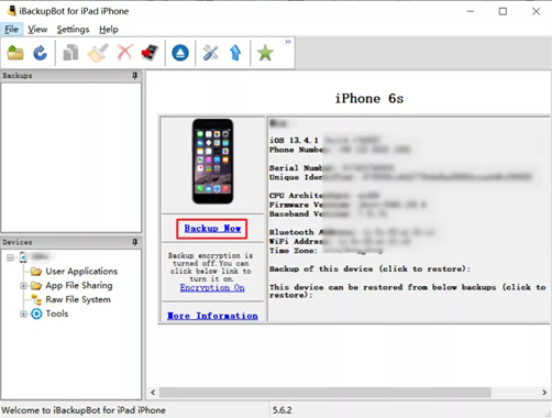
Öppna iBackupBot, klicka på Säkerhetskopiera nu för att skapa en ny säkerhetskopia, välj sedan säkerhetskopian från listan Säkerhetskopior i sidofältet.
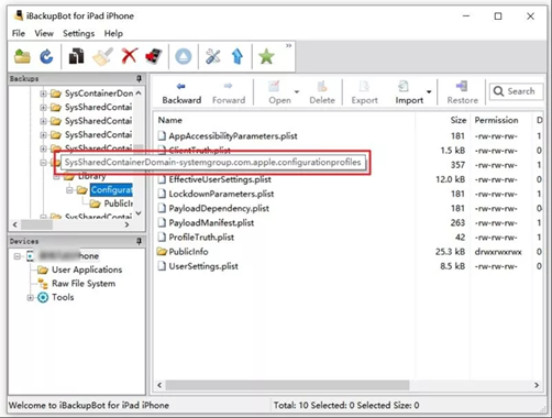
Klicka på Systemfiler, navigera till SysSharedContainerDomain-systemgroup.com.apple.konfigurationsprofiler mapp, leta upp MDM.plist till höger och radera den.
När du har slutfört dessa fyra steg har din enhet inte längre MDM-begränsningar och kan användas helt och hållet. Återställ den tidigare kopian av din säkerhetskopia så har du fullständig åtkomst till alla dina appar, inställningar och funktioner igen. Om iBackupBot inte fungerade för dig eller om du letar efter en alternativ metod kan du överväga att utforska några metoder härnäst.
Del 4. Om iBackupBot inte fungerar: Alternativ metod för borttagning av MDM
Möt imyPass iPassGo, som är utformad för att systematiskt och enkelt ta bort MDM-profiler från mobila enheter. Den fungerar som ett lättanvänt alternativ till iBackupBot, eftersom den guidar dig genom varje sida med tydliga instruktioner, så att du inte behöver ta bort filer manuellt eller göra stora systemjusteringar. Eftersom den fungerar med alla iPhone- och iPad-modeller från iOS 9 kraschar inte appen och skyddar dina dokument i sitt säkra läge.
Att köpa alla funktioner kan garantera att avancerade lägen ibland orsakar problem, men support och rådgivning finns fortfarande tillgängligt. Om iBackupBot verkar förvirrande eller ostadig är imyPass iPassGo ett enkelt och effektivt alternativ för de som börjar med Apples hanteringssystem.
Genom att klicka på nedladdningsknappen kan du enkelt ladda ner programvaran till din dator. Följ sedan installationsprocessen som krävs innan du kan starta och använda den.
Öppna appen som du tidigare installerat. Gå till avsnittet Ta bort MDM och anslut din begränsade iOS-enhet till datorn via en USB-laddningskabel. Klicka sedan på Starta när en stark anslutning har upprättats.
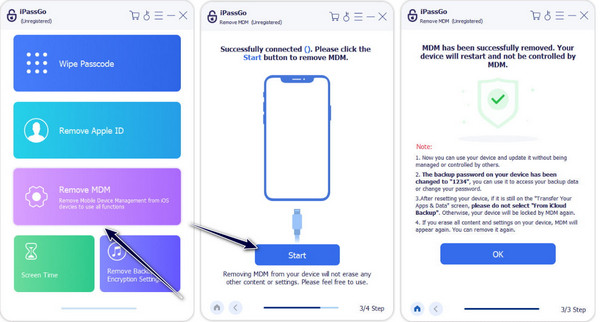
Vänta några minuter medan processen med att ta bort MDM fortsätter. När det är klart startas enheten om automatiskt. När den öppnas igen kommer MDM inte längre att vara aktiverat om du inte tar bort iPhone-innehållet och inställningarna.
Slutsats
Avslutningsvis kan vi se Borttagning av iBackupBot MDM kraft, vilket säkerligen kommer att vara fördelaktigt om du vill ta bort begränsningarna som är inställda på din enhet. Men det viktigaste är att använda de metoder som iBackupBot tillhandahåller för utbildnings- eller personliga ändamål. Det är olagligt att kringgå en enhet utan tillstånd om det inte är från dig.
Penny är seniorredaktör på imyPass. Hon har fokuserat på att hitta perfekta GPS-positioneringslösningar i alla scenarier och har även erfarenhet av att reparera datorer.
Heta lösningar
-
Lås upp iOS
- Granskning av de kostnadsfria iCloud-upplåsningstjänsterna
- Förbigå iCloud-aktivering med IMEI
- Ta bort Mosyle MDM från iPhone och iPad
- Ta bort support.apple.com/iphone/passcode
- Recension av Checkra1n iCloud Bypass
- Förbigå lösenord för iPhone-låsskärm
- Hur man jailbreakar iPhone
- Lås upp iPhone utan dator
- Förbigå iPhone låst till ägare
- Fabriksåterställning iPhone utan Apple ID-lösenord
-
iOS-tips
-
Lås upp Android
-
Windows lösenord


