



 Lösning
 Supportcenter
 Om oss
 Kontakt
Hur man fixar Apple ID-inloggning begärd fortsätter att dyka upp
 Penny Warren publicerad på 7 november 2025Lås upp iOS3-min läsning
"Min iPhone var låst till AT&T, men jag vill använda andra operatörer. Hur kan jag göra det?" låsa upp en SIM-låst iPhoneÄven om du köper din iPhone i sin helhet kan du fortfarande vara begränsad till en specifik operatör. Som ett resultat kan du inte byta till andra operatörer eller använda ett nytt SIM-kort. Den goda nyheten är att du kan bli av med begränsningen genom att följa våra beprövade metoder och konkreta guider.

I den här artikeln:
Del 1: Hur man kontrollerar iPhone SIM-lås
Innan du låser upp ditt SIM-kort måste du först kontrollera din iPhones SIM-låsstatus. Även om det finns tredjeparts SIM-låskontrollprogram kan du kontrollera statusen på din enhet utan extra verktyg.
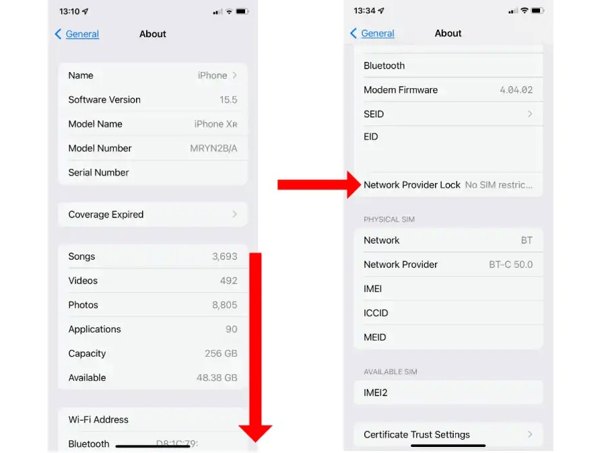
För att kontrollera ditt iPhones SIM-kortlås, kör programmet inställningar app.
Gå till Allmän och välj Handla om.
Scrolla ner och hitta Bärarlås eller Nätverksleverantörslås.
Om du ser SIM-kortet är låst betyder det att din iPhone är låst hos din operatör.
Del 2: Hur man ber operatören att låsa upp SIM-kortet på iPhone
Det enkla sättet att låsa upp ett iPhone SIM-kortlås är att göra en begäran till din operatör. Du måste dock följa enhetens upplåsningspolicyer eller krav. När du uppfyller dessa policyer kan du göra en begäran direkt.
Allmänna policyer för upplåsning av enheter
1. Du har betalat för din iPhone i sin helhet. Om du köpte den med avbetalningsplan, gör alla betalningar.
2. Du måste ha din tjänst aktiv under en viss period. T-Mobile-användare har haft sina iPhones aktiva i minst 40 dagar. För AT&T- och Verizon-användare är perioden 60 dagar.
3. Du har inte nyligen rapporterat din iPhone som borttappad eller stulen.
4. Din iPhone måste vara såld av din operatör eller vara en auktoriserad enhet.
5. Operatörskontot som är kopplat till din iPhone måste ha gott anseende.
6. Om din operatör har unika krav kan du hitta dem på deras webbplats eller kontakta kundsupport.
När du uppfyller policyerna och kraven för upplåsning av iPhones SIM-kort har du tre metoder för att bli av med begränsningen.
Alternativ 1: Hur man låser upp SIM-låst iPhone via telefonsamtal
När du vill låsa upp en iPhone med SIM-kortlås kan du ringa din operatörs kundsupport. De största operatörernas telefonsamtal inkluderar:
Verizon: 800-922-0204
AT&T: 800-331-0500
T-Mobile: 877-453-1304
US Cellular: 888-944-9400
Mint Mobil: 800-683-7392
Mint Mobil: 800-683-7392
Gör sedan en begäran och ange nödvändig information och bevis. När din operatör tar emot din begäran kommer de att låsa upp ditt SIM-kort direkt, och du kan få en olåst GSM-telefon.
Alternativ 2: Hur man låser upp SIM-låset på iPhone online
Stora nätverksleverantörer erbjuder ett webbgränssnitt för att låsa upp SIM-kortlåset på en iPhone, till exempel AT&T, Verizon, T-Mobile, etc. Du kan göra en förfrågan direkt på webbplatsen om det är obekvämt att ringa kundsupporten. Vi använder AT&T som exempel för att visa dig arbetsflödet.
Besök din operatörs webbplats i en webbläsare och logga in med ditt konto.
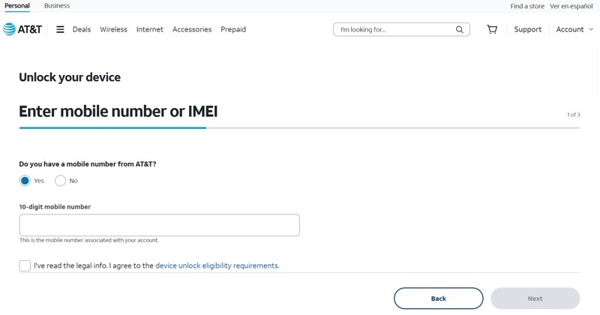
Omdirigera till webbsidan för upplåsning av enheten och ange ditt telefonnummer.
Vänd dig till din iPhone.
Kör telefonappen och skriv *#06# och tryck på Samtal knapp.
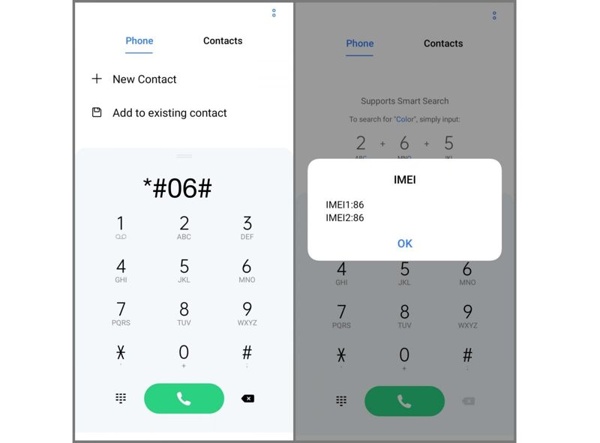
Ange ditt IMEI-nummer och skicka din begäran.
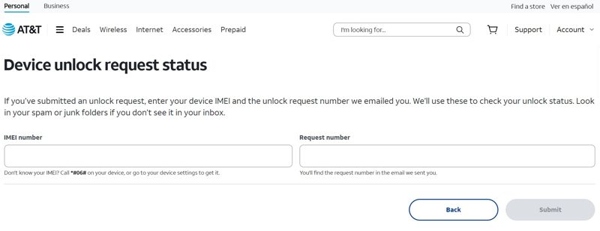
När din operatör har mottagit din begäran låses ditt SIM-kort upp.
Alternativ 3: Hur man låser upp iPhone SIM i en app
Vissa operatörer släppte mobilappar för att låsa upp iPhone SIM-kort, som Cricket, AT&T med flera. Det gör att du kan bli av med nätverkslåset på din iPhone utan en dator eller annan hårdvara.
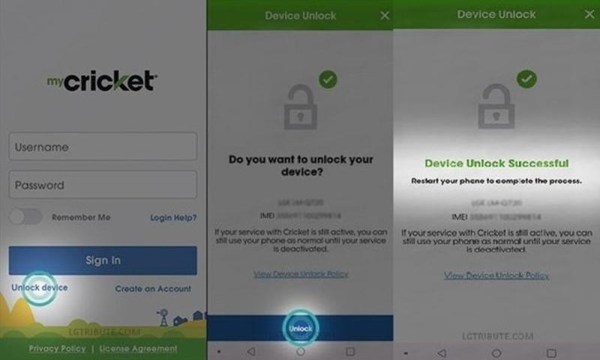
Öppna din operatörs app på din iPhone.
Logga in på ditt konto.
Tryck på Låsa upp knapp.
Ange informationen, som ditt telefonnummer och IMEI-nummer.
När det har lyckats kan du byta SIM-kort.
Del 3: Hur man låser upp SIM-kortet på iPhone online
Om du inte kan uppfylla din operatörs upplåsningspolicyer eller krav måste du använda en tredjeparts upplåsningstjänst. Det finns faktiskt ett brett utbud av upplåsningstjänster online. Du bör leta efter en pålitlig tjänst för att skydda din enhet. Vi använder Unlock Base som exempel för att visa hur det fungerar.
Gå till online SIM-upplåsning tjänsten i en webbläsare.
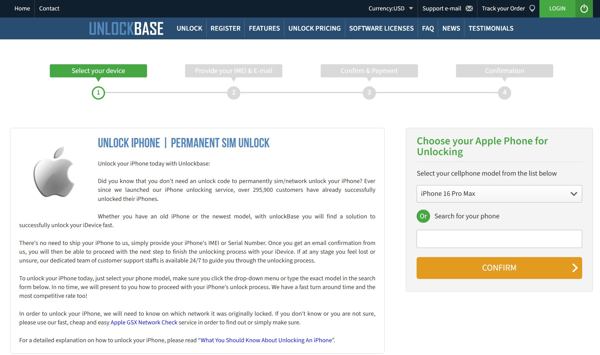
Klicka på Låsa upp menyn och välj ditt enhetsmärke. Här klickar vi Äpple.
Välj sedan din iPhone-modell från rullgardinsmenyn.
Ange ditt IMEI-nummer. Du hittar det på din iPhone.
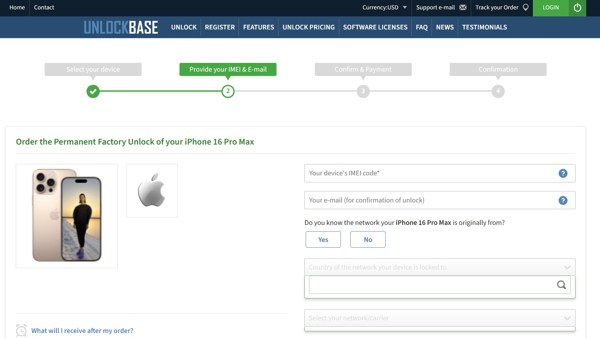
Ange din e-postadress och välj annan information.
Fortsätt och kolla din faktura. Priset varierar beroende på din iPhone-modell.
När tjänsten har låst upp ditt iPhone SIM-kort får du ett bekräftelsemejl med resten av stegen.
Ta ut SIM-kortet ur din iPhone och sätt i ett nytt.
När du uppmanas att göra det anger du upplåsningskoden du fick från tjänsten.
Bonustips: Bästa iPhone-upplåsaren

Förutom SIM-låset kan din iPhone vara låst med ditt lösenord eller Apple-ID-uppgifter om du glömt dem. För att få åtkomst till din enhet igen och använda olika funktioner på enheten behöver du ett kraftfullt upplåsningsverktyg, till exempel imyPass iPassGoDen kan radera en mängd olika lås på din iPhone utan tekniska kunskaper.

4 000 000+ nedladdningar
Ta bort iPhone-skärmlås med ett klick.
Tillgängligt för sifferlösenord, Face ID och Touch ID.
Erbjud bonusfunktioner, som Förbikoppling av skärmtid.
Stöd de senaste versionerna av iOS och iPadOS.
Slutsats
Den här guiden förklarade hur man låser upp SIM-kortet på sin iPhoneFörst bör du kontrollera om din iPhone är låst med SIM-lås. Om du uppfyller din operatörs upplåsningspolicyer och krav kan du be den att låsa upp ditt SIM-kort. Om inte, måste du be en tredjeparts upplåsningstjänst för att frigöra din enhet. Dessutom rekommenderade vi ett utmärkt verktyg för att låsa upp din iPhone-skärm, imyPass iPassGo.
Penny är seniorredaktör på imyPass. Hon har fokuserat på att hitta perfekta GPS-positioneringslösningar i alla scenarier och har även erfarenhet av att reparera datorer.
Heta lösningar
-
Lås upp iOS
- Granskning av de kostnadsfria iCloud-upplåsningstjänsterna
- Förbigå iCloud-aktivering med IMEI
- Ta bort Mosyle MDM från iPhone och iPad
- Ta bort support.apple.com/iphone/passcode
- Recension av Checkra1n iCloud Bypass
- Förbigå lösenord för iPhone-låsskärm
- Hur man jailbreakar iPhone
- Lås upp iPhone utan dator
- Förbigå iPhone låst till ägare
- Fabriksåterställning iPhone utan Apple ID-lösenord
-
iOS-tips
-
Lås upp Android
-
Windows lösenord


