



 Lösning
 Supportcenter
 Om oss
 Kontakt
Guide om hur du åtgärdar att en IT-administratör har begränsad åtkomst i Windows
 Penny Warren publicerad på 15 april 2026Windows lösenord3-min läsning
När du ser meddelandet att din IT-administratör har begränsad åtkomst kan det kännas förvirrande, särskilt på en personlig dator. Denna varning hänger ofta ihop med systemprinciper, användarkontoinställningar eller säkerhetsbegränsningar som tillämpas av Windows. Som någon som har hanterat många åtkomstkontrollproblem vet jag att orsaken oftast är enkel när den väl identifierats. I den här guiden får du lära dig vad den här aviseringen betyder och hur du åtgärdar den.

I den här artikeln:
Del 1. Förstå meddelandet (är din dator verkligen hanterad?)
Nej, din dator är inte nödvändigtvis hanterad av någon annan bara för att du ser meddelandet i Windows‑säkerhet om att IT‑administratören har begränsad åtkomst. Detta händer ofta på grund av säkerhetsåtgärder som ingår i Windows‑systemet, grupprinciper eller behörighetsinställningar för användarkonton. Det betyder inte nödvändigtvis att systemet hanteras av någon extern part. I stället återspeglar det en inbyggd begränsning i systemet. Den här förståelsen hjälper dig att ta till dig de lösningar du ska använda, så att du vet om du åtgärdar verkliga hanteringsproblem eller bara systemets egna begränsningar.
Del 2. Snabba och enkla lösningar (börja med dessa)
Om du får meddelandet att din IT‑administratör har begränsad åtkomst kan de flesta problem lösas snabbt utan komplicerade verktyg. I Windows Defender i Windows 11 beror dessa blockeringar ofta på säkerhetsinställningar eller principer som begränsar ändringar. Nedan finns två tillförlitliga åtgärder att prova först.
Åtgärd 1: Registerjusteringen "PUA" (den vanligaste lösningen)
En av de vanligaste orsakerna till att din IT‑administratör har begränsad åtkomst är skyddet mot potentiellt oönskade program (PUA, Potentially Unwanted Application) i Windows Defender i Windows 11. Den här funktionen blockerar vissa appar, men kan också hindra legitima åtgärder.
Hit Win + R, typ regedit för att öppna Registereditorn.
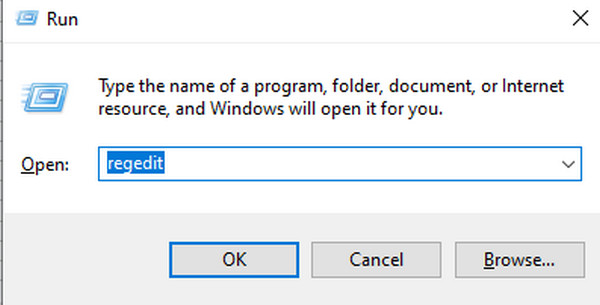
Navigera till: HKEY_LOCAL_MACHINESOFTWAREPoliciesMicrosoftWindows DefenderWindows Defender Exploit GuardPUA.
Leta efter ett värde med namnet PUAProtection. Om det finns, dubbelklicka på det och ändra värdet från 1 för aktiverat till 0 för inaktiverat.
Stäng Registereditorn och starta om.
Den här justeringen tar ofta bort meddelandet om begränsad åtkomst genom att låta Windows Defender fungera utan onödiga begränsningar. Säkerhetskopiera alltid registret innan du gör ändringar.
Åtgärd 2: Återställ Windows‑säkerhet via Lokal grupprincip
Om registerjusteringen inte fungerar kan vissa begränsningar komma från grupprincipinställningar i Windows Defender i Windows 11. Med åtkomst till dessa kan du till exempel inaktivera att Windows frågar efter lösenord efter viloläge, vilket gör det till en viktig funktion att känna till i Windows. Att återställa dessa principer återställer standardbehörigheter och tar bort blockeringar.
Tryck Win + R, typ gpedit.msc för att öppna redigeraren för lokal grupprincip.
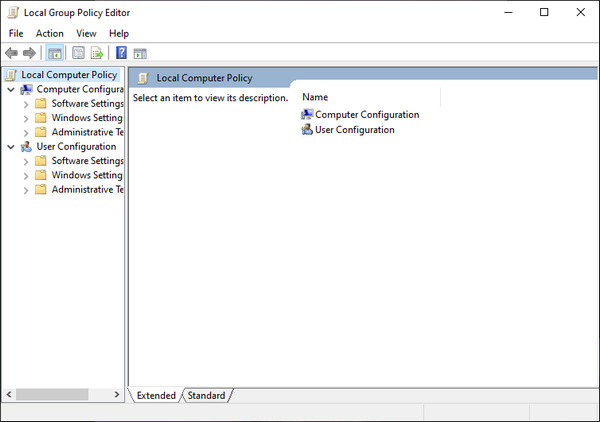
Slå Datorkonfiguration > Administrativa mallar > Windows‑komponenter > Microsoft Defender Antivirus.
Identifiera alla principer som är aktiverade och som rör PUA‑skydd, skanning eller säkerhetsbegränsningar. Högerklicka på varje och välj Ej konfigurerad.
Upprepa samma process under Windows‑komponenter > Windows säkerhet. Stäng redigeraren för grupprincip och starta om datorn.
Att återställa dessa principer säkerställer att Windows Defender i Windows 11 återgår till standardbeteende och tar bort aviseringen om begränsad åtkomst på ett säkert sätt, utan att påverka systemsäkerheten.
Del 3. Avancerade lösningar för återkommande problem
Om de tidigare snabba lösningarna inte tog bort problemet kan djupare systemfel orsaka meddelanden om att din IT‑administratör har begränsad åtkomst. Avancerade verktyg som Kommandotolken och verktyg för systemfilsreparation kan hjälpa till att lösa underliggande behörighetsproblem eller korruption som hindrar Windows‑säkerhet från att fungera korrekt i Windows Defender i Windows 11.
Åtgärd 3: Använd Kommandotolken som administratör
Genom att köra dessa kommandon som administratör återställs behörigheter och viktiga konfigurationer som kan blockera åtkomst. Den här metoden är särskilt användbar vid envisa begränsningar och ger ett praktiskt sätt att åtgärda problemet med att IT‑administratören har begränsad åtkomst.
Tryck Win + S och typ Kommandotolken.
Högerklicka Kommandotolken och välj Kör som administratör.
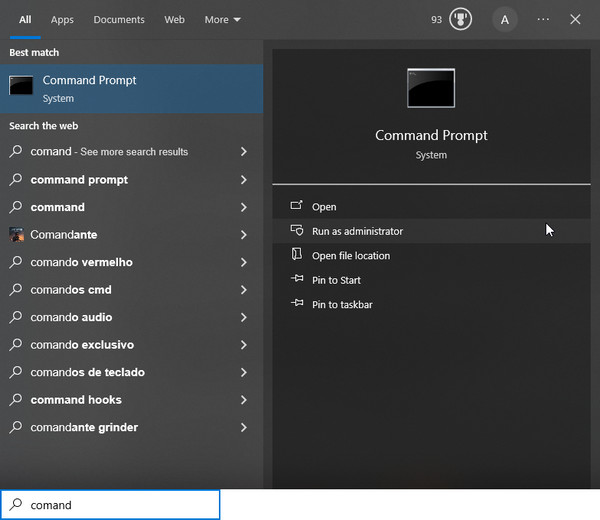
Skriv in följande kommandon för att återställa Windows‑behörigheter och principer:
• nätanvändare Administratör /aktiv:ja för att aktivera det inbyggda administratörskontot.
• icacls C:WindowsSystem32 /reset /t /c /q för att återställa behörigheter på centrala systemmappar.
• powershell -Command "Get-AppxPackage -AllUsers| Foreach {Add-AppxPackage -DisableDevelopmentMode -Register '$($_.InstallLocation)AppXManifest.xml'}" för att registrera om alla Windows‑appar.
Stäng Kommandotolken och starta om.
Åtgärd 4: Kontrollera om systemfiler är skadade
Skadade eller saknade systemfiler kan utlösa säkerhetsbegränsningar i Windows och orsaka aviseringen om att din IT‑administratör har begränsad åtkomst. Genom att använda DISM och SFC säkerställer du att alla kritiska filer återställs, vilket stabiliserar Windows Defender och löser åtkomstproblem på ett säkert sätt.
Tryck Win + S och skriv Kommandotolken.
Högerklicka Kommandotolken och Kör som administratör.
Skriv följande kommandon och tryck på Retur efter varje:
• DISM /Online /Cleanup-Image/RestoreHealth för att reparera Windows systemavbildning.
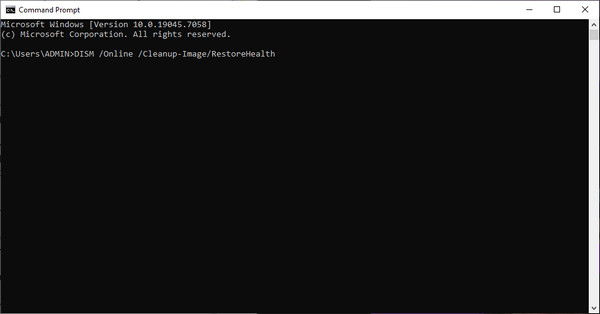
• sfc /scannow för att skanna efter och reparera skadade systemfiler.
Stäng Kommandotolken och starta om.
Bonus: Bästa lösningen för att hantera Windows‑lösenord och kontoproblem
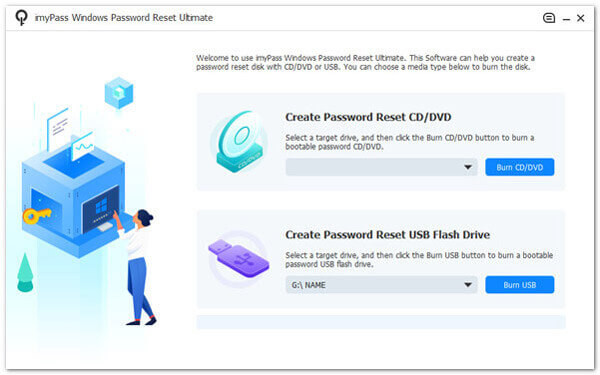
I situationer som denna kan ett verktyg som imyPass Windows lösenordsåterställning hjälpa dig att återställa ett bortglömt lösenord, låsa upp ett inaktiverat eller låst användarkonto och återfå administratörsåtkomst utan att behöva installera om operativsystemet. Det låter dig också skapa ett startbart USB-minne eller en startbar CD, som ger åtkomst till systemet om du saknar inloggningsuppgifter.
Dessutom kan verktyget hjälpa till att hantera kontobegränsningar genom att kontrollera inloggningsinformationen. Det kan kringgå administrativa begränsningar. Detta är särskilt användbart när andra alternativ inte fungerar eller när åtkomsten är begränsad på grund av felaktiga inställningar. Verktyget bevarar även data och systeminställningar. Det erbjuder ett säkert sätt att återfå åtkomst till ett Windows-system utan att förlora data.
Slutsats
Att hantera begränsade inställningar kan vara frustrerande, men problemet är ofta enklare att lösa än det verkar. De flesta fall beror på systemprinciper, behörighetskonflikter eller mindre filskador snarare än verklig administrativ kontroll. Genom att tillämpa lösningarna i den här guiden vet du nu hur du åtgärdar felet ”IT-administratörer har begränsad åtkomst” med hjälp av säkra och effektiva metoder. Med ett steg-för-steg-upplägg kan du återställa full åtkomst, behålla systemstabiliteten och undvika liknande problem framöver.
Penny fokuserar på felsökning av GPS och optimering av Windows. Tidigare arbetade hon som teknisk supportingenjör och hjälpte kunder att snabbt lösa platsrelaterade problem och systemproblem. Med sin erfarenhet inom IT-support erbjuder hon praktiska lösningar som verkligen fungerar. På fritiden tycker hon om att vandra och ägna sig åt geocaching, där hon testar GPS-teknik i verkliga miljöer.
Heta lösningar
-
Windows lösenord
- Hur man tar bort HP POST Power-On Password
- Så här återställer du BIOS-lösenordet i Windows 11
- Omgå inloggningsskärmen för Windows 11
- Hur du skapar en disk för återställning av Windows‑lösenord
- Hur du hittar sparade lösenord i Windows
- PCUnlocker recension
- Kringgå Windows 11-lösenord
- De 6 bästa verktygen för att återställa Windows‑lösenord
-
Windows tips
-
Fixa Windows
-
Lösenordstips

Windows lösenordsåterställning
Återställ Windows Admin/Användarkonto
Gratis nedladdning Gratis nedladdning
