



 Çözüm
Çözüm Destek Merkezi
 Hakkımızda
 İletişim
Apple Kimliği Geçerli Değil veya Desteklenmiyor: Bu Ne Anlama Geliyor ve Nasıl Düzeltilir
 kuruş warren yayınlandı Haziran 17, 2025iOS'un kilidini aç3 dakikalık okuma
Apple kimliğiniz çalışmadığında, oturum açma, uygulama indirme veya iCloud kullanma gibi basit işlemleri yapmanız engellenebilir. "Apple Kimliği geçerli değil veya desteklenmiyor"Anlamını bilmiyorsanız kafanız karışabilir ve korkutucu olabilir.
Bunun ne kadar sinir bozucu olabileceğini anlıyoruz. Bu nedenle, bu gönderide Apple Kimliğinizin neden geçersiz veya desteklendiğini, buna neyin sebep olmuş olabileceğini ve bunu adım adım nasıl düzeltebileceğinizi göstereceğiz. Doğru adımlarla, Apple hesabınıza stres yaşamadan geri dönebilirsiniz.

Bu makalede:
Bölüm 1: Apple Kimliğim Neden Çalışmıyor?
Apple Kimliğinizin çalışmaması, uygulamaları indirmenizi, iCloud'u kullanmanızı veya hatta oturum açmanızı engelleyebilir. Kafa karıştırıcı gelebilir, ancak her zaman bir nedeni vardır. Bunu düzeltmek için, neyin yanlış olduğunu bulmanız gerekir. Çoğu zaman, bu basit sorunlardan biridir. Aşağıdaki listeye göz atın ve her birini kontrol ederek sebebin ne olabileceğini görün!
1. Yanlış şifre
Şifrenizi tek bir harf bile yanlış yazdığınızda giriş yapamazsınız. Yazdıklarınızı iki kez kontrol edin.
2. Kilitli hesap
Çok fazla yanlış deneme Apple Kimliğinizi kilitleyebilir. Tekrar girmek için parolanızı sıfırlamanız gerekir.
3. Kötü internet bağlantısı
İnternet bağlantınızın zayıf olması veya hiç olmaması cihazınızın Apple sunucularına bağlanmasını engelleyebilir.
4. Güncel olmayan iOS sürümü
iPhone veya iPad'iniz güncel değilse Apple Kimliğiniz doğru çalışmayabilir.
5. Apple sistem sorunları
Bazen sorun siz değilsinizdir. Apple'ın sunucuları kapalı olabilir. Sistem durumlarını çevrimiçi kontrol edin.
6. Eski veya etkin olmayan Apple Kimliği
Uzun zamandır kullanmadığınız eski bir hesap veya etkin olmayan Apple Kimliği artık çalışmayabilir veya doğrulanmaya ihtiyaç duymayabilir.
7. Yanlış cihaz ayarları
Tarih ve saat gibi ayarlar yanlışsa Apple Kimliği oturum açma işlemlerini etkileyebilir.
Bölüm 2: "Apple Kimliği Geçerli Değil veya Desteklenmiyor" Hatası Nasıl Düzeltilir
"Apple ID geçerli veya desteklenmiyor" yazan bir mesaj görürseniz, Apple ID'niz o cihazda çalışmıyordur. Apple'ın kurallarına uymuyor olabilir veya cihazınız kabul etmiyor olabilir. Ayrıca Apple ID'nizin çok eski olduğu veya hiç tam olarak ayarlanmamış olduğu anlamına da gelebilir. Endişelenmeyin! Bunu düzeltmenin yolları var. Aşağıdaki her adımı izleyin. Sadece yavaşça okuyun ve her birini deneyin!
1. Apple Sistem Durumunu Kontrol Edin
Herhangi bir şey yapmadan önce, Apple'ın hizmetlerinin çalışıp çalışmadığını kontrol edin. Apple Sistem Durumu sayfasına gidin. Listeye bakın ve "Apple Kimliği"nin yeşil bir noktası olup olmadığına bakın. Sarı veya kırmızıysa, sorun sizde değil. Apple'da. Biraz bekleyin ve daha sonra tekrar deneyin. Yeşilse, sorun sizdedir, bu yüzden bir sonraki adıma geçin.
2. Giriş Ayrıntılarını Doğrulayın
Apple Kimliği parolanız çalışmıyorsa, her şeyi doğru yazdığınızdan emin olun. Bu, tam Apple Kimliği e-postanız ve doğru parolanız anlamına gelir. Yazım yanlışlarını iki kez kontrol edin. Caps Lock'un açık olup olmadığına bakın. Ayrıca, Apple hesabınıza bağlı doğru e-posta adresini kullandığınızdan emin olun. Unuttuysanız, Apple'ın iForgot sayfasına giden adımları izleyin. Bu yaygın bir hatadır, bu yüzden kendinizi kötü hissetmeyin. Sadece zaman ayırın.
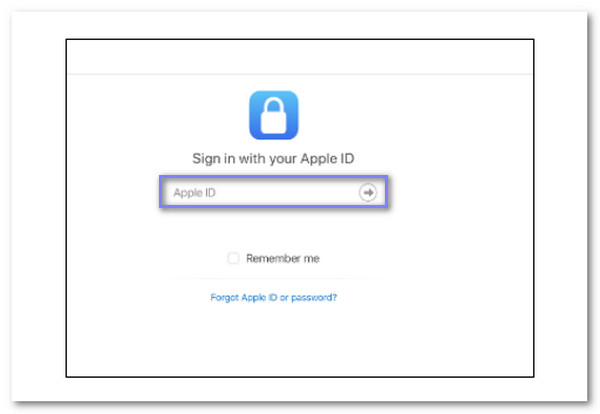
3. Apple Kimliği Parolasını Sıfırlayın
Hala giriş yapamıyorsanız, parolanız yanlış olabilir veya hesabınız kilitlenmiş olabilir. Parolanızı kolayca sıfırlayabilirsiniz. iforgot.apple.com adresine gidin. Apple Kimliği e-postanızı girin. Ardından, yeni bir parola oluşturmak için kılavuzu izleyin. Güçlü ancak hatırlaması kolay bir şey seçin. Bundan sonra, tekrar oturum açmayı deneyin. Genellikle sorun parolaysa işe yarar.
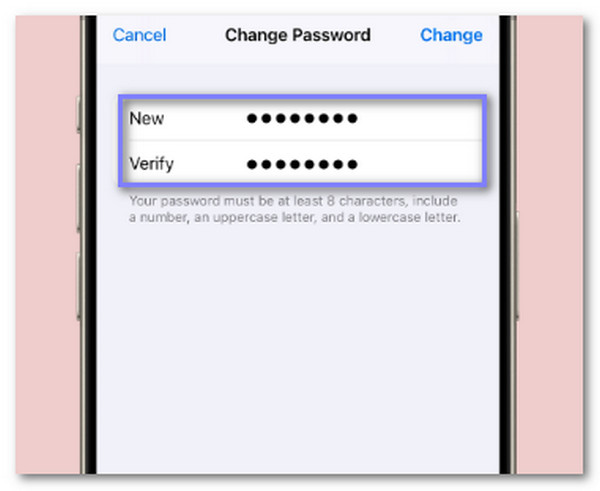
4. Apple Kimliğini Kaldırın ve Tekrar Ekleyin
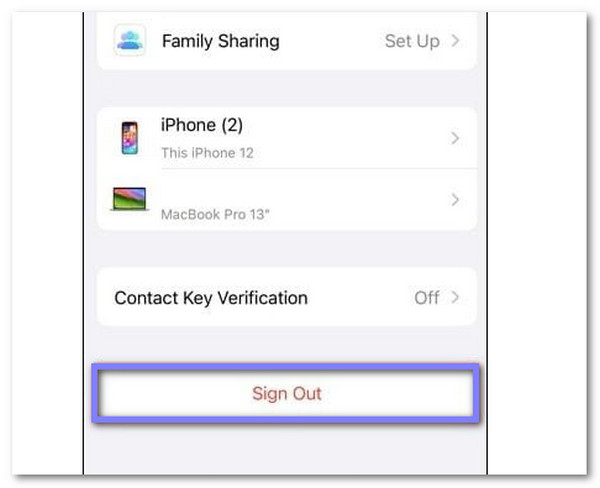
Mesaj hala görünüyorsa, çıkış yapıp tekrar giriş yapmayı deneyin. Şuraya gidin: Ayarlar > Adınız > Çıkış Yap. Şifrenizi girmeniz gerekebilir. Çıkış yaptıktan sonra iPhone veya iPad'inizi yeniden başlatın. Ardından, geri dönün Ayarlar ve tekrar oturum açın. Küçük hataları düzeltebilir. Apple kimliğiniz düzgün çalışıyorsa, sorunsuz bir şekilde tekrar bağlanacaktır.
5. Parolanızı Unuttuğunuzda Apple Kimliğinizi Atlayın
iPhone'unuzun kilitlenmesi asla eğlenceli değildir, özellikle de Apple ID şifrenizi unuttuğunuzda. Dokunup denersiniz, ancak hiçbir şey işe yaramaz. Telefonunuzun işe yaramaz gibi hissettirir. Ancak iyi haber şu ki imyPass iPassGo hızlı bir şekilde kilidini açmanıza yardımcı olabilir.
imyPass iPassGo, bu tür sorunlar için tasarlanmış güvenli bir iOS kilit açıcıdır. 4 ve 6 haneli parolaların, Face ID, Touch ID ve Ekran Süresi kodlarının kilidini açmanıza ve hatta Apple Kimliğinizi kaldırmanıza yardımcı olur. iPhone 17 dahil tüm iPhone'larda çalışır ve en yeni iOS 18 ve iPadOS 18 sürümlerini destekler.
Aşağıdaki basit rehberi takip edin, geri döneceksiniz!
Öncelikle programı bilgisayarınıza kurun. Mac'ler için de bir versiyonu var.
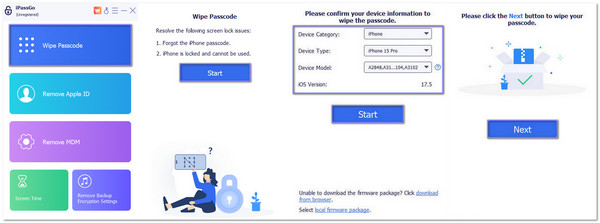
Kurulduktan sonra açın. Ana ekrandan, seçin Şifreyi Sil. Şimdi bir lightning kablosu alın ve iPhone'unuzu bilgisayara bağlayın. Cihaz bağlandıktan sonra program hazır olduğunu gösterecektir. Ardından, tıklayın Başlama başlamak.
iPhone algılandığında, imyPass iPassGo cihazınızın ayrıntılarını gösterecektir. Bunlara yakından bakın. Bir şey yanlış görünüyorsa, devam etmeden önce düzeltin. Ardından, tıklayın Başlama iPhone'unuz için doğru yazılımı indirmek için. Bu yazılım Apple Kimliğini güvenli bir şekilde kaldırmanıza yardımcı olacaktır. Lütfen indirmenin bitmesini bekleyin.
Ürün yazılımı hazır olduğunda, tıklayın Kilidini aç. Uyarılar içeren bir mesaj açılacaktır. Lütfen dikkatlice okuyun. Sonra, şunu yazın 0000 ne yaptığınızı anladığınızı doğrulamak için. Bundan sonra, bypass başlayacaktır. Apple kimliğiniz birkaç dakika içinde kaldırılacak ve cihazı tekrar kullanabilirsiniz. Bu adım sırasında iPhone'u bağlantısını kesmediğinizden emin olun.
Not: Emin olmak Telefonumu bul kapalıdır. Açıksa, bypass çalışmayabilir. Ayrıca, ayarlar uygulamasını kullanarak cihazı tekrar sıfırlamayın, aksi takdirde Apple Kimliği geri dönebilir.
Artık iPhone'unuzun kilidi açıldı ve eski Apple Kimliği parolanız olmadan bile yeni gibi kullanabilirsiniz.
6. iOS'u güncelleyin
Eski bir iOS sürümü Apple Kimliğinizin çalışmamasına neden olabilir. Cihazınızı güncelleyerek bunu düzeltebilirsiniz. Git Ayarlar > Genel > Yazılım Güncelleme. Yeni bir güncelleme varsa, tuşuna basın İndir ve Yükle. Telefonunuz yeniden başlatılabilir ve bu birkaç dakika sürebilir. Tamamlandığında, Apple Kimliğinizi tekrar kullanmayı deneyin. Güncellemeler bunun gibi birçok hatayı düzeltir.

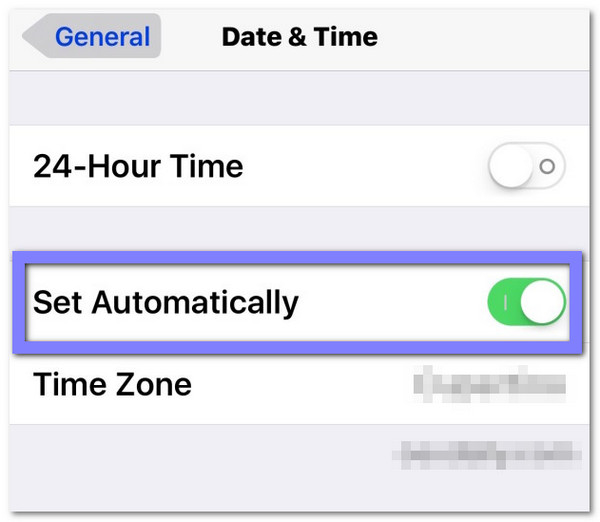
7. Tarih ve Saat Ayarlarını Kontrol Edin
Tarih veya saatiniz yanlışsa Apple oturum açmanızı engelleyebilir. Git Ayarlar > Genel > Tarih ve Saat. Emin olmak Otomatik olarak ayarla açık. Kapalıysa açın. Cihazınız konumunuza göre doğru zamanı eşleştirecektir. Bundan sonra Apple Kimliğinize tekrar giriş yapmayı deneyin. Küçük görünebilir, ancak çok yardımcı olur.
8. Apple Desteği ile iletişime geçin
Hiçbir şey işe yaramazsa, yardım istemenin zamanı gelmiştir. support.apple.com adresine gidin. Sohbet edebilir, arayabilir veya randevu alabilirsiniz. Apple'ın destek ekibi hesabınıza bakabilir ve neyin yanlış olduğunu söyleyebilir. Sorunun sizde olduğundan emin olmak için sorular sorabilirler. Bu normaldir. Sadece dürüstçe cevap verin. Adım adım düzeltmenize yardımcı olacaklardır.
Çözüm
Eğer "mesajını görürseniz"Bu Apple Kimliği geçerli değil veya desteklenmiyor," panik yapmayın. Artık ne yapacağınızı biliyorsunuz. Bunu düzeltmek için bazı kolay ve faydalı yollar paylaştık. Deneyebileceğiniz en iyi şeylerden biri, parolanızı unuttuğunuzda Apple Kimliğini atlatmak imyPass iPassGo. Güvenlidir, basittir ve en son iPhone'larda ve iPad'lerde bile çalışır. Adım adım ilerleyin ve cihazınız tekrar çalışacaktır!
Penny, imyPass'ın kıdemli editörüdür. Her türlü senaryoda mükemmel GPS konum çözümleri bulmaya odaklanmıştır ve ayrıca bilgisayar onarımı konusunda da deneyime sahiptir.
Sıcak Çözümler
-
iOS'un kilidini aç
- Ücretsiz iCloud Kilit Açma Hizmetlerinin İncelenmesi
- IMEI ile iCloud Aktivasyonunu Atlayın
- Mosyle MDM'yi iPhone ve iPad'den kaldırma
- support.apple.com/iphone/passcode adresini kaldırın
- Checkra1n iCloud Bypass incelemesi
- iPhone Kilit Ekranı Parolasını Atla
- iPhone'a Jailbreak Nasıl Yapılır?
- Bilgisayar Olmadan iPhone'un Kilidini Açın
- Sahibine Kilitlenen iPhone'u Atla
- Apple Kimliği Parolası Olmadan iPhone'u Fabrika Ayarlarına Sıfırlama
-
iOS İpuçları
-
Android'in kilidini aç
- Telefonunuzun Kilidinin Açık Olduğunu Nasıl Anlayabilirsiniz?
- Samsung Telefon Ekranının Şifresiz Kilidini Açma
- Android Cihazda Desen Kilidinin Kilidini Açın
- Doğrudan Kilit Açmaların İncelenmesi
- OnePlus Telefonun Kilidini Açma
- OEM Kilidini Aç ve OEM Kilit Açma Griliğini Düzelt
- Sprint Telefonunun Kilidini Açma
-
Windows Şifresi


