



 Çözüm
Çözüm Destek Merkezi
 Hakkımızda
 İletişim
Ekran Süresinde Daha Fazla Dakika Sınırını Nasıl Devre Dışı Bırakabilirim
 Samuel Spenser yayınlandı Temmuz 03, 2025iOS'un kilidini aç3 dakikalık okuma
"Çocuğumun iPhone'unda Ekran Süresi'ni ayarladım ancak One More Minute seçeneğiyle sınırlı uygulamaları kullanmaya devam edebiliyor. Bunu Ekran Süresi ayarlarından kapatabilir miyim?" Apple ürünlerindeki Ekran Süresi özelliği kullanıcıların cihaz kullanımını kontrol etmelerine yardımcı olur. Dahası, kullanışlı bir ebeveyn kontrolüdür. Ancak, yanlış ayarlarsanız günlük zaman sınırına ulaştıktan sonra bile uygulamaları kullanmaya devam edebilirsiniz. Bu kılavuz, Ekran Süresi'nden nasıl kurtulacağınızı anlatır. Ekran Süresi için Bir Dakika Daha hatası.

Bu makalede:
Bölüm 1: Ekran Süresinde Bir Dakika Daha Ne Demektir?
Ekran Süresi özelliğini kurduğunuzda, bu uygulamalarda geçirdiğiniz süreyi azaltmak veya düzenlemek için tüm veya belirli uygulamalara günlük bir sınır eklersiniz. Ancak, bu özelliği kurarken yanlış adımları izleyebilirsiniz. Sonuç olarak, sınırı görmezden gelebilir ve günlük sınıra ulaşsanız bile uygulamalara erişmeye devam edebilirsiniz.
Ekran Süresi ekranında, Bir Dakika Daha, 15 Dakika Sonra Bana Hatırlat veya Bugünlük Sınırı Yoksay gibi seçenekler görebilirsiniz. Örneğin, Bir Dakika Daha'yı seçerseniz, uygulama sınırına ulaştıktan sonra uygulamayı bir dakika daha kullanmaya devam edebilirsiniz.
Bölüm 2: Ekran Süresinde Bir Dakika Daha Devre Dışı Bırakma
İşlem biraz karmaşık olsa da, Apple Ekran Süresi'nde One More Minute'ı kapatabilirsiniz. Başka bir deyişle, siz veya çocuğunuz artık Ekran Süresi ekranında One More Minute seçeneğini bulamayacaksınız.
Yöntem 1: Apple Limitini Kapatarak Bir Dakika Daha Devre Dışı Bırakın
Bildirim yalnızca Uygulama Sınırını açtıktan sonra kullanılabilir. Uygulama Sınırını devre dışı bırakırsanız, Ekran Süresi'nde Bir Dakika Daha kapatılır. Ayrıca, uygulama kullanımınızın sonunda herhangi bir bildirim veya hatırlatıcı almazsınız.
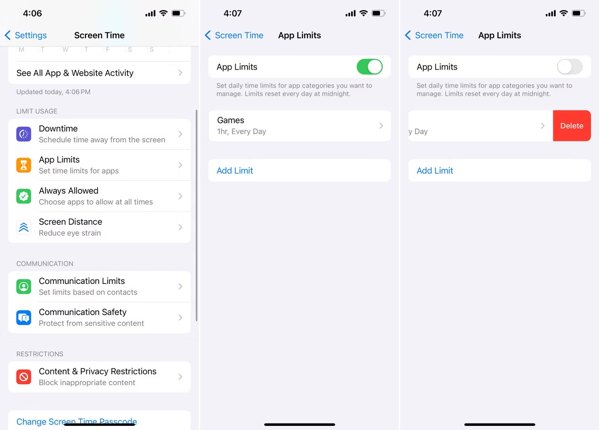
iPhone veya iPad'inizde Ayarlar uygulamasını açın.
git Ekran ZAMANI ve eğer ayarladıysanız şifrenizi girin.
Seç Uygulama Sınırları seçenek.
Kapat Uygulama Sınırları veya istediğiniz uygulamaları listeden kaldırın.
İstenirse Ekran Süresi parolanızı tekrar girin ve öğesine dokunun Sınırı Sil.
Yöntem 2: Sınırın Sonunda Engelleme Yoluyla Bir Dakika Daha Devre Dışı Bırakın
bu Limitin Sonunda Blok özellik Ekran Süresinde Bir Dakika Daha'yı kaldırabilir. Alternatif olarak, Daha Fazla Zaman İste uyarısı alırsınız. Bir Ekran Süresi parolası ayarladığınızda, daha fazla zaman almak için bunu girmeniz gerekir.
git Ekran ZAMANI senin içinde Ayarlar uygulama.
Musluk Kilit Ekranı Süresi AyarlarıEkran Süresi parolası ayarladıysanız 5. adıma geçin.
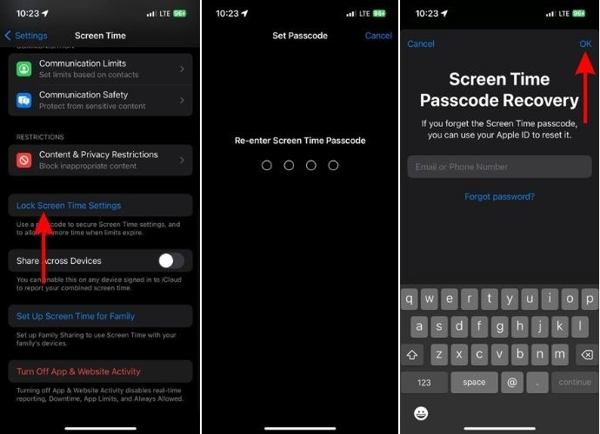
Ekran Süresi parolası oluşturun ve tekrar girin.
Apple kimliğinizi ve parolanızı girin ve dokunun TAMAM.
Ekran Süresi ayarları ekranına geri dönün ve şuraya gidin: Uygulama Sınırları.
Ekran Süresini açtığınız uygulama kategorisini seçin.
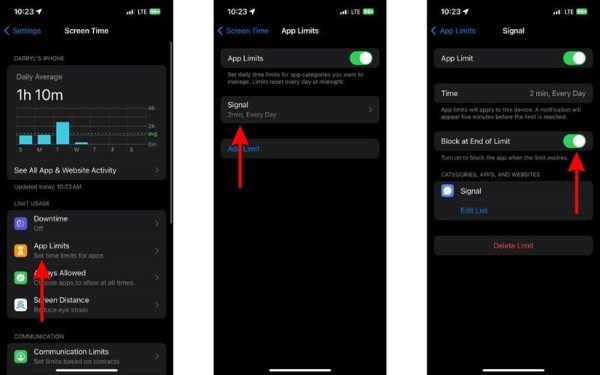
Ekran Süresi şifrenizi girin.
Daha sonra, açın Limitin Sonunda Blok.
Yöntem 3: Çocuğun Yaşını Değiştirdikten Sonra Bir Dakika Daha Devre Dışı Bırakın
Ekran Süresinde Bir Dakika Daha'yı kapatmanın bir diğer yolu çocuğunuzun yaşını değiştirmektir. Bir Dakika Daha seçeneği yalnızca 13 yaş ve üzeri kullanıcılar için kullanılabilir. Seçeneği kapatmak için çocuğunuzun yaşını 13'ün altına ayarlayabilirsiniz.
Çocuğunuzun cihazında Ayarlar uygulamasını çalıştırın.
Uç: Bir hesapta oturum açtıysanız, profile dokunun, aşağı kaydırın ve Oturumu KapatÇıkış yapmak için Apple Kimliğinizin parolasını girin.
Musluk iPhone'unuzda oturum açın en üstte.
Seçme Apple kimliğiniz yok ve dokunun Apple kimliği Oluştur.
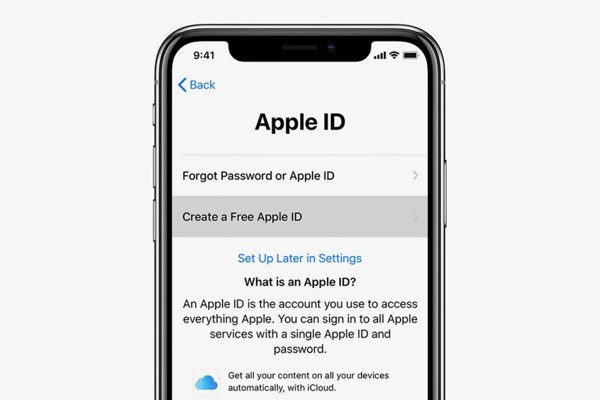
Çocuğunuzun adını ve doğum gününü girin. Yaşın 13'ün altında olduğundan emin olun.
Şifrenizi bırakın ve güvenlik soruları belirleyin.
Şartlar ve Koşullar'ı okuyun ve kabul edin.
Son olarak e-posta adresinizi veya telefon numaranızı doğrulayın.
şuraya git: Ekran ZAMANI senin içinde Ayarlar uygulama.
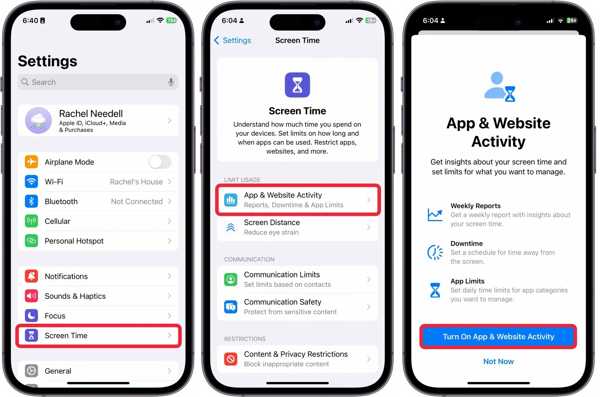
Musluk Uygulama ve Web Sitesi Etkinliği ve vur Uygulama ve Web Sitesi Etkinliğini Açın.
Bölüm 3: Parola Olmadan Ekran Süresini Devre Dışı Bırakma
Ekran Süresi parolanızı unuttuysanız, ayarları değiştiremez veya One More Minute'ı kapatamazsınız. Neyse ki, imyPass iPassGo Ekran Süresini parola olmadan devre dışı bırakabilirsiniz. Ardından Ekran Süresini tekrar ayarlayabilirsiniz.

4.000.000+ İndirme
Ekran Süresini herhangi bir şifre olmadan devre dışı bırakın.
İşlem sırasında verilerinizi iOS cihazınızda tutun.
Bonus özellikleri sunun, örneğin: MDM baypası.
iOS ve iPadOS'un en son sürümlerini destekleyin.
Parola Olmadan Ekran Süresi Nasıl Devre Dışı Bırakılır
iPhone'unuzu ve bilgisayarınızı bağlayın
En iyisini çalıştırın Ekran ZAMANI Bilgisayarınıza yükledikten sonra kaldırma aracını kullanın. Ekran Süresi modunu seçin. iPhone'unuzu ve bilgisayarınızı bir Lightning kablosuyla bağlayın.

Ekran Süresini Devre Dışı Bırak
Tıkla Başlama iOS 12 veya daha sonraki sürümlerde Ekran Süresi parolasını kaldırmaya başlamak için düğme. iOS 11 veya daha önceki sürümlerde, iTunes yedeklemeniz şifresi çözülürse Kısıtlamalar parolasını alabilir. Bu programı ayrıca şu amaçlarla da kullanabilirsiniz: Ekran Süresini hackle iPhone'da.

Çözüm
Bu kılavuz, nasıl yapılacağını açıklamaktadır Apple Ekran Süresi için Bir Dakika Daha özelliğini devre dışı bırakınEkran Süresi ekranındaki hatırlatıcıyı kapatmak veya seçeneği kaldırmak için rehberimizi takip edebilirsiniz. imyPass iPassGo, şifre olmadan Ekran Süresini kapatmanın en iyi yoludur.
Samuel, imyPass'ın kıdemli editörüdür. Şifre kilidi açma konusunda uzmandır. Telefon kilidi açma konusunda beş yılı aşkın eğitim deneyimine sahiptir.
Sıcak Çözümler
-
iOS'un kilidini aç
- Ücretsiz iCloud Kilit Açma Hizmetlerinin İncelenmesi
- IMEI ile iCloud Aktivasyonunu Atlayın
- Mosyle MDM'yi iPhone ve iPad'den kaldırma
- support.apple.com/iphone/passcode adresini kaldırın
- Checkra1n iCloud Bypass incelemesi
- iPhone Kilit Ekranı Parolasını Atla
- iPhone'a Jailbreak Nasıl Yapılır?
- Bilgisayar Olmadan iPhone'un Kilidini Açın
- Sahibine Kilitlenen iPhone'u Atla
- Apple Kimliği Parolası Olmadan iPhone'u Fabrika Ayarlarına Sıfırlama
-
iOS İpuçları
-
Android'in kilidini aç
- Telefonunuzun Kilidinin Açık Olduğunu Nasıl Anlayabilirsiniz?
- Samsung Telefon Ekranının Şifresiz Kilidini Açma
- Android Cihazda Desen Kilidinin Kilidini Açın
- Doğrudan Kilit Açmaların İncelenmesi
- OnePlus Telefonun Kilidini Açma
- OEM Kilidini Aç ve OEM Kilit Açma Griliğini Düzelt
- Sprint Telefonunun Kilidini Açma
-
Windows Şifresi


