



 Çözüm
Çözüm Destek Merkezi
 Hakkımızda
 İletişim
Bulunan iPhone'un Sahibini Bulmak İçin 4 Yöntemi Deneyin
 kuruş warren yayınlandı Ağustos 06, 2024iOS'un kilidini aç3 dakikalık okuma
Ara sıra kaybolan veya çalınan bir iPhone bulursanız ne yapmalısınız? Bir evin sahibi nasıl bulunur? iPhone'u buldum? Kayıp iPhone'unuzu bulduğunuzda ancak ekran şifresini unuttuysanız ne olur? Merak etme! Bulunan/kaybolan iPhone'un sahibini bulmak ve bulunan iPhone size aitse kilidini açmak için 4 yöntemi öğrenebilirsiniz.

Bu makalede:
Bölüm 1. Bulunan/Kaybolan iPhone'un Sahibi Nasıl Bulunur [3 Yöntem]
Bir iPhone'u köşeden kaldırdığınızda kilidinin açılmama olasılığı yüksektir. Bulunan iPhone'un kilidi açıksa, doğrudan Kişiler uygulamasını kontrol edebilir ve sahibini Kartım'dan bulabilirsiniz. Daha sonra bulunan iPhone'un sahibine kendi telefonunuzla ulaşabilirsiniz. Bulunan iPhone kilitliyse sahibini bulmak için aşağıdaki üç yöntemi kullanabilirsiniz. Ayrıca, tek noktadan kilit açma aracına erişmek için sonraki bölüme göz atabilirsiniz. imyPass iPassGo Kayıp iPhone'unuzun kilitli olduğunu fark ettiğinizde.
1. Bulunan iPhone Kayıp Modundaysa Arama Yapın
Bulunan iPhone Kayıp Modundaysa iPhone'u açabilir ve kilit ekranında Kayıp Modu mesajını kontrol edebilirsiniz. Ekrandaki telefon numarasıyla sahibiyle iletişime geçebilirsiniz.
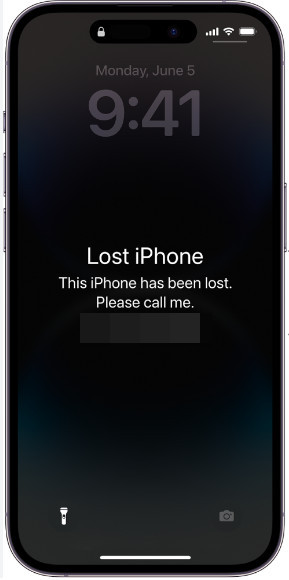
Nasıl etkinleştireceğinizi bilmiyorsanız iPhone'da Kayıp Modu iPhone'unuzu yanlışlıkla kaybettiğinizde aşağıdaki adımları kontrol ederek iPhone'unuzu kayıp durumuna getirebilirsiniz.
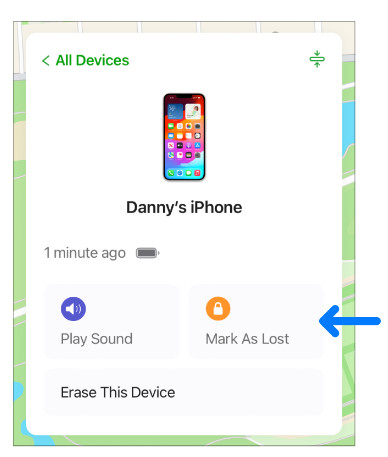
Güvenilir tarayıcınızda iCloud.com'a gidin ve kayıp iPhone'unuzda kullandığınız Apple Kimliği ve parolasıyla giriş yapın.
İçinde Cihazları Bul bölümünden iPhone'unuzu seçin. Tüm cihazlar listeleyin ve tıklayın Kayıp Olarak İşaretle Kayıp Modu'nu açmak için Daha sonra iletişim bilgilerini ayarlamak için ekrandaki talimatları izlemelisiniz.
2. Sahibini Bulmak İçin Tıbbi Kimliği Kullanın
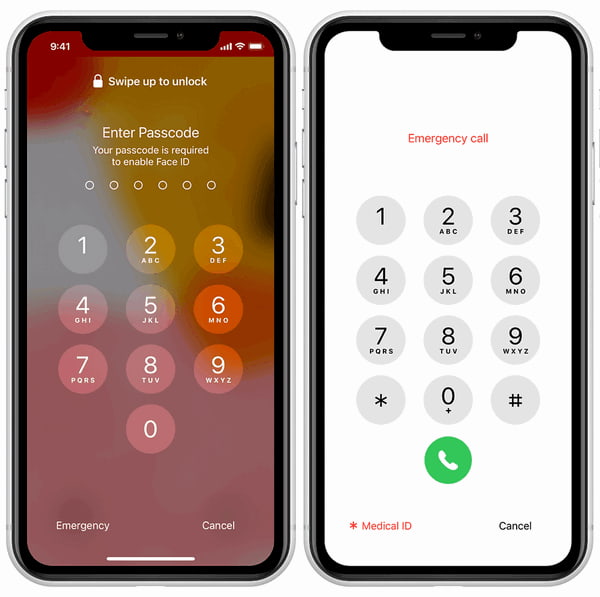
Sahibi, Sağlık uygulamasında bir Tıbbi Kimlik ayarlamışsa, iPhone kilit ekranında buna dokunabilir ve acil durumda iletişime geçilecek kişilere erişebilirsiniz. Kayıp bir iPhone'un sahibini Tıbbi Kimlik kullanarak nasıl bulacağınız aşağıda açıklanmıştır.
Bulunan iPhone'u uyandırın, kilit ekranını yukarı kaydırın ve Parola ekranını bekleyin.
Şuna dokunun: Acil durum Parola ekranının sol alt kısmında. Ardından, Tıbbi Kimlik aynı yerde. Daha sonra, sahibinin Acil Durum İrtibatları. Artık onlarla iletişime geçebilir ve bulunan iPhone'u sahibine verebilirsiniz.
3. Siri'den Sahibini Bulmasını İsteyin
Bulunan iPhone'da Kayıp Modu ve Tıbbi Kimlik'i kullanamıyorsanız, bulunan iPhone'un sahibi hakkında bazı önemli bilgileri bulmak için Siri'yi kullanabilirsiniz. Ana Ekran düğmesi bulunan bulunmuş bir iPhone için, tuşuna uzun basabilirsiniz. Ev Siri'yi etkinleştirmek için düğme. Ana Ekran düğmesi olmayan bulunan bir iPhone için, tuşunu basılı tutabilirsiniz. Güç Siri'yi etkinleştirmek için yandaki düğmeye basın. Veya "Hey, Siri" diyebilirsiniz. Siri’ye sormak için aşağıdaki cümleyi kullanabilirsiniz.
iPhone'un sahibi kim?
Anneni/babanı ara.
Bölüm 2. Kayıp iPhone'umu Buldum, Kilidini Nasıl Açarım
Kayıp iPhone'unuzu bulursanız ancak şifresini hatırlayamıyorsanız şunu kullanabilirsiniz: imyPass iPassGo Kilit ekranının kilidini sorunsuzca açmak için. Bu hepsi bir arada iOS kilit açma aracı, her türlü iPhone ekran kilidini ve unutulan Apple Kimliklerini kaldırmanıza ve Ekran Süresi/MDM/iTunes Şifrelemesini atlamanıza yardımcı olabilir.

4.000.000+ İndirme
Kayıp iPhone'unuza ekran şifresi olmadan girin.
Kolayca Apple kimliğini silme herhangi bir şifre olmadan.
Ekran Süresi parolasını, MDM'yi ve iTunes yedekleme parolasını kaldırabilirsiniz.
En yeni iPhone serilerini ve iOS sürümlerini destekler.
Bu çok işlevli iPhone kilit açma aracını Windows/Mac'e indirin. Bulunan iPhone'unuzu bir yıldırım veya USB kablosu kullanarak bilgisayarınıza bağlayın. Seçme Şifreyi Sil ev arayüzünün üst kısmında. Tıklamak Başlama Kilit açma işlemine devam etmek için.
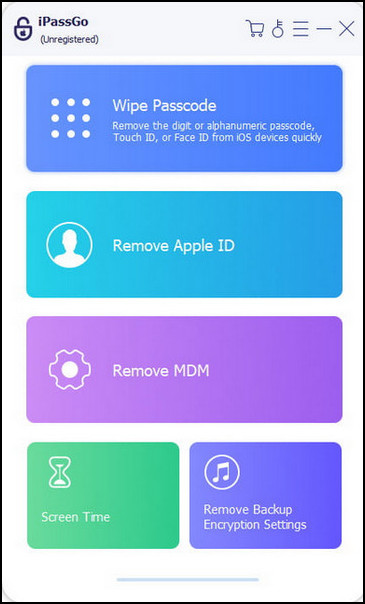
Bulunan iPhone'unuzun bilgilerini kontrol edin ve onaylayın. Tıklamak Başlama Ürün yazılımı paketini indirmek için tekrar.
Tıklamak Kilidini aç Firmware paketi indirildikten sonra. Girmek 0000 Bulunan iPhone'unuzun kilidinin açılmasını onaylamak için.
SSS.
-
iPhone'da Tıbbi Kimliğinizi nasıl ayarlayabilirsiniz?
Sağlık uygulamasını açın > sağ üstteki profilinize dokunun > Tıbbi Kimlik > Dokunun Başlamak veya Düzenle > öğesine dokunun Acil Durum Kişisi Ekle altında Acil Durum İrtibatları. Ardından Tıbbi Kimliğinizi kaydetmek için Bitti'ye dokunabilirsiniz.
-
Kayıp Modu'nu açtıktan sonra ne olur?
Apple Kimliği e-posta adresiniz bir onay e-postası alacaktır ve gerekli bilgileri içeren bir mesaj oluşturabilirsiniz. Ödeme kartlarını diğer geçerli cihazlarda kullanamazsınız.
-
Bulunan bir iPhone'un sahibini IMEI ile bulabilir miyim?
Hayır, sahibini bulmak için IMEI'yi kullanamazsınız çünkü IMEI numarası kullanıcı yerine yalnızca cihazı tanımlayabilir. Ancak şunları yapabilirsiniz: IMEI numarasıyla bir iPhone'un kilidini açın Bir iCloud aktivasyon kilidine takılıp kaldığınızda.
Çözüm
Bu yazıda şunları öğrenebilirsiniz: Bulunan bir iPhone'un sahibi nasıl bulunur?Bulunan bir iPhone'un sahibiyseniz ancak şifrenizi unuttuysanız, onu nasıl açacağınızı öğrenebilirsiniz. imyPass iPassGo.
Penny, imyPass'ın kıdemli editörüdür. Her türlü senaryoda mükemmel GPS konum çözümleri bulmaya odaklanmıştır ve ayrıca bilgisayar onarımı konusunda da deneyime sahiptir.
Sıcak Çözümler
-
iOS'un kilidini aç
- Ücretsiz iCloud Kilit Açma Hizmetlerinin İncelenmesi
- IMEI ile iCloud Aktivasyonunu Atlayın
- Mosyle MDM'yi iPhone ve iPad'den kaldırma
- support.apple.com/iphone/passcode adresini kaldırın
- Checkra1n iCloud Bypass incelemesi
- iPhone Kilit Ekranı Parolasını Atla
- iPhone'a Jailbreak Nasıl Yapılır?
- Bilgisayar Olmadan iPhone'un Kilidini Açın
- Sahibine Kilitlenen iPhone'u Atla
- Apple Kimliği Parolası Olmadan iPhone'u Fabrika Ayarlarına Sıfırlama
-
iOS İpuçları
-
Android'in kilidini aç
- Telefonunuzun Kilidinin Açık Olduğunu Nasıl Anlayabilirsiniz?
- Samsung Telefon Ekranının Şifresiz Kilidini Açma
- Android Cihazda Desen Kilidinin Kilidini Açın
- Doğrudan Kilit Açmaların İncelenmesi
- OnePlus Telefonun Kilidini Açma
- OEM Kilidini Aç ve OEM Kilit Açma Griliğini Düzelt
- Sprint Telefonunun Kilidini Açma
-
Windows Şifresi


