



 Çözüm
Çözüm Destek Merkezi
 Hakkımızda
 İletişim
Telefon Olmadan Apple Doğrulama Kodu Almanın Yolları
 kuruş warren yayınlandı Haziran 12, 2025iOS'un kilidini aç3 dakikalık okuma
Apple Kimliği doğrulama kodu, cihazınıza gönderilen 6 haneli bir koddur. Ana amacı, tanınmayan bir cihazdan Apple Kimliğinize giriş yaptığınızda kimliğinizi doğrulamaktır. Ayrıca, hesap ayarlarınızda bazı değişiklikler yapmak istiyorsanız da idealdir. Ancak, doğrulama kodunuzu cihazınıza alamadığınız zamanlar olabilir. Durum buysa, bu kılavuzu baştan sona okumanız daha iyi olur. Bu makale, cihazınızı kullanmadan Apple Kimliğinizin doğrulanmasını almanın tüm alternatif yollarını size sunacaktır. Bununla, işlemden sonra istediğiniz sonucu alabilirsiniz. Bu kılavuzu okumaya başlayın ve yöntemler hakkında daha fazla bilgi edinin telefon olmadan Apple doğrulama kodu alma.

Bu makalede:
Doğrulama kodunu alma prosedürüne geçmeden önce, cihazınızdan neden kod alamadığınızı öğrenmeniz en iyisi olacaktır. Bu nedenle, aşağıdaki ayrıntılara bakın ve daha fazla bilgi edinin.
• Telefon numaranızı değiştirdiyseniz ve Apple Kimliği ayarlarınızda güncelleme yapmadıysanız kod alamazsınız.
• Belki de Apple sunucularında nadir görülen küçük bir sorun yaşanıyordur.
• Güvenilir olmayan bir cihaz kullanıyorsanız, kod almazsınız. Doğrulama kodları yalnızca Apple Kimliğinize bağlı güvenilir cihazlara gider.
• Çok fazla başarısız girişim. Hesap bilgilerinizi yanlış girerseniz, kod teslimatını engelleyebilir.
Şimdi, cihazınızı kullanmadan Apple doğrulama kodu almak istiyorsanız, hemen aşağıdaki tüm bilgileri okumaya başlayın.
Bölüm 1. Güvenilir bir telefon numarasından Apple Kimliği Doğrulama Kodunu alın
Bir şey elde etmenin en etkili yollarından biri Apple Kimliği doğrulaması kod, güvendiğiniz telefon numaranızı kullanmaktır. İstenilen sonucu elde etmek için ideal bir yoldur. Tek yapmanız gereken, güvendiğiniz telefon numarasına ayarlanacak bir kod istemektir. Ancak, önce numarayı Apple Kimliği hesabınızda ayarlamanız gerekir. Aşağıdaki adımları takip edip kontrol edebilir ve daha fazla bilgi edinebilirsiniz.
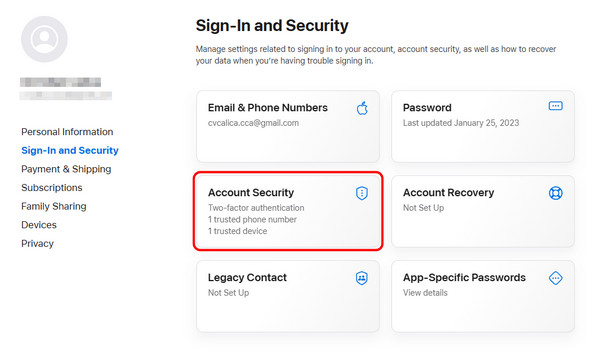
Tarayıcınıza gidip oturum açabilirsiniz. Apple kimliginiz hesap. Bundan sonra, tıklayın hesap Güvenliği özellik.
İşiniz bittiğinde, şu tuşa basabilirsiniz: + güvendiğiniz telefon numarasını eklemek için simge. İşiniz bittiğinde, artık kaydedebilirsiniz.
İsterseniz hesabınızdaki Apple Kimliği e-postanızı da değiştirebileceğinizi unutmayın. İşiniz bittiğinde, güvenilir numaranıza bir doğrulama kodu gönderilmesini talep edebilirsiniz. Apple doğrulama kodu almak için aşağıdaki adımlara bakın.
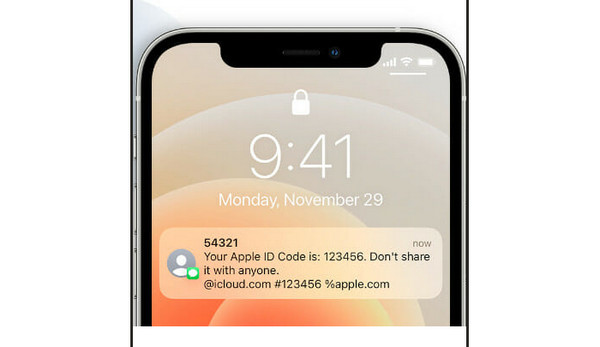
basın Doğrulama alamadım Ekranınızdaki seçenek.
Daha sonra güvendiğiniz numaradan Apple doğrulama kodunu almayı seçebilirsiniz.
Bundan sonra, bir doğrulama kodu içeren bir telefon görüşmesi veya mesaj alacaksınız. Artık doğrulama kodunu cihazınızda bulabilirsiniz.
Bölüm 2. Mac'te Telefon Olmadan Apple Kimliği Doğrulama Kodunu Alın
Doğrulama kodu almak için bir diğer mükemmel yöntem Mac'inizdeki Apple Ayarlarınızı kullanmaktır. Bu yöntemle, birkaç dakika sonra sonucu aldığınızdan emin olabilirsiniz. İşlemi başlatmak için aşağıdaki talimatlara bakın.
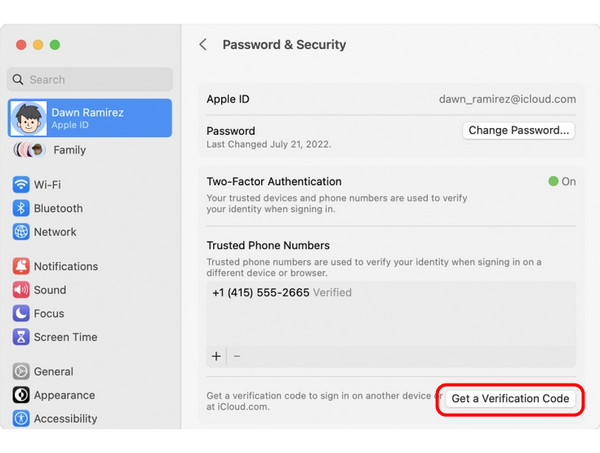
Mac'inizi açın ve şuraya ilerleyin: Elma Menüsü > Sistem ayarları bölüm.
Ardından, Apple kimliginiz isim.
şuraya gidin: Şifre ve Güvenlik bölümüne gidin ve vurun Doğrulama Kodunu Al seçeneği. Bununla birlikte, doğrulama kodunu cihazınıza alabilirsiniz.
Eğer isterseniz şunu unutmayın ki; Apple kimliğinizi kaldırın hesabınız varsa, Apple Menünüzü Mac'inizde de kullanabilirsiniz.
Bölüm 3. E-postadan Apple Doğrulama Kodunu Alın
Güvenilir telefonunuzda bir Apple doğrulama kodu alamıyorsanız, kodu e-postanıza gönderebilirsiniz. Apple Kimliği hesabınıza bir e-posta eklediyseniz bu ideal bir yoldur. Bu şekilde, cihazınızda bir kodu nasıl alacağınız konusunda birçok seçeneğiniz olur.
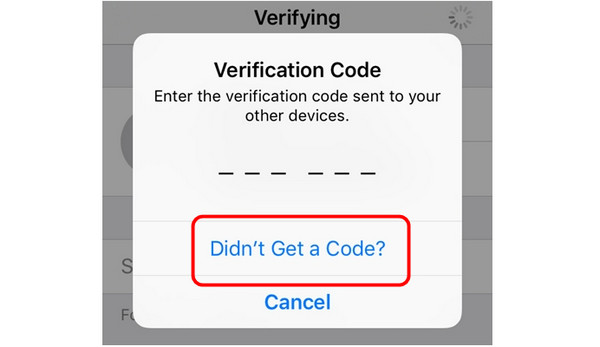
Şuna dokunun: Kod Alınamadı Telefonunuzun ekranındaki düğmeye tıklayın.
Daha sonra kodun e-postanıza gönderilmesini seçin.
İşlem tamamlandığında doğrulama kodunu gelen kutunuzda veya e-posta kutunuzda bulabilirsiniz.
Bölüm 4. Apple Destek'ten Apple Kimliği Doğrulama Kodunu Alın
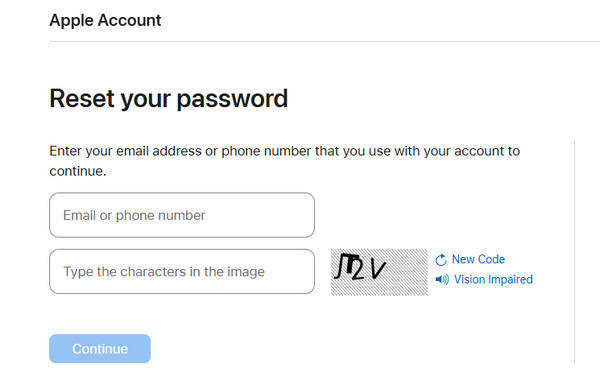
Yukarıdaki yöntemleri kullandıktan sonra hala doğrulama kodunu alamıyorsanız, son çareniz Apple Destek ile iletişime geçmektir. Sorununuzu çözmelerine izin vermek için bir Apple hesabı kurtarma talebinde bulunabilir ve talep edebilirsiniz. Bu yöntemle, ihtiyacınız olan doğrulama koduna sahip olduğunuzdan emin olabilirsiniz. Tek yapmanız gereken Apple web sitesine gidip e-postanızı veya telefon numaranızı girmektir. Ardından, Apple'ın size ihtiyacınız olan bilgileri ve kodu vermesini bekleyebilirsiniz.
Bonus: Telefon Numarası Olmadan Apple Kimliği Nasıl Açılır
Parola veya telefon numarası kullanmadan Apple Kimliğinizin kilidini açmak için olağanüstü bir yöntem mi arıyorsunuz? Bu durumda, şunu kullanmanızı öneririz: imyPass iPassGo yazılım. Bu program, Apple Kimliğinizi cihazınızda sorunsuz ve güvenli bir şekilde açmak istiyorsanız idealdir. Ek olarak, program kullanıcı dostu bir arayüze sahiptir. Bununla, prosedür sırasında ihtiyaç duyduğunuz tüm özelliklerde ve işlevlerde gezinebilirsiniz. Bunun dışında, iPhone'unuzdaki tüm iOS kilitlerini de açabilir, böylece daha güvenilir ve güçlü hale getirebilirsiniz. Bu nedenle, iPhone'unuzun kilidini açmak için yazılıma erişmek istiyorsanız, aşağıdaki talimatları izleyin.
İndirmek imyPass iPassGo Mac veya Windows bilgisayarınızda. Masaüstünüze yükledikten sonra, iPhone'unuzu bir kablo kullanarak bağlayın.
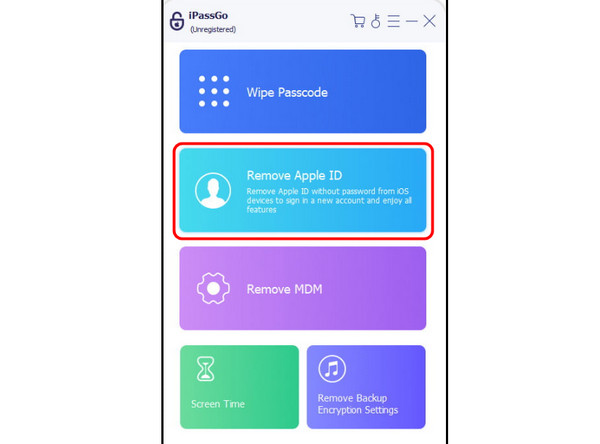
Bir sonraki işlem için tıklayın Apple Kimliğini Kaldır Ekranınızda özellik. Sonra, başka bir arayüz görünecektir.
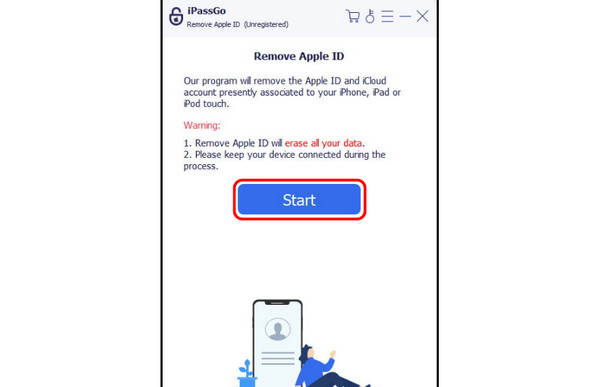
I vur Başlama Apple Kimliği kilidini açma işlemini başlatmak için düğmeye basın.
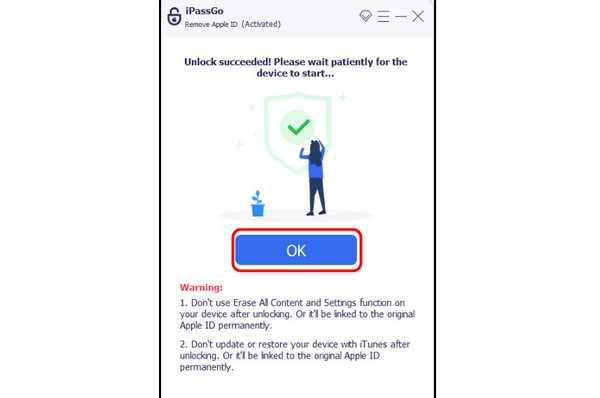
Apple Kimliğinizin kilidini açma işleminin ardından artık şuraya dokunabilirsiniz: TAMAM düğmesine tıklayın. Son olarak, Yeni Apple Kimliğinizi eklemeye başlayabilir ve iPhone'unuzu açabilirsiniz.
Çözüm
Eğer istersen telefon olmadan Apple Doğrulama kodu alın numara, görevinizi tamamlamak için kullanabileceğiniz tüm yöntemlere sahip olduğundan bu gönderiye güvenebilirsiniz. Ayrıca, Apple Kimliğinizi bir parola veya telefon numarası olmadan açmak istiyorsanız, şunu kullanmanızı öneririz: imyPass iPassGoBu program, asıl hedefinize anında ulaşmanızı sağlayacak, onu dikkat çekici hale getirecek basit bir yöntem bile sunabilir.
Penny, imyPass'ın kıdemli editörüdür. Her türlü senaryoda mükemmel GPS konum çözümleri bulmaya odaklanmıştır ve ayrıca bilgisayar onarımı konusunda da deneyime sahiptir.
Sıcak Çözümler
-
iOS'un kilidini aç
- Ücretsiz iCloud Kilit Açma Hizmetlerinin İncelenmesi
- IMEI ile iCloud Aktivasyonunu Atlayın
- Mosyle MDM'yi iPhone ve iPad'den kaldırma
- support.apple.com/iphone/passcode adresini kaldırın
- Checkra1n iCloud Bypass incelemesi
- iPhone Kilit Ekranı Parolasını Atla
- iPhone'a Jailbreak Nasıl Yapılır?
- Bilgisayar Olmadan iPhone'un Kilidini Açın
- Sahibine Kilitlenen iPhone'u Atla
- Apple Kimliği Parolası Olmadan iPhone'u Fabrika Ayarlarına Sıfırlama
-
iOS İpuçları
-
Android'in kilidini aç
- Telefonunuzun Kilidinin Açık Olduğunu Nasıl Anlayabilirsiniz?
- Samsung Telefon Ekranının Şifresiz Kilidini Açma
- Android Cihazda Desen Kilidinin Kilidini Açın
- Doğrudan Kilit Açmaların İncelenmesi
- OnePlus Telefonun Kilidini Açma
- OEM Kilidini Aç ve OEM Kilit Açma Griliğini Düzelt
- Sprint Telefonunun Kilidini Açma
-
Windows Şifresi


