



 Çözüm
Çözüm Destek Merkezi
 Hakkımızda
 İletişim
iBackupBot - Özellikleri, Kullanımı ve Alternatifleri Hakkında Hızlı İnceleme
 kuruş warren yayınlandı Haziran 17, 2025iOS'un kilidini aç3 dakikalık okuma
Favori bir uygulamaya erişmeye çalışırken zorlukla karşılaştınız mı, ancak okulunuzun veya işinizin bunu engellediğini mi fark ettiniz? Mobil Cihaz Yönetimi cihazı kontrol ediyorsa, bu olabilir. BT yöneticileri, iş veya okul cihazlarında ve daha önce sahip olunan cihazlarda uygulamaları ve özellikleri engelleyebilir. Araç iYedeklemeBot bu kısıtlamaları kaldırmaya yardımcı olabilir. Başarı oranları genellikle cihazın şu anda hangi iOS sürümünü kullandığına bağlıdır. Yaklaşan bölümde, aracı kullanma sürecini ele alacağız ve farkında olunması gereken temel bilgileri vurgulayacağız.

Bu makalede:
Bölüm 1. iBackupBot nedir?
iYedeklemeBot iPhone, iPad veya iPod touch gibi herhangi bir iOS aygıtındaki verilerinizi yedeklemenizi ve yönetmenizi sağlar. SMS, kişiler ve uygulama verileri dahil olmak üzere tüm aygıt dosyalarınızı görüntülemenizi ve bilgisayarınız aracılığıyla bunlarda değişiklik yapmanızı sağlar. Ayrıca verilerinizi taşıma, önceki arama kayıtlarını silme ve çeşitli yedekler tutma seçeneğiniz de vardır.
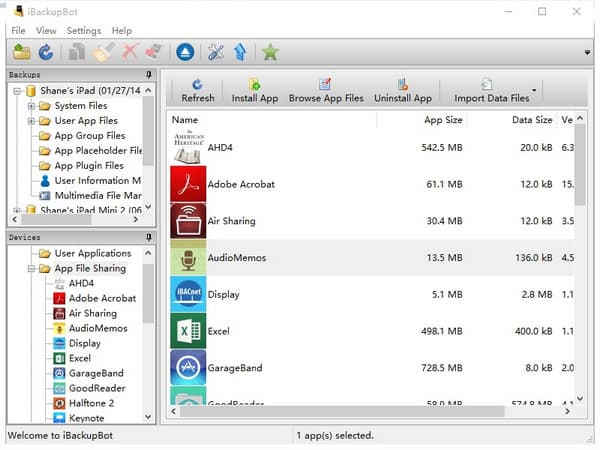
Yedeklemeye ek olarak, iBackupBot okullar, işyerleri veya önceki sahipler tarafından kontrol edilen diğer cihazlardaki MDM kısıtlamalarının kaldırılmasını sağlar. Bu iBackupBot MDM kaldırma özelliği, cihazınızın tam kontrolünü yeniden kazanmanızı kolaylaştırır; ancak, başarı, çalıştırdığınız iOS sürümüne bağlı olarak değişebilir. Eğer bunun mümkün olup olmadığını soruyorsanız iPhone kısıtlamalarını kapat, en basit cevap şudur: Duruma bağlı.
Bölüm 2. iBackupBot MDM'yi kaldırır mı?
iBackupBot ile MDM kaldırma işlemine dalmadan önce, bazı kişilerin neden tereddüt ettiğini ve neden bir iBackupBot alternatifi arayabileceğinizi bilmekte fayda var. iBackupBot, cihaz yönetim kontrollerini atlamanıza olanak tanır, ancak tamamen güvenli değildir. Hatta birçoğu, bazen işlem sırasında sadece MDM'yi değil, daha fazlasını silerek beklenmedik şekilde çökebileceğini söylüyor. Buna rağmen, pahalı programlar olmadan kilitli telefonlarına erişimi geri yüklemek isteyenler, zorluklarla yüzleşmeye istekli oldukları sürece buna yönelebilirler.
Bazı durumlarda işe yarar:
• MDM profilini parolaya ihtiyaç duymadan silebilirsiniz. Cihazınızı yönetmek için hatırlayamayacağınız bir parola gerektiğinde çok faydalı olduğunu kanıtlayarak, normalde ulaşamadığınız işlevlere ücretsiz erişim sağlar.
• iBackupBot ile en gizli yedekleme klasörlerine ve sistem verilerine bile erişebilirsiniz. Örneğin, MDM ayarlarıyla dolu gizli dosyaları keşfedebilir ve güncelleyebilir.
• iBackupBot ile uyumlu iOS sürümlerini kullanan kişiler, uygulamanın MDM profilini başarıyla temizlediğini bildirdi. Dosya kaldırıldığında, cihaz önyükleme sırasında otomatik olarak orijinal, yönetilmeyen ayarlarına geri döner.
Sınırlamalar:
• Kararsız kaldırma sırasında çökme meydana gelebilir ve iBackupBot'un aniden çalışmayı durdurmasına neden olabilir. Bazı durumlarda, bilgisayarınızı ve cihazınızı yeniden başlatmanız ve birinci adımdan tekrar başlamanız gerekecektir.
• Bazı uygulamalar, ana dosya kaldırıldıktan sonra bile uygulamaların yüklenmesini engelleyen veya cihaz kontrol panelindeki özellikleri kısıtlayan küçük bir MDM profili bırakır.
• Derin sistem dosyalarıyla çalıştığı için, iBackupBot'u kullanmak bazen verilerinizin, ayarlarınızın ve MDM profilinizin silinmesine neden olabilir. Kaydettiğiniz herhangi bir şey silinirse güvenilir bir yedeğiniz olmalıdır.
• Birkaç eski iOS sürümünde, iBackupBot'un profili temizlemesinin tek yolu, tam bir fabrika sıfırlaması yapmaktır. Bu eylem, cihazı temel durumuna geri yükler ve hem MDM profilini hem de diğer tüm ayarları kaldırır.
• Yeni kullanıcılar arayüzü genellikle kafa karıştırıcı bulurlar, bu da yanlış adımlara yol açabilir. Arayüzü düşük seviyeli yedekleme klasörleri ve plist dosyaları gösterdiği için birçok kullanıcı bunu bunaltıcı ve yeni bir kullanıcı için çok karmaşık bulur.
iBackupBot, özellikle eski bir iOS cihazı ve yanlış bir parola kullananlar olmak üzere MDM kısıtlamalarını aşmak isteyen bazı kullanıcılar için yararlı olabilir. Ancak, sonunda işe yaramayabilir. Profili indirirken herhangi bir veri kaybederseniz, her şeyi yerel olarak kaydetmek ve acele etmemek yardımcı olacaktır. Zorluklarla karşılaşırsanız veya daha pratik bir yaklaşım isterseniz, iBackupBot'a bir alternatif sunacağımız için kaydırmaya devam edin.
Bölüm 3. iBackupBot Kullanarak MDM Nasıl Kaldırılır [Adım Adım]
Kurulum sırasında ana cihazınızdaki her şey silineceğinden, ihtiyaç duyduğunuz kişisel bilgileri ana cihazınıza aktarmanız önemlidir. MDM'yi iPad'inizden kaldırma veya iPhone ile iBackupBot cihazınızı tamamen kullanmanıza olanak tanır ve başkası tarafından empoze edilen tüm profilleri kaldırır. Bilgisayarınızda birkaç düğmeye tıklamak, daha önce sahip olduğunuz tüm özellikleri geri getirecektir.
Cihazınızda şunu açın: Ayarlar > Genel > iPhone'u Aktarın veya Sıfırlayın ve Seç Tüm İçeriği ve Ayarları Sil Cihazı temizlemek için silin.
iBackupBot'u Windows veya Mac bilgisayarınıza indirin ve kurun.
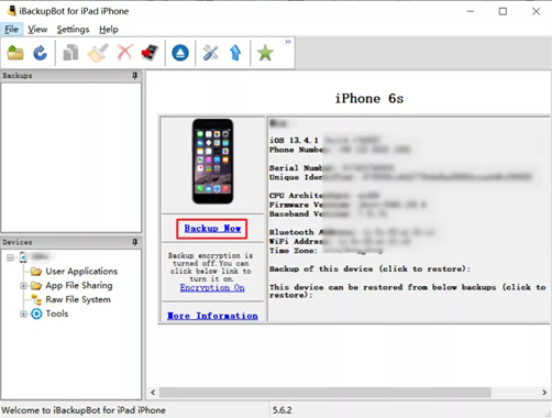
iBackupBot'u açın, tıklayın Şimdi yedekle Yeni bir yedekleme oluşturmak için, kenar çubuğundaki Yedeklemeler listesinden söz konusu yedeklemeyi seçin.
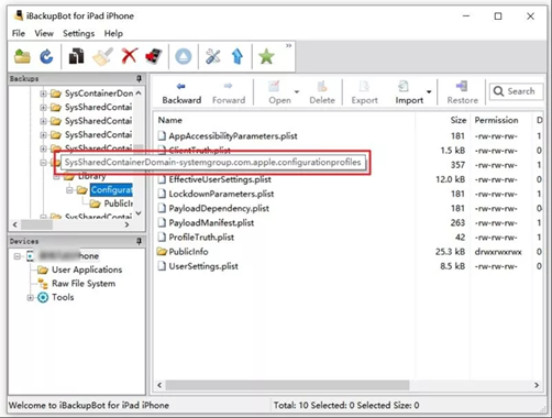
Sistem Dosyaları'na tıklayın, şuraya gidin: SysSharedContainerDomain-systemgroup.com.apple.yapılandırmaprofilleri klasör, yerini tespit etmek MDM.plist sağ taraftaki kutuyu işaretleyin ve silin.
Bu dört adımı tamamladıktan sonra, cihazınız artık MDM kısıtlamalarına sahip olmayacak ve tamamen kullanılabilir. Yedeklemenizin önceki kopyasını geri yükleyin ve tüm uygulamalarınıza, ayarlarınıza ve özelliklerinize tekrar tam erişime sahip olacaksınız. iBackupBot sizin için işe yaramadıysa veya alternatif bir yaklaşım arıyorsanız, bir sonraki adımda bazı yöntemleri keşfetmeyi düşünün.
Bölüm 4. iBackupBot Çalışmıyorsa: Alternatif MDM Kaldırma Yöntemi
Tanışın imyPass iPassGo, mobil cihazlardan MDM profillerini sistematik ve zahmetsiz bir şekilde kaldırmak için tasarlanmıştır. Her sayfada net talimatlarla size yol gösterdiği için kullanımı kolay bir iBackupBot alternatifi olarak işlev görür, böylece dosyaları manuel olarak kaldırmanız veya büyük sistem ayarlamaları yapmanız gerekmez. iOS 9'dan itibaren tüm iPhone ve iPad modelleriyle çalıştığı için uygulama çökmez ve belgelerinizi güvenli modunda güvende tutar.
Tüm özelliklerin satın alınması, gelişmiş modların ara sıra sorunlara yol açacağını garanti edebilir, ancak destek ve tavsiye hala mevcuttur. iBackupBot kafa karıştırıcı veya dengesiz görünüyorsa, imyPass iPassGo, Apple'ın yönetim sistemiyle başlayanlar için basit ve etkili bir alternatiftir.
İndirme düğmesine tıklayarak yazılımı ilgili bilgisayarınıza kolayca indirebilirsiniz. Daha sonra, başlatıp kullanabilmeniz için gereken kurulum ve yükleme sürecini takip edin.
Daha önce yüklediğiniz uygulamayı açın. MDM'yi Kaldır bölümüne gidin ve kısıtlanmış iOS cihazınızı bir USB şarj kablosuyla PC'ye bağlayın. Ardından, güçlü bir bağlantı kurulduğunda Başlat'a tıklayın.
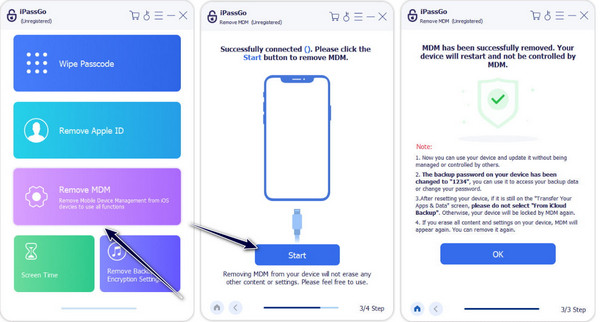
MDM'yi kaldırma işlemi devam ederken birkaç dakika bekleyin. İşlem tamamlandığında, cihazınız otomatik olarak yeniden başlatılacaktır. Tekrar açıldığında, iPhone içeriğini ve ayarlarını kaldırmadığınız sürece MDM artık etkinleştirilmeyecektir.
Çözüm
Sonuç olarak şunu görebiliriz: iBackupBot MDM kaldırma güç, cihazınızda ayarlanan kısıtlamaları kaldırmak istiyorsanız kesinlikle faydalı olacaktır. Ancak en önemlisi, iBackupBot'un eğitim veya kişisel amaçlar için sağladığı yöntemleri kullanmaktır. Sizden olmadığı sürece, bir cihazı izinsiz olarak atlatmak yasaktır.
Penny, imyPass'ın kıdemli editörüdür. Her türlü senaryoda mükemmel GPS konum çözümleri bulmaya odaklanmıştır ve ayrıca bilgisayar onarımı konusunda da deneyime sahiptir.
Sıcak Çözümler
-
iOS'un kilidini aç
- Ücretsiz iCloud Kilit Açma Hizmetlerinin İncelenmesi
- IMEI ile iCloud Aktivasyonunu Atlayın
- Mosyle MDM'yi iPhone ve iPad'den kaldırma
- support.apple.com/iphone/passcode adresini kaldırın
- Checkra1n iCloud Bypass incelemesi
- iPhone Kilit Ekranı Parolasını Atla
- iPhone'a Jailbreak Nasıl Yapılır?
- Bilgisayar Olmadan iPhone'un Kilidini Açın
- Sahibine Kilitlenen iPhone'u Atla
- Apple Kimliği Parolası Olmadan iPhone'u Fabrika Ayarlarına Sıfırlama
-
iOS İpuçları
-
Android'in kilidini aç
- Telefonunuzun Kilidinin Açık Olduğunu Nasıl Anlayabilirsiniz?
- Samsung Telefon Ekranının Şifresiz Kilidini Açma
- Android Cihazda Desen Kilidinin Kilidini Açın
- Doğrudan Kilit Açmaların İncelenmesi
- OnePlus Telefonun Kilidini Açma
- OEM Kilidini Aç ve OEM Kilit Açma Griliğini Düzelt
- Sprint Telefonunun Kilidini Açma
-
Windows Şifresi


