



 Sự hòa tan
 Trung tâm hỗ trợ
 Về chúng tôi
 Tiếp xúc
Xóa tài khoản quản trị viên trên Windows 10 để quản lý tốt hơn.
 Penny Warren Được xuất bản trên Ngày 12 tháng 12 năm 2025Mẹo Windowsđọc 3 phút
Việc có nhiều tài khoản quản trị viên trên máy tính Windows 10 có thể khiến hệ thống trở nên lộn xộn và khó quản lý hơn. Các tài khoản cũ hoặc không sử dụng cũng có thể tạo ra rủi ro bảo mật hoặc gây nhầm lẫn. Bạn muốn xóa chúng? Bạn đã đến đúng trang rồi.
Bài viết này sẽ giải thích những việc cần làm trước khi xóa người dùng quản trị và, quan trọng nhất, Cách xóa tài khoản quản trị viên trên Windows 10Hãy tìm hiểu các bước này để bạn có thể quản lý máy tính của mình một cách an toàn và giữ cho nó luôn được sắp xếp gọn gàng.

Trong bài viết này:
Phần 1: Trước khi xóa người dùng quản trị trên Windows
Chúng tôi muốn bạn hiểu rằng việc xóa tài khoản quản trị viên trên Windows 10 là một vấn đề nghiêm trọng. Nếu bạn xóa tài khoản này mà không chuẩn bị kỹ, bạn có thể mất các tập tin quan trọng hoặc bị khóa quyền truy cập. Trước khi thực hiện bất kỳ thao tác nào, tốt hơn hết là nên thực hiện một số bước để đảm bảo an toàn.
1. Sao lưu dữ liệu của bạn
Trước khi xóa tài khoản quản trị, hãy sao lưu tất cả các tệp quan trọng. Bao gồm tài liệu, hình ảnh, video và các tệp tải xuống. Bạn có thể sử dụng ổ cứng ngoài hoặc dịch vụ lưu trữ đám mây như OneDrive hoặc Google Drive. Đôi khi, các ứng dụng lưu dữ liệu ở những nơi ẩn, vì vậy hãy kiểm tra kỹ cả những nơi đó nữa.

2. Tạo một tài khoản quản trị viên khác
Windows cần ít nhất một tài khoản quản trị viên để quản lý các thiết lập. Trước khi xóa tài khoản quản trị viên cũ, hãy tạo một tài khoản mới. Cách thực hiện như sau:
Đi đến Cài đặt > Tài khoản > Gia đình và những người dùng khác.
Nhấp chuột Thêm người khác vào PC này. Tiếp theo, chọn Tôi không có thông tin đăng nhập của người này. và sau đó Thêm người dùng không có tài khoản Microsoft.
Vui lòng thiết lập tên người dùng và mật khẩu. Sau khi tài khoản được tạo, vui lòng chọn tài khoản đó và nhấp vào Thay đổi loại tài khoản.
Cuối cùng, vui lòng đặt nó thành Người quản lýGiờ đây, bạn đã có thêm một tài khoản quản trị viên để quản lý máy tính.
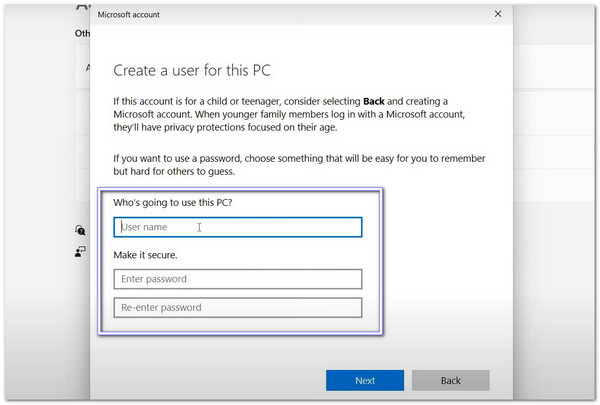
Để học hỏi thêm, bạn cũng có thể sử dụng Netplwiz, phần mềm Quản lý Máy tính và Command Prompt. Thêm người dùng Windows 10.
Phần 2: Cách xóa tài khoản quản trị viên trên Windows
Bạn có thể xóa tài khoản quản trị viên trên Windows 10 bằng cách sử dụng Cài đặt hoặc Bảng điều khiển. Hãy chắc chắn rằng bạn đã sao lưu các tệp của mình và đã chuẩn bị sẵn một tài khoản quản trị viên khác. Vui lòng làm theo các bước bên dưới một cách cẩn thận!
1. Xóa tài khoản quản trị viên trong phần Cài đặt
Thật tuyệt khi Windows cung cấp cho bạn một nơi đơn giản để quản lý mọi thứ. Ứng dụng Cài đặt là một trong những nơi như vậy vì nó cho phép bạn quản lý các tài khoản người dùng một cách gọn gàng và có tổ chức. Bạn có thể sử dụng nó để xóa một tài khoản quản trị viên miễn là vẫn còn một tài khoản quản trị viên khác đang hoạt động trên máy tính.
Để tìm hiểu cách xóa tài khoản Quản trị viên trên Windows 10/11, vui lòng tham khảo hướng dẫn được trình bày bên dưới.
Nhấn vào Khởi động Windows nút ở góc dưới bên trái. Sau đó, nhấp vào Bánh răng nút để mở Cài đặt.
Lựa chọn Tài khoản, sau đó nhấn vào Gia đình và những người dùng khác Trong thanh bên trái, hãy tìm tài khoản quản trị viên mà bạn muốn xóa.
Nhấp chuột Loại bỏHãy đảm bảo người dùng đã đăng xuất. Windows sẽ không cho phép bạn xóa tài khoản đang được sử dụng.
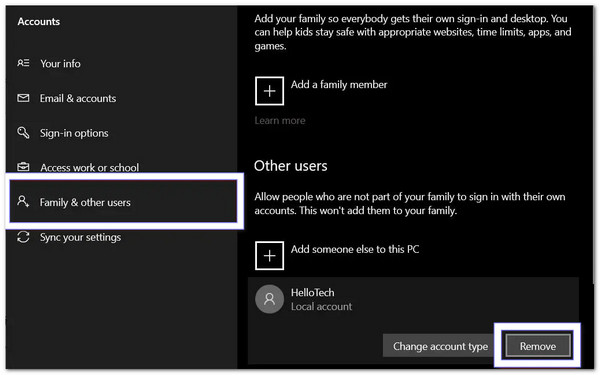
Đánh Xóa tài khoản và dữ liệu Để xóa hoàn toàn tài khoản. Chỉ thực hiện thao tác này nếu các tệp quan trọng của bạn đã được sao lưu, vì thao tác này sẽ xóa mọi thứ khỏi tài khoản đó.
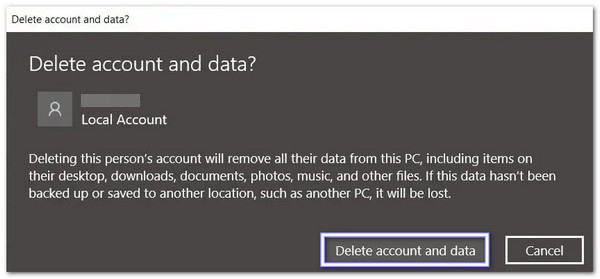
2. Xóa tài khoản quản trị viên trong Bảng điều khiển
Một số người thích những công cụ cũ vì chúng mang lại cảm giác quen thuộc. Bảng điều khiển (Control Panel) là một công cụ như vậy. Nó vẫn quản lý các tài khoản người dùng với bố cục cổ điển và rất hữu ích khi các menu mới hơn không hiển thị những gì bạn cần. Nó cung cấp cho bạn quyền truy cập trực tiếp vào các chức năng quản trị tài khoản và cho phép bạn xóa tài khoản quản trị viên không còn cần thiết nữa.
Hãy tìm hiểu cách xóa tài khoản quản trị viên Windows 10 bên dưới:
Nhấn vào Kính lúp ở góc dưới bên trái, gõ Bảng điều khiển, và hãy nhấn đi vàoSau đó, thay đổi chế độ xem thành... Biểu tượng nhỏ.
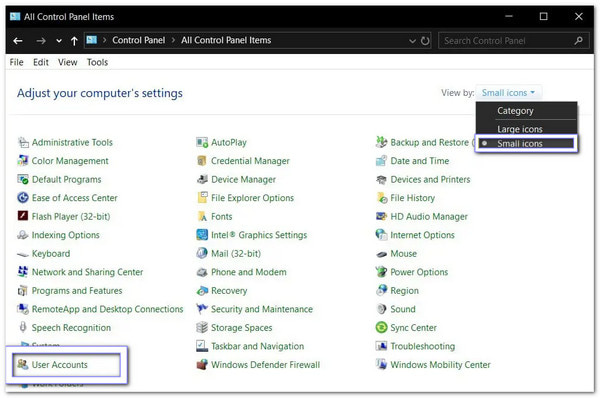
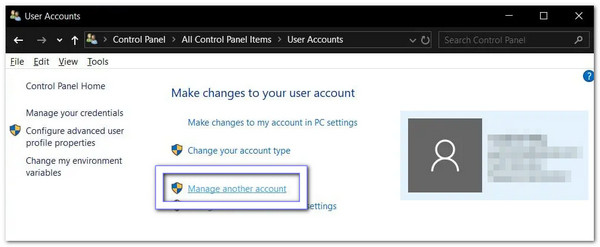
Nhấp chuột Tài khoản người dùng, lựa chọn Quản lý tài khoản khácSau đó, tìm kiếm tài khoản quản trị viên mà bạn muốn xóa.
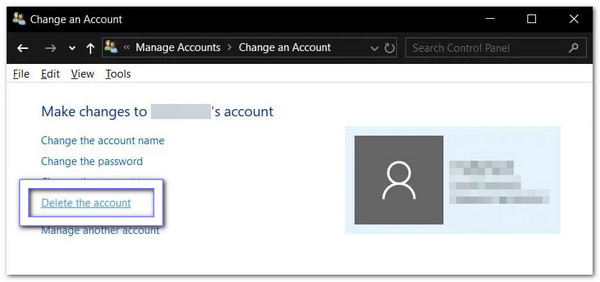
Đánh Xóa tài khoảnHãy đảm bảo người dùng đã đăng xuất trước.
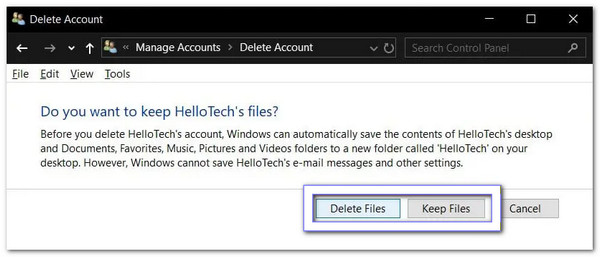
Chọn Xóa các tập tin xóa bỏ mọi thứ, hoặc Giữ các tập tin Lưu các tệp của họ vào một thư mục trên màn hình máy tính. Hãy quyết định dựa trên nhu cầu của bạn.
Phần 3: Bạn có thể xóa tài khoản quản trị viên tích hợp sẵn không?
Sự thật là Windows không cho phép bạn xóa tài khoản Quản trị viên tích hợp sẵn. Đó là một tài khoản hệ thống, vì vậy tùy chọn xóa sẽ không bao giờ xuất hiện. Nhưng Windows cho phép bạn tắt nó đi. Khi bạn làm điều này, tài khoản sẽ biến mất khỏi Bảng điều khiển.
Việc tắt tài khoản thường bị hiểu nhầm là "xóa". Tài khoản sẽ trở nên không hoạt động. Nó sẽ không còn làm phiền bạn nữa. Chỉ còn lại các tập tin trong thư mục Người dùng, và bạn có thể xóa chúng thủ công.
Phần 4: Trong trường hợp bạn quên mật khẩu quản trị
Bạn đã sẵn sàng bắt đầu công việc, nhưng đột nhiên quên mật khẩu quản trị. Vì vậy, bạn không thể truy cập vào các tập tin hoặc chương trình của mình, và sự bực bội bắt đầu xuất hiện. Đó là lúc... imyPass Windows Password Reset trở thành cứu tinh.
Phần mềm này có thể xóa mật khẩu quản trị viên của bạn mà không làm ảnh hưởng đến bất kỳ dữ liệu nào. Nó hoạt động trên Windows 10, 11, 8.1, 7, XP và Vista. Bạn thậm chí có thể tạo tài khoản mới mà không cần đăng nhập để có được toàn quyền.
Trên một máy tính Windows có sẵn, hãy tải xuống và cài đặt imyPass Windows Password Reset.
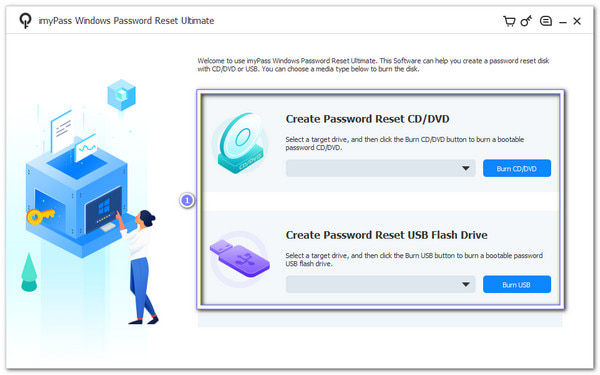
imyPass Windows Password Reset cung cấp hai tùy chọn để tạo đĩa khởi động: CD/DVD hoặc ổ USB flash.
Vì vậy, vui lòng đặt một đĩa CD/DVD trắng hoặc USB vào, sau đó chọn Ghi đĩa CD / DVD hoặc Ghi USBTùy thuộc vào gói cước của bạn. Sau khi quá trình đốt cháy hoàn tất, hãy nhấp chuột. ĐƯỢC RỒI, đẩy đĩa ra và đóng chương trình.
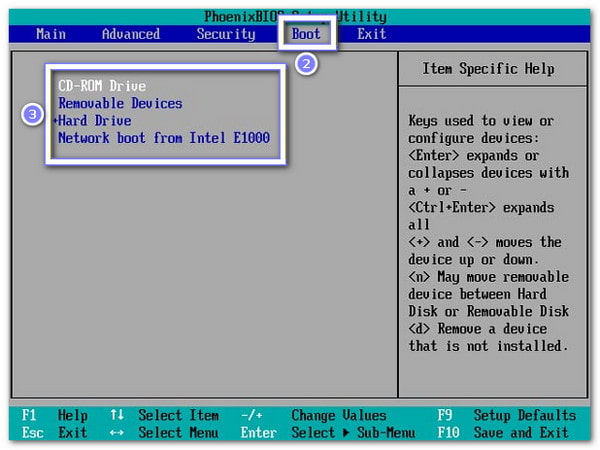
Hãy cắm đĩa ghi vào máy tính Windows bị khóa. Đừng quên khởi động lại máy tính và nhấn... F12 hoặc THOÁT để vào Khởi động thực đơn.
Tại đây, bạn phải chọn đĩa đã ghi bằng các phím điều hướng và nhấn đi vàoSau đó lưu lại và thoát khỏi menu. Sau đó, máy tính của bạn sẽ tự động khởi động lại.
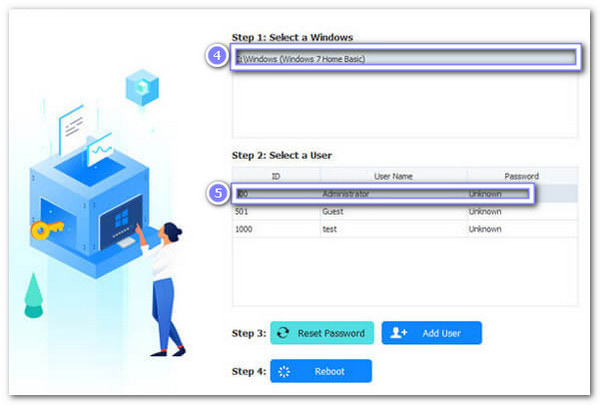
Sau khi khởi động lại, giao diện đặt lại mật khẩu Windows của imyPass sẽ xuất hiện. Trên màn hình, vui lòng chọn phiên bản Windows của bạn nếu có nhiều phiên bản hệ điều hành được cài đặt. Sau đó, chọn tài khoản quản trị mà bạn đã quên mật khẩu.
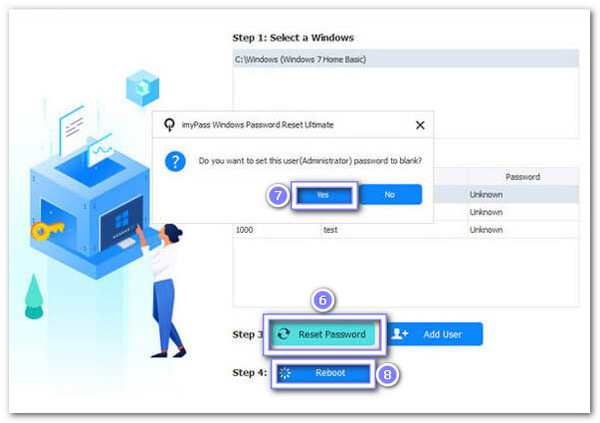
Cuộn xuống cuối trang và nhấp chuột Đặt lại mật khẩuvà xác nhận bằng cách nhấn ĐƯỢC RỒI Trong cửa sổ bật lên, chương trình sẽ ngay lập tức xóa mật khẩu quản trị và đặt nó thành trống. Bây giờ, vui lòng tháo đĩa ghi và khởi động lại máy tính của bạn.
Những khía cạnh thiết yếu khác thể hiện những điểm mạnh chính của nó:
• Tỷ lệ thành công 100% - Khôi phục mật khẩu quản trị Windows một cách đáng tin cậy mọi lúc.
• Tương thích với nhiều thương hiệu - Tương thích với Dell, HP, Samsung, Acer, Lenovo, ASUS, Toshiba, Sony và nhiều hãng khác.
• Tương thích với BIOS và Chế độ kế thừa - Hoạt động trên máy tính có BIOS tiêu chuẩn hoặc hệ thống Legacy.
• Hỗ trợ hầu hết các hệ thống tập tin - Tương thích với FAT16, FAT32, NTFS, NTFS5 và các định dạng khác.
• Phương pháp đặt lại - Khôi phục cài đặt gốc Windows Thông qua đĩa CD/DVD hoặc ổ USB Flash.
Sự kết luận
Xóa tài khoản quản trị viên trong Windows 10 Đây là một cách đơn giản để quản lý quyền truy cập vào máy tính của bạn. Nó giúp bảo mật hệ thống, xóa các tài khoản không sử dụng và ngăn chặn truy cập trái phép.
Nhưng nếu bạn quên mật khẩu quản trị viên, imyPass Windows Password Reset Nó luôn sẵn sàng trợ giúp. Mã 100% hoạt động hiệu quả, gỡ bỏ mật khẩu một cách an toàn và cho phép bạn truy cập lại vào máy tính dễ dàng, để bạn có thể bắt đầu công việc cần làm mà không bị căng thẳng.
Penny là biên tập viên cao cấp của imyPass. Cô tập trung vào việc tìm ra các giải pháp định vị GPS hoàn hảo trong mọi tình huống và cũng có kinh nghiệm sửa chữa máy tính.
Giải Pháp Nóng
-
Mẹo Windows
- Xóa tài khoản quản trị viên trên Windows
- Xóa mật khẩu đăng nhập trên Windows 10
- Đặt lại máy tính xách tay Acer
- Khôi phục cài đặt gốc cho Windows mà không cần mật khẩu
- Nhận đặc quyền quản trị viên trên Windows 10
- Khôi phục cài đặt gốc cho Máy tính xách tay ASUS
- Khôi phục cài đặt gốc máy tính xách tay Dell
- Khôi phục cài đặt gốc cho máy tính xách tay HP
-
Mật khẩu Windows
-
Sửa Windows
-
Mẹo mật khẩu


