



 Sự hòa tan
 Trung tâm hỗ trợ
 Về chúng tôi
 Tiếp xúc
Cách khắc phục lỗi không nhớ mật khẩu trên Windows 10, 8 & 7
 Penny Warren Được xuất bản trên Tháng 12 05, 2025Mật khẩu Windowsđọc 3 phút
nếu bạn không nhớ mật khẩu Windows của bạnĐừng hoảng sợ. Quên mật khẩu là chuyện thường gặp, nhưng có những cách an toàn và dễ dàng để lấy lại quyền truy cập vào máy tính. Trong hướng dẫn này, bạn sẽ tìm hiểu về các loại mật khẩu Windows khác nhau và các phương pháp từng bước để đặt lại tài khoản Microsoft và tài khoản cục bộ. Không dài dòng nữa, vui lòng đọc tiếp để tìm hiểu thêm.

Trong bài viết này:
Phần 1: Trước tiên hãy hiểu các loại mật khẩu Windows
Trước khi thử đặt lại mật khẩu trong Windows, bạn nên biết mình đang sử dụng loại tài khoản nào. Windows có hai loại tài khoản chính. Mỗi loại hoạt động khác nhau. Mỗi loại cũng có phương pháp khôi phục mật khẩu riêng. Nắm rõ điều này trước sẽ giúp quá trình dễ dàng hơn.
• Tài khoản cục bộ
Tài khoản cục bộ sẽ nằm trên máy tính bạn đã tạo. Nó không kết nối với internet hay bất kỳ dịch vụ nào của Microsoft. Nó hoạt động như một thông tin đăng nhập cơ bản chỉ dành riêng cho một hệ điều hành. Nhiều người sử dụng nó khi họ muốn bảo mật hoặc muốn giữ thông tin đăng nhập ngoại tuyến. Vì không bị ràng buộc với đám mây, nên phương pháp đặt lại sẽ diễn ra ngay trên máy tính.
• Tài khoản Microsoft
Tài khoản Microsoft hoạt động với các công cụ trực tuyến. Tài khoản này sử dụng cùng email và mật khẩu bạn dùng cho Outlook, OneDrive và các ứng dụng Microsoft khác. Tài khoản này có thể đồng bộ hóa các tệp và cài đặt của bạn trên nhiều thiết bị, giúp mọi việc mượt mà hơn. Vì được kết nối với đám mây, bạn có thể đặt lại mật khẩu trực tuyến nếu quên. Đó là lý do tại sao bạn cần biết liệu thông tin đăng nhập của mình có sử dụng tài khoản Microsoft hay không, vì các bước đặt lại mật khẩu sẽ khác với tài khoản cục bộ.
Phần 2: Không nhớ mật khẩu Microsoft: Khôi phục trực tuyến
Bạn không nhớ mật khẩu Microsoft của mình? Bạn có thể đặt lại mật khẩu trực tuyến bằng email, điện thoại hoặc ứng dụng xác thực. Bằng cách này, bạn chứng minh được mình chính là người đăng nhập, nhận mã bảo mật và đặt mật khẩu mới. Sau đó, bạn có thể đăng nhập vào Outlook, OneDrive và các dịch vụ Microsoft khác mà không gặp sự cố.
Mở trình duyệt web và truy cập trang đặt lại mật khẩu Microsoft. Khi trang mở ra, hãy nhập email tài khoản Microsoft của bạn. Sau đó, nhấp vào Tiếp theo để tiếp tục.
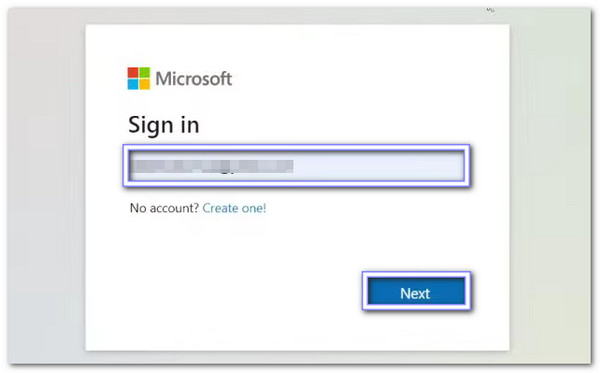
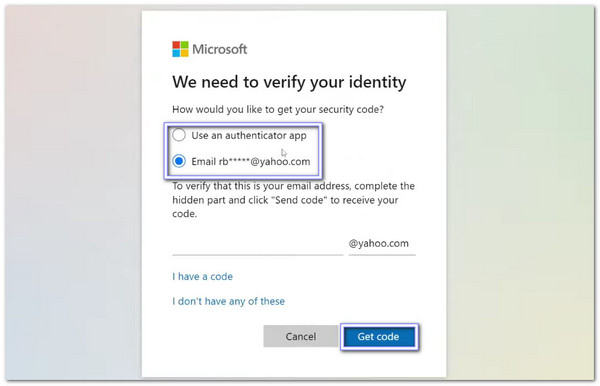
Nhấp chuột Quên mật khẩu? Và bạn sẽ thấy các tùy chọn như email khôi phục, số điện thoại hoặc ứng dụng xác thực. Đã đến lúc chọn phương thức và nhấp vào Nhận mã. Sau đó, hãy kiểm tra phương pháp bạn đã chọn để lấy mã bảo mật.
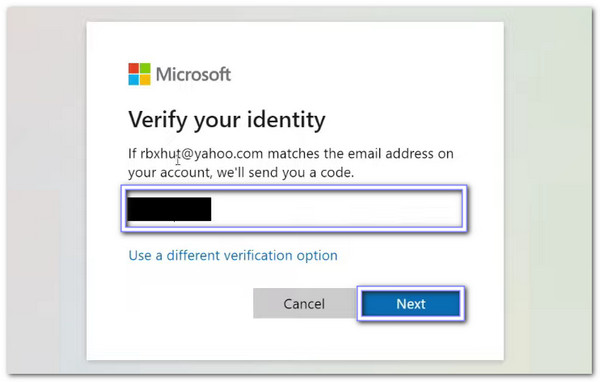
Vui lòng nhập mã vào ô và đảm bảo bạn nhập đúng. Sau đó, nhấp vào Tiếp theo. Nó cho Microsoft biết rằng thực ra bạn là người đang cố gắng đặt lại mật khẩu.
Bây giờ, bạn có thể tạo mật khẩu mới. Vui lòng nhập mật khẩu hai lần sao cho khớp nhau. Sau khi hoàn tất, mật khẩu của bạn sẽ được đặt lại và bạn có thể đăng nhập lại.
Phần 3: Không nhớ mật khẩu Windows cục bộ
Có ba cách để lấy lại tài khoản nếu bạn quên mật khẩu cục bộ Windows. Mỗi phương pháp đều an toàn và giúp bạn tạo mật khẩu mới. Giờ đây, bạn có thể tìm hiểu tất cả các cách dưới đây!
1. Sử dụng Câu hỏi bảo mật
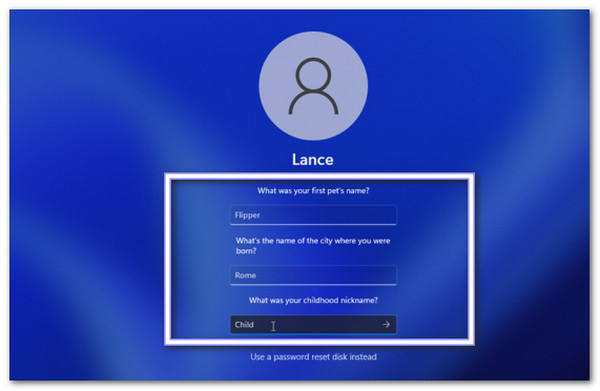
Nếu bạn không nhớ mật khẩu Windows 10, bạn có thể trả lời các câu hỏi bảo mật đã thiết lập khi tạo tài khoản. Bằng cách cung cấp câu trả lời chính xác, Windows sẽ xác nhận bạn là chủ sở hữu thực sự và cho phép bạn dễ dàng tạo mật khẩu mới.
Trên màn hình đăng nhập Windows, nhập bất kỳ mật khẩu sai nào và nhấp vào ĐƯỢC RỒI. Liên kết Đặt lại mật khẩu sẽ xuất hiện. Nhấp vào đó để bắt đầu quá trình.
Windows sẽ hiển thị các câu hỏi bảo mật bạn đã thiết lập khi tạo tài khoản. Hãy nhập câu trả lời đúng một cách cẩn thận.
Nếu tất cả câu trả lời đều khớp với những gì bạn đã thiết lập trước đó, Windows sẽ chấp nhận. Điều này chứng minh bạn là chủ tài khoản thực sự.
Bây giờ, hãy nhập mật khẩu mới và xác nhận. Bạn cũng có thể thêm gợi ý để dễ nhớ sau. Nhấn Kết thúcvà tài khoản của bạn đã sẵn sàng để sử dụng.
2. Sử dụng Đĩa Đặt lại được tạo sẵn
Đĩa khôi phục mật khẩu USB là một công cụ hữu ích nếu bạn không nhớ mật khẩu cho máy tính xách tay Windows 7 của mình. Bằng cách cắm đĩa và làm theo Trình hướng dẫn Khôi phục Mật khẩu, bạn có thể tạo mật khẩu và gợi ý mới một cách an toàn. Nó hoạt động ngay cả khi bạn không nhớ câu hỏi bảo mật.
Cắm đĩa khôi phục mật khẩu USB vào và khởi động lại máy tính. Trên màn hình đăng nhập, nhập bất kỳ mật khẩu sai nào và nhấp vào ĐƯỢC RỒI để tiết lộ Tùy chọn đặt lại mật khẩu.
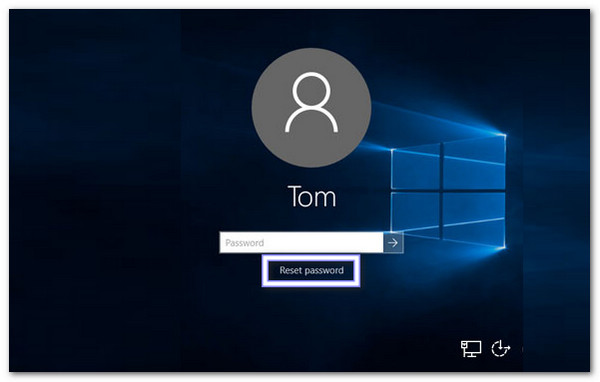
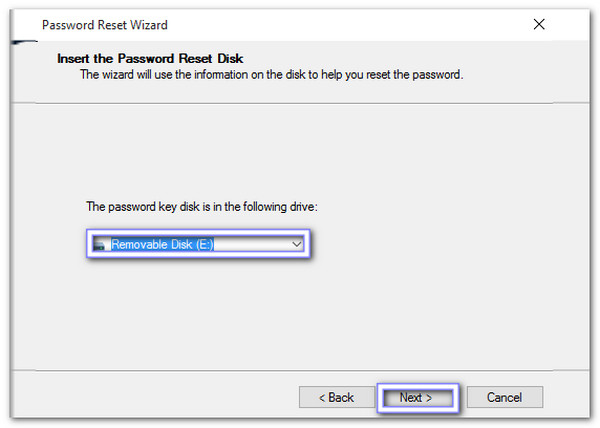
Nhấn vào Đặt lại mật khẩu tùy chọn để mở Trình hướng dẫn Đặt lại Mật khẩu và chọn đĩa khôi phục cài đặt gốc của bạn từ các tùy chọn. Sau đó, nhấp vào Tiếp theo tiến hành với.
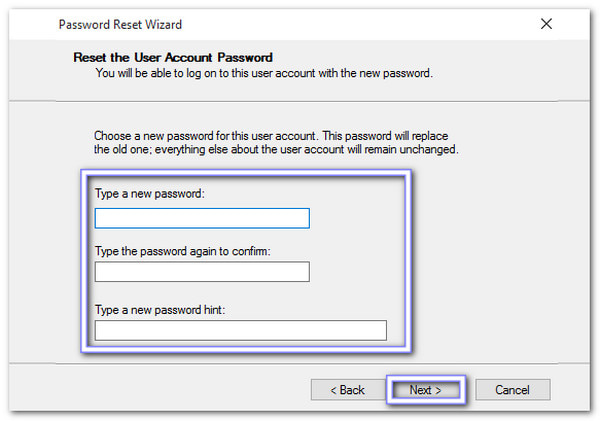
Nhập mật khẩu mới và gợi ý. Sau khi hoàn tất, nhấp vào Tiếp theo. và sau đó Hoàn thành. Tài khoản cục bộ Windows của bạn hiện có thể truy cập được bằng mật khẩu mới.
3. Sử dụng Công cụ khôi phục mật khẩu Windows
Không nhớ mật khẩu Windows? Bạn có thể tải xuống imyPass Windows Password Reset, một chương trình khôi phục mật khẩu Windows tiên tiến. Chương trình giúp bạn khôi phục cả mật khẩu Windows cục bộ và mật khẩu Microsoft trên Windows 11, 10, 8.1, 8, 7, XP hoặc Vista mà không mất dữ liệu. Bạn có thể đặt lại mật khẩu bằng đĩa CD/DVD hoặc ổ đĩa flash USB từ SanDisk, Kingston, Toshiba, Samsung, v.v.
Ghi đĩa khôi phục hoặc tạo USB khởi động để mở khóa bất kỳ máy tính Windows nào bị khóa. Hãy thử ngay bên dưới!
Đầu tiên và quan trọng nhất, hãy tải xuống và cài đặt imyPass Windows Password Reset trên một máy tính khác.
Chèn một đĩa CD/DVD hoặc ổ đĩa flash USB trắng. Trong chương trình, chọn đĩa hoặc USB từ menu thả xuống, sau đó nhấp vào Ghi đĩa CD / DVD hoặc Ghi USB. Nó sẽ tạo đĩa đặt lại mật khẩu sẵn sàng để sử dụng.
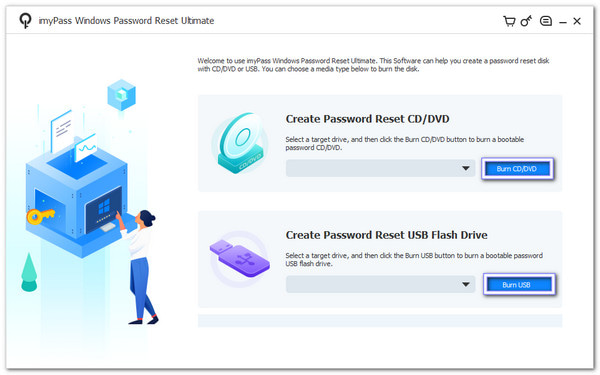
Lấy đĩa hoặc USB và cắm vào máy tính đã khóa. Máy tính sẽ tự động khởi động từ đĩa hoặc USB. Nếu không, hãy điều chỉnh menu khởi động trong cài đặt máy tính. Sau khi tải xong, hãy chọn hệ thống Windows của bạn, đánh dấu tài khoản của bạn, nhấp vào Đặt lại mật khẩuvà nhập mật khẩu mới. Sau đó, xác nhận để tiếp tục.
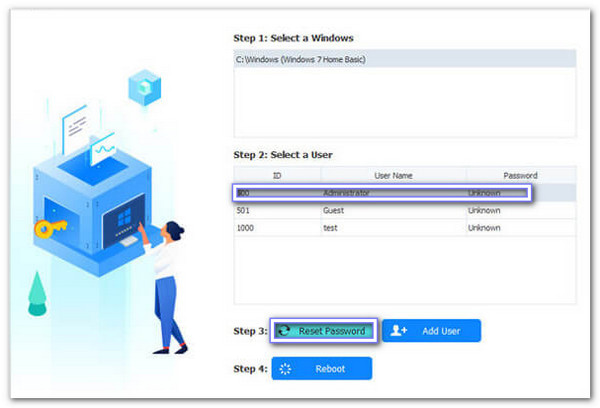
Cuối cùng, nhấp vào Khởi động lại Máy tính của bạn sẽ khởi động bình thường. Bây giờ bạn có thể đăng nhập vào tài khoản Windows của mình bằng mật khẩu mới.
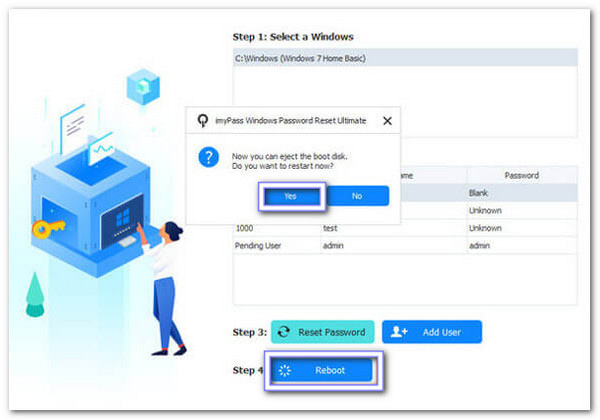
Điều ấn tượng về giải pháp này là nó hoạt động ngay cả khi bạn không nhớ mật khẩu cũ hoặc không thiết lập câu hỏi bảo mật. Không chỉ dừng lại ở đó; bạn cũng có thể sử dụng nó để nhận đặc quyền quản trị viên trên Windows 10 mà không cần dùng mật khẩu. Thật sự hữu ích phải không?
Phần 4: Cách bảo quản mật khẩu Windows đúng cách
Việc giữ mật khẩu Windows của bạn an toàn là rất quan trọng. Những thói quen đơn giản có thể giúp bạn tránh quên mật khẩu và bảo vệ tài khoản. Dưới đây là một số cách dễ dàng để lưu giữ mật khẩu.
1. Sử dụng Trình quản lý mật khẩu
Bạn có thể sử dụng quản lý mật khẩu tốt nhất để lưu trữ và quản lý mật khẩu một cách an toàn. Chúng giúp bạn ghi nhớ tất cả mật khẩu và dễ dàng tạo mật khẩu mạnh.
2. Cập nhật mật khẩu thường xuyên
Hãy thay đổi mật khẩu thường xuyên. Việc này giúp tài khoản của bạn an toàn và dễ nhớ hơn.
3. Thông tin khôi phục sao lưu
Đối với tài khoản Microsoft, hãy cập nhật email và số điện thoại của bạn. Việc này giúp khôi phục mật khẩu dễ dàng hơn nếu bạn quên.
4. Ghi lại các câu hỏi bảo mật
Đối với tài khoản cục bộ, hãy ghi lại câu trả lời cho các câu hỏi bảo mật một cách an toàn. Việc này giúp bạn đặt lại mật khẩu nhanh chóng nếu cần.
Thực hiện theo các bước này sẽ giúp tài khoản Windows 10 của bạn an toàn và giảm nguy cơ quên mật khẩu. Nhờ đó, bạn sẽ không còn phải lo lắng về việc Windows Vista và các phiên bản khác không thể nhớ mật khẩu nữa!
Sự kết luận
Bây giờ bạn biết phải làm gì nếu bạn đang gặp phải Windows 8 không thể nhớ mật khẩuvà cả Windows 10 và 7. Đừng lo lắng nữa, vì có nhiều cách để lấy lại quyền truy cập vào tài khoản của bạn. Bạn có thể tải xuống imyPass Windows Password Reset để có giải pháp 100% hoạt động hiệu quả và không gặp rắc rối.
Penny là biên tập viên cao cấp của imyPass. Cô tập trung vào việc tìm ra các giải pháp định vị GPS hoàn hảo trong mọi tình huống và cũng có kinh nghiệm sửa chữa máy tính.
Giải Pháp Nóng
-
Mật khẩu Windows
-
Mẹo Windows
-
Sửa Windows
-
Mẹo mật khẩu


