



 Sự hòa tan
 Trung tâm hỗ trợ
 Về chúng tôi
 Tiếp xúc
Bỏ qua đăng nhập Windows 11/10 bằng dấu nhắc lệnh - 2 trường hợp
 Penny Warren Được xuất bản trên Tháng 12 05, 2025Mật khẩu Windowsđọc 3 phút
Đến bỏ qua mật khẩu đăng nhập quản trị viên trên Windows bằng Dấu nhắc lệnh là một cách đơn giản để đặt lại mật khẩu quản trị viên cục bộ. Cách này hiệu quả nếu bạn quên mật khẩu hoặc chỉ muốn đổi mật khẩu. Hướng dẫn này bao gồm cả hai trường hợp, khi đã đăng nhập và không đăng nhập. Chúng tôi cũng sẽ cung cấp cách tối ưu để có được quyền quản trị viên. Bắt đầu thôi!

Trong bài viết này:
Phần 1: Lệnh bỏ qua mật khẩu quản trị viên khi đã đăng nhập
Khi đăng nhập vào Windows, bạn có thể thay đổi hoặc xóa mật khẩu quản trị viên cục bộ bằng Command Prompt nâng cao. Phương pháp này, thường được gọi là bỏ qua đăng nhập Windows 10/11 bằng Command Prompt, hoạt động vì hệ thống tin tưởng phiên đăng nhập của bạn, do đó các thay đổi sẽ được áp dụng ngay lập tức.
Chạy Command Prompt với tư cách quản trị viên và sử dụng lệnh net user tích hợp để đặt mật khẩu mới hoặc xóa mật khẩu. Việc thay đổi sẽ diễn ra ngay lập tức và ảnh hưởng đến việc đăng nhập cũng như bất kỳ ứng dụng nào sử dụng thông tin đăng nhập đó.
Đăng nhập vào Windows như bình thường. Đảm bảo bạn đang sử dụng tài khoản có quyền quản trị.
Chạy Menu bắt đầu và gõ cmd trong hộp tìm kiếm. Nhấp chuột phải Dấu nhắc lệnh và chọn Chạy như quản trị viên. Nói Đúng nếu Windows yêu cầu cấp quyền.
Trong màn hình Dấu nhắc Lệnh, nhập Người dùng net và hãy nhấn đi vào. Bạn sẽ thấy danh sách tên người dùng cục bộ. Tìm tên tài khoản quản trị viên bạn muốn thay đổi.
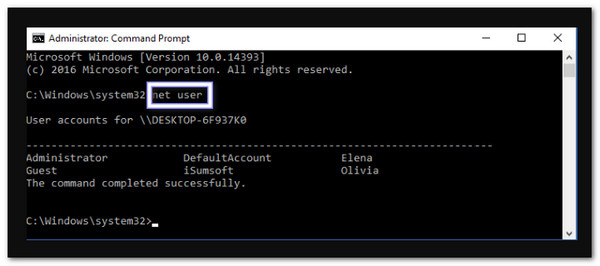
Để thiết lập mật khẩu mới, hãy nhập net user và hãy nhấn đi vào. Thay thế với tên quản trị viên và với mật khẩu mới mà bạn muốn.
Để xóa mật khẩu, hãy nhập net user "" và hãy nhấn đi vào.
Ví dụ: người dùng mạng cocosenor "" sẽ xóa mật khẩu cho tài khoản cục bộ có tên cocosenor.
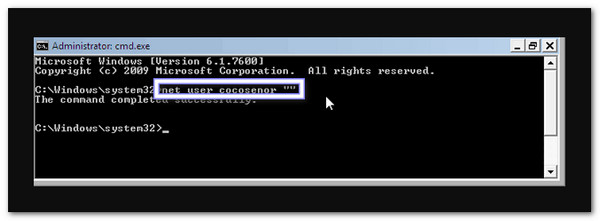
Ghi chú: Chỉ thực hiện thao tác này trên máy tính của bạn hoặc khi được phép. Thao tác này chỉ áp dụng cho tài khoản cục bộ và không áp dụng cho tài khoản trực tuyến hoặc tài khoản Đặt lại mật khẩu Microsoft.
Phần 2: Lệnh bỏ qua mật khẩu quản trị viên mà không cần đăng nhập
Phương pháp này, thường được gọi là bỏ qua mật khẩu đăng nhập quản trị viên trên Windows bằng Command Prompt, sử dụng đĩa cài đặt hoặc đĩa khôi phục Windows để truy cập vào dấu nhắc lệnh mà không cần đăng nhập.
Nó cho phép bạn tạo tài khoản quản trị viên mới hoặc sửa lỗi hồ sơ người dùng bị hỏng trực tiếp từ màn hình đăng nhập. Quá trình này sẽ thay đổi một số tệp hệ thống và có thể giúp lấy lại quyền truy cập mà không cần cài đặt lại Windows.
Bắt đầu bằng cách khởi động máy tính của bạn từ đĩa DVD cài đặt Windows. Sau khi Cài đặt Windows màn hình hiện ra, nhìn vào góc dưới bên trái và nhấp vào Sửa máy tính của bạn.
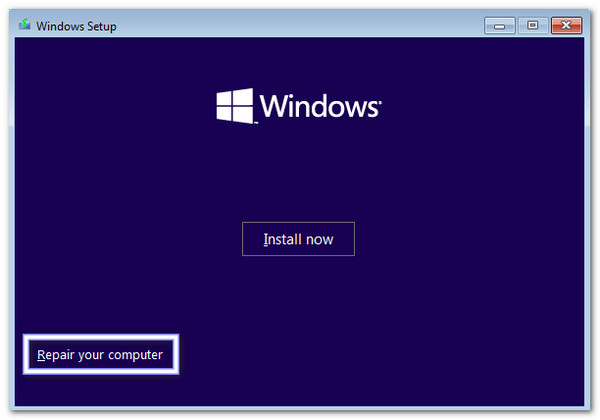
Màn hình tiếp theo phụ thuộc vào phiên bản Windows của bạn. Nếu bạn có đĩa cài đặt Windows 10 hoặc 8, hãy chọn Khắc phục sự cố, sau đó Tùy chọn nâng caovà cuối cùng Dấu nhắc lệnh.
Nếu bạn đang sử dụng đĩa cài đặt Windows 7, chỉ cần nhấp vào Dấu nhắc lệnh Dưới Các tùy chọn phục hồi hệ thống. Nó sẽ mở ra một cửa sổ Dấu nhắc lệnh màu đen nơi bạn có thể nhập lệnh.
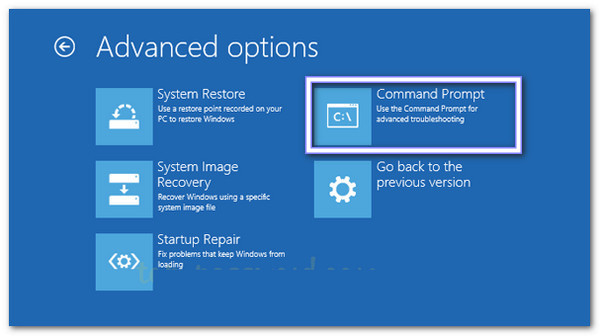
Trong Dấu nhắc Lệnh, bạn sẽ thay thế một tệp Windows đặc biệt để có thể truy cập các công cụ quản trị sau này. Trước tiên, hãy nhập: sao chép d:windowssystem32sethc.exe d: và hãy nhấn đi vào. Nó sao lưu tập tin gốc.
Sau đó, nhập: sao chép /yd:windowssystem32cmd.exe d:windowssystem32sethc.exe và hãy nhấn đi vào. Nó thay thế chương trình Sticky Keys bằng Command Prompt. Nó cho phép bạn mở Command Prompt ở màn hình đăng nhập.
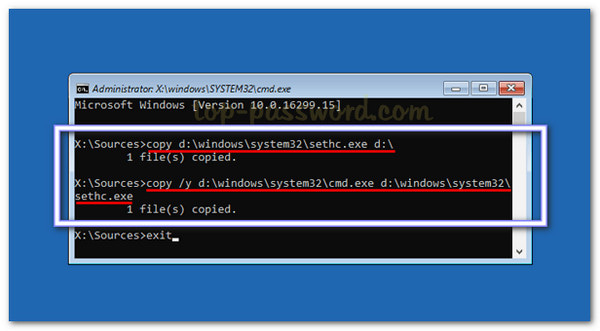
Sau khi các lệnh hoàn tất, hãy đóng Dấu nhắc Lệnh và khởi động lại máy tính. Đảm bảo đã lấy đĩa DVD cài đặt ra để Windows tải bình thường. Khi đến màn hình đăng nhập, hãy nhấn Sự thay đổi Nhấn phím năm lần nhanh chóng. Nó sẽ mở cửa sổ Dấu nhắc Lệnh thay vì phím dính. Tại đây, bạn có thể tạo tài khoản quản trị viên mới.
Kiểu:
người dùng mạng {user_name} /add
net localgroup administrators {user_name} /add
Thay thế {tên_người_dùng} với tên bạn muốn cho tài khoản mới. Sau đó, nhấn đi vào sau mỗi lệnh.
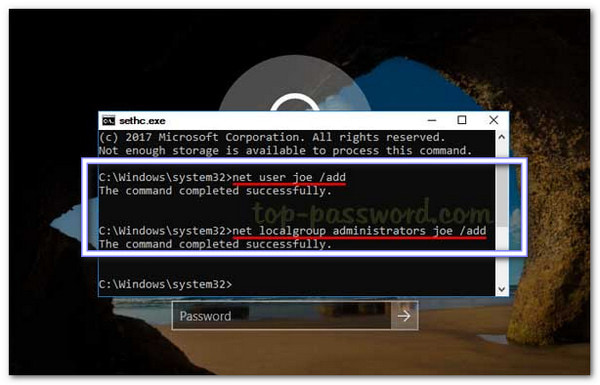
Sau khi hoàn tất các lệnh, hãy đóng Command Prompt và khởi động lại máy tính. Bây giờ, bạn có thể đăng nhập bằng tài khoản quản trị viên mới đã tạo. Tài khoản này cho phép bạn truy cập đầy đủ vào máy tính Windows mà không bị mất tệp hoặc cài đặt lại hệ thống.
Phần 3: Cách tối ưu để có được quyền quản trị
Bạn đã học cách bỏ qua mật khẩu đăng nhập quản trị viên trên Windows bằng Command Prompt. Vậy còn cách cuối cùng để có được quyền quản trị viên thì sao? Bạn có thể thực hiện điều đó với imyPass Windows Password Reset. Đây là chương trình dễ dàng và an toàn nhất để lấy lại quyền kiểm soát máy tính Windows của bạn.
Nếu bạn quên mật khẩu quản trị viên, imyPass Windows Password Reset có thể đặt lại hoặc xóa mật khẩu ngay lập tức trên Windows 11, 10, 8.1, 7, 8, Vista và XP mà không cần xóa bất kỳ tệp nào. Bạn cũng có thể tạo tài khoản quản trị viên mới chỉ trong vài phút. Bên cạnh đó, nó còn cho phép bạn tạo ổ đĩa khởi động CD, DVD hoặc USB một cách nhanh chóng.

4.000.000+ lượt tải xuống
Hỗ trợ các hệ thống tập tin FAT16, FAT32, NTFS và NTFS5.
Hoạt động trên máy tính Windows sử dụng chế độ BIOS hoặc Legacy.
Cung cấp dịch vụ hỗ trợ khách hàng tích cực để giúp đỡ nhanh chóng khi bạn cần.
Tương thích với nhiều thương hiệu như Dell, HP, Lenovo, ASUS, Acer, Sony, v.v.
Đặt lại hoặc xóa mật khẩu Windows và tạo tài khoản quản trị mới.
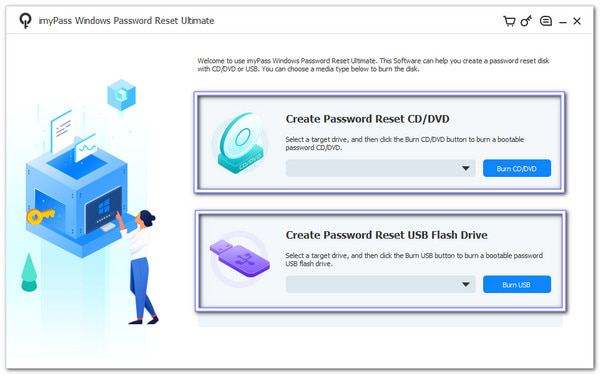
Trên máy tính đang hoạt động, hãy tải xuống miễn phí, cài đặt và chạy imyPass Windows Password Reset. Trên màn hình, hãy quyết định loại phương tiện nào sẽ sử dụng. Bạn có thể chọn Tạo đĩa CD / DVD Đặt lại mật khẩu nếu bạn muốn ghi đĩa CD/DVD có mật khẩu có thể khởi động.
Nếu bạn muốn ghi ổ đĩa flash USB có mật khẩu có thể khởi động, hãy chọn tùy chọn khác, đó là Tạo mật khẩu Đặt lại ổ đĩa flash USB. Sau khi hoàn tất, hãy lấy đĩa đã ghi ra và đóng chương trình.
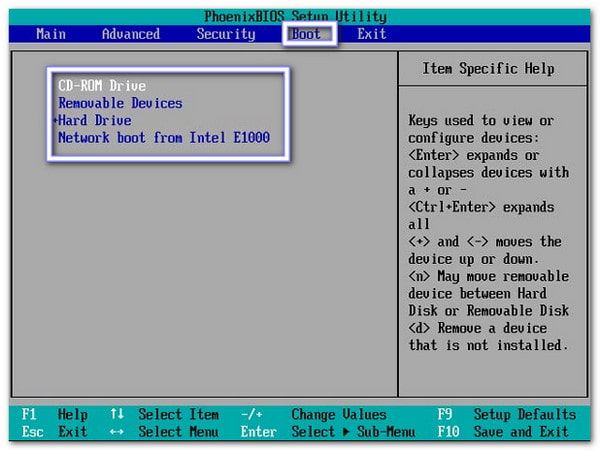
Đặt đĩa CD/DVD hoặc USB đã ghi vào máy tính Windows đã khóa. Sau đó, khởi động lại và nhấn F12 hoặc THOÁT để mở Menu boot. Bạn có thể sử dụng các phím mũi tên để chọn ổ đĩa hoặc USB. Sau khi chọn, nhấn đi vào, sau đó lưu và thoát để máy tính khởi động lại từ ổ đĩa.
Khi giao diện Đặt lại Mật khẩu Windows imyPass xuất hiện, hãy chọn hệ điều hành Windows hiện tại được liệt kê. Chương trình sẽ tải các công cụ cho hệ điều hành đó để bạn có thể thay đổi cài đặt tài khoản từ bên ngoài Windows.
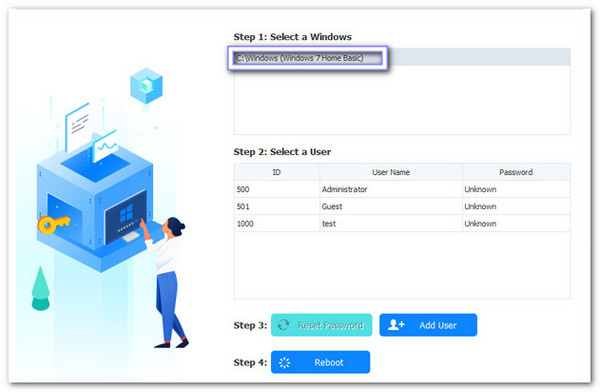
Tất cả tài khoản người dùng sẽ hiển thị trên màn hình. Chọn tài khoản quản trị viên bạn muốn thay đổi. Nhấp vào Đặt lại mật khẩu, xác nhận với ĐƯỢC RỒIvà mật khẩu cũ sẽ bị xóa để bạn có thể đăng nhập mà không cần mật khẩu cũ.
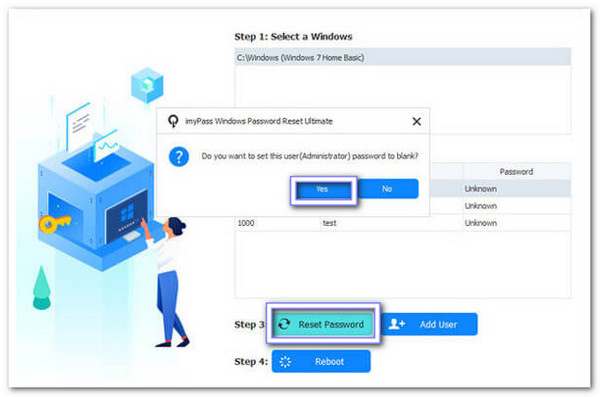
Nếu bạn muốn có một quản trị viên mới, hãy chọn hệ điều hành Windows và nhấp vào Thêm người dùng. Nhập tên người dùng mới và mật khẩu, nhấp vào ĐƯỢC RỒI, sau đó Khởi động lại. Sau khi khởi động lại, hãy đăng nhập bằng tài khoản quản trị mới để có đầy đủ quyền quản trị.
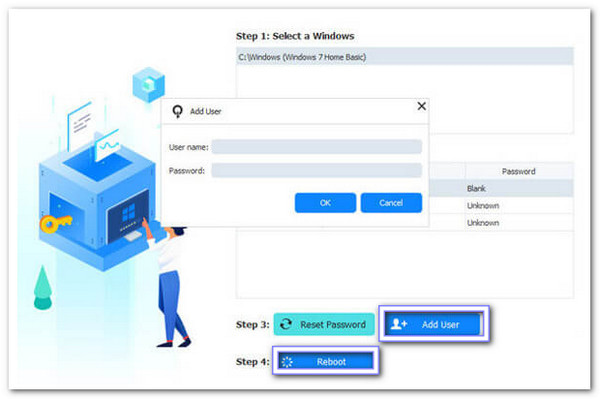
Bây giờ bạn đã hoàn tất! Bạn chắc chắn có thể tin tưởng imyPass Windows Password Reset nếu bạn muốn bỏ qua Windows 7, 8, 10 hoặc 11 mật khẩu. Đừng ngần ngại sử dụng nó trong tình huống này!
Sự kết luận
Bỏ qua đăng nhập Windows bằng Dấu nhắc lệnh không được khuyến khích. Chỉ thực hiện việc này trên máy tính bạn sở hữu hoặc được phép sử dụng. Nếu bạn cần một giải pháp an toàn, imyPass Windows Password Reset cho phép bạn xóa hoặc đặt lại mật khẩu đăng nhập nhanh chóng. Nó có thể thay đổi mật khẩu quản trị viên hoặc người dùng tiêu chuẩn mà không làm mất dữ liệu. Đây là tính năng bạn cần khi cần lấy lại toàn quyền truy cập vào máy tính Windows của mình.
Penny là biên tập viên cao cấp của imyPass. Cô tập trung vào việc tìm ra các giải pháp định vị GPS hoàn hảo trong mọi tình huống và cũng có kinh nghiệm sửa chữa máy tính.
Giải Pháp Nóng
-
Mật khẩu Windows
-
Mẹo Windows
-
Sửa Windows
-
Mẹo mật khẩu


