



 Řešení
 Centrum podpory
 O nás
O nás Kontakt
Jak obnovit tovární nastavení uzamčeného Androidu a odstranit zámek obrazovky
 Gideon Byron Zveřejněno dne 30. ledna 2026Odemkněte Android3minutové čtení
Mobilní telefony, stejně jako telefony s Androidem, jsou zabezpečené díky funkci zámku obrazovky, kterou obsahují. Nemusíte se starat o svá data a informace z telefonu s Androidem, když ho necháte bez dozoru. Pokud daná osoba nezná vaše heslo pro uzamčení obrazovky, nemá k vašemu telefonu Android přístup.
Co když si ale nepamatujete heslo pro zamykání obrazovky telefonu Android? Tento problém bude velmi stresující, protože nemůžete zmíněné zařízení odemknout. Můžete si tedy přečíst celý tento článek obnovení továrního nastavení uzamčeného systému Android telefonu. Nabízí šest rychlých metod pro uvedený postup. Pokračujte v prohlížení a dozvíte se o jejich úplných podrobnostech.

V tomto článku:
- Část 1. Obnovte uzamčený telefon Android pomocí tlačítek
- Část 2. Obnovte uzamčený telefon Android online pomocí služby Google Find My
- Část 3. Obnovte uzamčený telefon Android pomocí nástroje Pro Tool
- Část 4. Obnovte uzamčený telefon Android v nouzovém režimu
- Část 5. Obnovte uzamčený telefon Android pomocí příkazu ADB
Část 1. Obnovte uzamčený telefon Android pomocí tlačítek
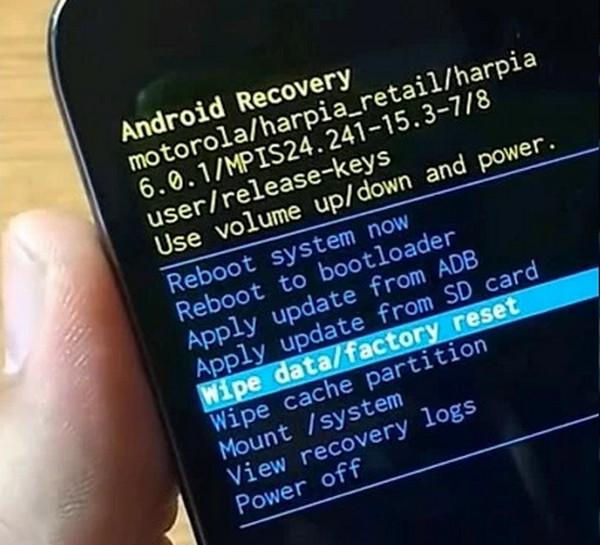
Do režimu obnovení telefonu Android se dostanete pomocí fyzických tlačítek. Tento režim nabízí mnoho příkazů, které lze pro váš telefon Android použít. Patří mezi ně restart, vymazání mezipaměti, obnovení továrního nastavení a další. Nejlepší na něm je, že k němu lze přistupovat, i když je telefon Android uzamčen. Není však... obejít zámek GooglePo obnovení továrního nastavení je nutné zadat svůj účet Google. Následující kroky vám ukážou, jak resetovat zamčený telefon s Androidem pomocí jeho tlačítek.
stiskněte a podržte Napájení a Snížit hlasitost společně. Uvolněte je, když se telefon Android vypne. Jakmile se telefon Android vypne, stiskněte a podržte Napájení a Snížit hlasitostPo zobrazení obrazovky obnovení uvolněte tlačítka.
Použijte Hlasitost fyzická tlačítka pro výběr Obnovení továrního nastavení nebo Vymazání dat/Obnovení továrního nastavení tlačítko. Poté postup potvrďte a restartujte telefon Android, abyste jej vypnuli. Tímto způsobem se obrazovka režimu obnovení ukončí.
Část 2. Obnovte uzamčený telefon Android online pomocí služby Google Find My
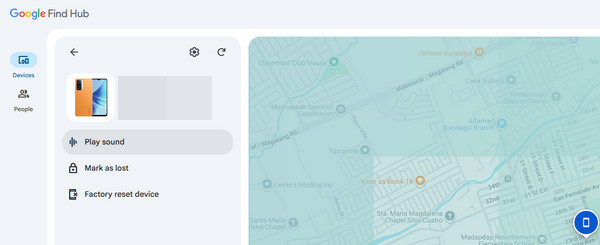
Google Find My Device neboli Find Hub je bezplatná služba od Googlu. Umožňuje vám sledovat vaši polohu v reálném čase pomocí GPS. Tuto bezplatnou službu lze také použít k obnovení továrního nastavení telefonu Android. Stejně jako předchozí metoda však neobchází Google FRP v telefonu Android. Tento postup vyžaduje silné internetové připojení. Postupujte podle níže uvedených kroků.
Vyhledejte oficiální webové stránky Najít centrum nebo Najít moje zařízeníPoté se přihlaste k přidruženému účtu Google v telefonu Android. Zobrazí se obrazovka s digitální mapou. Vyberte prosím Tlačítko Zařízení vlevo nahoře.
Vyberte na obrazovce název telefonu Android. Později vyberte Obnovení továrního nastavení zařízení ze seznamu funkcí. Potvrďte akci výběrem tlačítka Vymazat tlačítko v malém okně, které se objeví.
Část 3. Obnovte uzamčený telefon Android pomocí nástroje Pro Tool
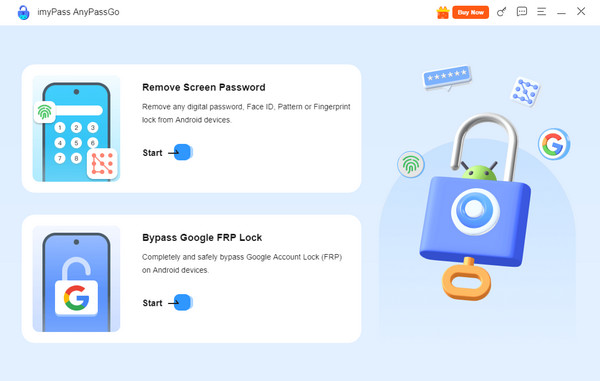
Můžete také použít profesionální nástroj k obnovení továrního nastavení uzamčeného telefonu Android. imyPass AnyPassGo Dokáže odemknout všechny typy zámků obrazovky systému Android. Zahrnuje otisk prstu, PIN, vzorec, rozpoznávání obličeje, heslo a další. Po odemčení vymaže váš telefon Android bez hesla. U starších verzí modelů Samsung jste si mohli vybrat, zda chcete svá data vymazat, či nikoli. Nástroj lze také použít k obejití zámku Google FRP na vašem telefonu Android. Podporovány jsou telefony Xiaomi, Huawei, Samsung a další značky telefonů Android. Níže uvedené kroky vám pomohou tento nástroj rychle používat.
Navštivte imyPass AnyPassGo webové stránky. Poté si nástroj stáhněte do počítače a nastavte ho. Později software nainstalujte a spusťte, abyste jej mohli ihned začít používat v počítači.
Klikněte na Start tlačítko pod Odebrat heslo obrazovky tlačítko vlevo nahoře. Poté budete vyzváni k výběru podporovaných značek telefonů Android pro tento nástroj. Pro pokračování vyberte značku svého telefonu Android.
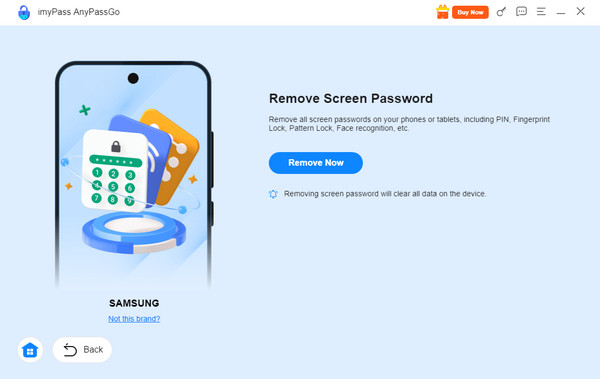
Budete muset připojit svůj telefon Android k vašemu aktuálnímu počítači pomocí USB kabel. Klikněte na Odebrat nyní tlačítko pod popisem. Tímto způsobem se spustí proces odemykání.
Část 4. Obnovte uzamčený telefon Android v nouzovém režimu
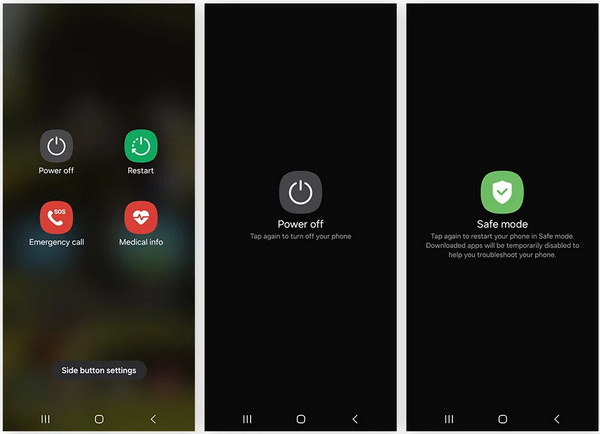
Nouzový režim je funkce na telefonech s Androidem, která umožňuje obejít aplikace třetích stran. Tyto aplikace by mohly narušovat zamykací obrazovku. K tomuto režimu lze přistupovat pomocí fyzických tlačítek telefonu s Androidem během spouštění. Může... obejít Face ID nebo rozpoznávání obličeje, vzor, PIN, heslo a další zámky obrazovky.
Nouzový režim však není trvalý. Funkce bude po vypnutí telefonu Android deaktivována. Pokud ano, je třeba telefon Android znovu přepnout do nouzového režimu. Zde jsou kroky, jak telefon Android do nouzového režimu přepnout.
Stiskněte a podržte Napájení fyzické tlačítko a Snížit hlasitost tlačítka na telefonu Android. Uvolněte tlačítka, jakmile se na obrazovce zobrazí možnosti. Klepněte na Vypnout tlačítko a uprostřed se zobrazí výzva.
Dlouze stiskněte Vypnout tlačítko uprostřed. Poté se tlačítko změní na Nouzový režimKlepnutím na uvedené tlačítko přepnete telefon Android do nouzového režimu.
Část 5. Obnovte uzamčený telefon Android pomocí příkazu ADB
Android Debug Bridge, neboli ADB, je známý příkaz, který umožňuje telefonu Android komunikovat s počítačem. Tato instrukce příkazového řádku umožňuje provádět různé úkoly na telefonu Android. Umožňuje instalovat aplikace, povolit ladění, mazat aplikace, přenášet soubory a provádět další operace. Pro svou činnost využívá nástroje platformy Android SDK.
Příkaz může také resetovat zamčený telefon s Androidem. Tento postup však vyžaduje profesionální dovednosti. Níže uvedené kroky vám s tímto procesem podrobně pomohou.
Vezměte si kabel USB a pomocí něj připojte telefon Android k počítači. Poté otevřete Příkazový řádek nebo Terminál nástroj v počítači. Zadejte adb zařízení kód pomocí klávesnice. Stiskněte klávesu Enter pro jeho zakódování.
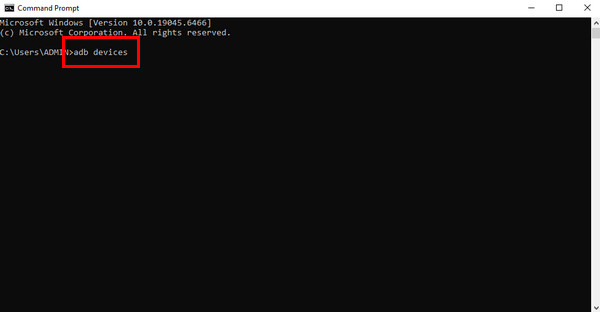
Spusťte adb shell rm /data/system/gesture.key kód. Nebo můžete zadat adb shell rm /data/system/password.key kód. Na telefonu Android mají stejnou funkci.
Na obrazovce se zobrazí další možnosti. Zadejte prosím restartování adb kód a postupujte podle pokynů na obrazovce pro obnovení továrního nastavení telefonu Android pomocí počítače s příkazem ADB.
Závěr
Celkově vzato, tento příspěvek vás naučí jak resetovat zamčený telefon s AndroidemNavrhuje šest osvědčených způsobů, jak vám pomoci obnovit tovární nastavení zamčeného telefonu Android. imyPass AnyPassGo je nejlepší nástroj ze seznamu. Dokáže odstranit různé typy zámků na vašem telefonu Android, včetně PINu, hesla, vzoru a dalších. Na co čekáte? Stáhněte si nástroj hned teď!
Gideon píše o odemykání zařízení s iOS, Androidem a Windows. Dříve pracoval jako specialista na mobilní zařízení v opravárenském centru, kde pomáhal zákazníkům se zamčenými zařízeními a obnovou hesel. Ve volném čase testuje nové nástroje pro odemykání, upravuje chytrá zařízení a zjednodušuje složité procesy odemčení tak, aby byly jednoduché a bezpečné.
Horká řešení
-
Odemkněte Android
-
Odemkněte iOS
-
Tipy pro hesla
-
Tipy pro iOS

