



 Opløsning
 Supportcenter
 Om os
Om os Kontakt
Prøv 4 metoder til at finde ejeren af en fundet iPhone
 Penny Warren Udgivet den 06. august 2024Lås iOS op3-min læsning
Hvad skal du gøre, hvis du lejlighedsvis finder en mistet eller stjålet iPhone? Sådan finder du ejeren af en fundet iPhone? Hvad hvis du fandt din mistede iPhone tilbage, men glemte skærmens adgangskode? Bare rolig! Du kan lære 4 metoder til at finde ejeren af en fundet/tabt iPhone og låse den op, hvis den fundne iPhone tilhører dig.

I denne artikel:
Del 1. Sådan finder du ejeren af en fundet/tabt iPhone [3 metoder]
Når du henter en iPhone fra et hjørne, er der stor sandsynlighed for, at den ikke kan låses op. Hvis den fundne iPhone er låst op, kan du direkte tjekke dens Kontakter-app og finde dens ejer fra Mit kort. Derefter kan du kontakte ejeren af den fundne iPhone med din egen telefon. Hvis den fundne iPhone er låst, kan du bruge følgende tre metoder til at finde dens ejer. Desuden kan du tjekke den næste del for at få adgang til et one-stop oplåsningsværktøj kaldet imyPass iPassGo når du opdager, at din mistede iPhone er låst.
1. Foretag et opkald, hvis den fundne iPhone er i tabt tilstand
Hvis den fundne iPhone er i Lost Mode, kan du tænde for iPhone og kontrollere Lost Mode-meddelelsen på låseskærmen. Du kan kontakte ejeren med telefonnummeret på skærmen.
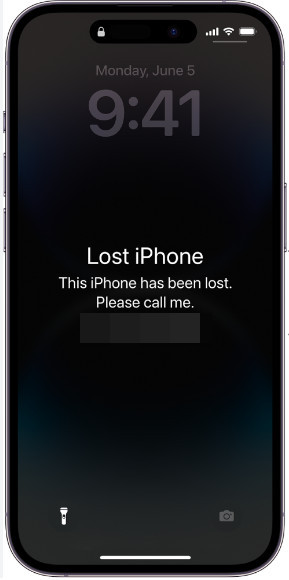
Hvis du ikke ved, hvordan du aktiverer Tabt tilstand på iPhone når du ved et uheld mister din iPhone, kan du tjekke nedenstående trin og gøre en iPhone som tabt.
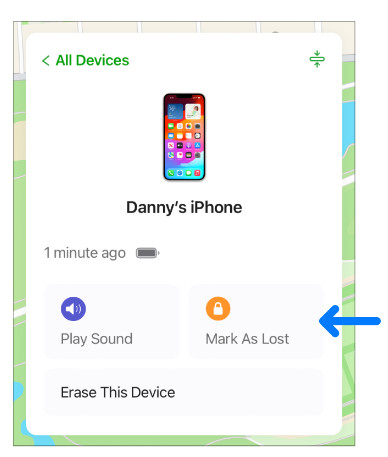
Gå til iCloud.com i din betroede browser, og log ind med det Apple-id og den adgangskode, du bruger på din mistede iPhone.
I den Find enheder sektionen skal du vælge din iPhone fra Alle enheder liste og klik Marker som tabt for at slå tabt tilstand til. Derefter skal du følge instruktionerne på skærmen for at angive kontaktoplysninger.
2. Brug medicinsk ID til at finde ejeren
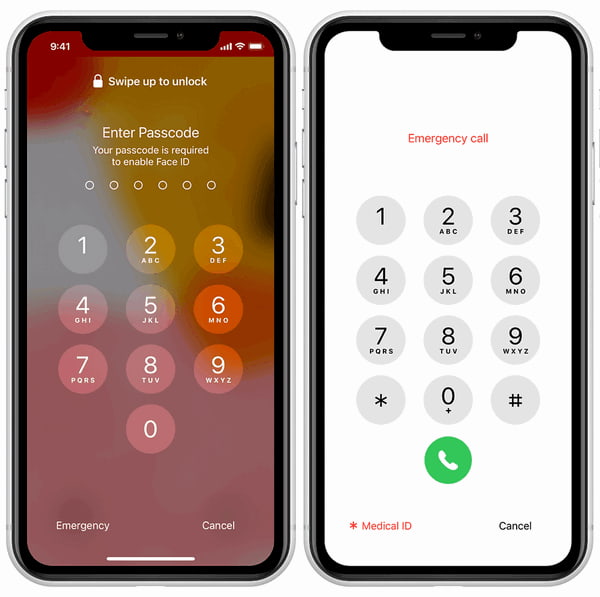
Hvis ejeren har konfigureret et medicinsk ID i Health-appen, kan du trykke på det på iPhone-låseskærmen og få adgang til nødkontakter. Sådan finder du ejeren af en mistet iPhone ved hjælp af det medicinske ID.
Væk den fundne iPhone og skub op på dens låseskærm og vent på adgangskodeskærmen.
Tryk på Nødsituation nederst til venstre på adgangskodeskærmen. Tryk derefter på Medicinsk ID på samme sted. Så kan du se ejerens Nødkontakter. Nu kan du kontakte dem og give den fundne iPhone til dens ejer.
3. Bed Siri om at finde ejeren
Hvis du ikke kan bruge Lost Mode og Medical ID på den fundne iPhone, kan du bruge Siri til at finde nogle vigtige oplysninger om ejeren af den fundne iPhone. For en fundet iPhone med en Hjem-knap kan du trykke længe på Hjem knappen for at aktivere Siri. For en fundet iPhone uden en Hjem-knap kan du trykke på og holde Strøm knap på siden for at aktivere Siri. Eller du kan sige "Hej, Siri." Du kan bruge nedenstående sætning til at spørge Siri.
Hvem er iPhones ejer?
Ring til mor/far.
Del 2. Jeg fandt min forsvundne iPhone, hvordan låser jeg den op
Hvis du finder din mistede iPhone, men ikke kan huske dens adgangskode, kan du bruge imyPass iPassGo for at låse dens låseskærm op uden besvær. Dette alt-i-et iOS-oplåsningsværktøj kan hjælpe dig med at fjerne alle slags iPhone-skærmlåse og glemte Apple-id'er og omgå skærmtid/MDM/iTunes-kryptering.

4.000.000+ downloads
Kom ind på din mistede iPhone uden en skærmadgangskode.
Let slette et Apple ID uden adgangskode.
Du kan fjerne adgangskoden til skærmtid, MDM og iTunes backup-adgangskode.
Den understøtter de seneste iPhone-serier og iOS-versioner.
Download dette multifunktionelle iPhone-oplåsningsværktøj på Windows/Mac. Tilslut din fundne iPhone til din computer ved hjælp af et lyn- eller USB-kabel. Vælge Tør adgangskoden øverst i hjemmegrænsefladen. Klik Start for at fortsætte med oplåsningsprocessen.
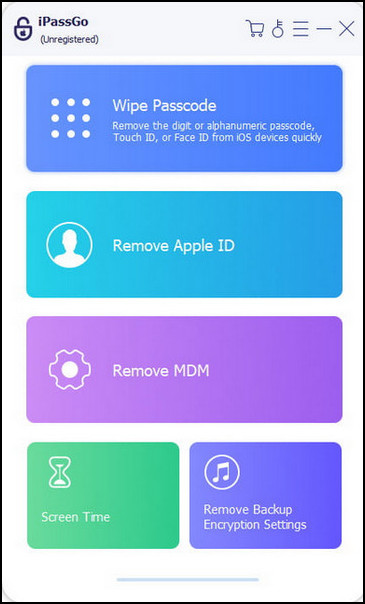
Kontroller og bekræft oplysningerne om din fundne iPhone. Klik Start igen for at downloade firmwarepakken.
Klik Lås op efter at firmwarepakken er downloadet. Indtast 0000 for at bekræfte oplåsning af din fundne iPhone.
Ofte stillede spørgsmål.
-
Sådan konfigurerer du dit medicinske ID på en iPhone?
Åbn Health-appen > tryk på din profil øverst til højre > Medicinsk ID > Tryk på Kom igang eller Rediger > Tryk på Tilføj nødkontakt under Nødkontakter. Derefter kan du trykke på Udført for at gemme dit medicinske ID.
-
Hvad sker der, efter du har aktiveret Lost Mode?
Din Apple ID-e-mailadresse modtager en bekræftelses-e-mail, og du kan oprette en besked med de nødvendige oplysninger. Du kan ikke bruge betalingskort på andre relevante enheder.
-
Kan jeg finde ejeren af en fundet iPhone med IMEI?
Nej, du kan ikke bruge IMEI til at finde ejeren, fordi IMEI-nummeret kun kan identificere enheden i stedet for brugeren. Det kan du dog låse op for en iPhone med IMEI-nummer når du går i stå med en iCloud-aktiveringslås.
Konklusion
I dette indlæg kan du lære hvordan man finder ejeren af en fundet iPhone. Hvis du er ejer af en fundet iPhone, men har glemt din adgangskode, kan du lære, hvordan du låser den op med imyPass iPassGo.
Penny er seniorredaktør hos imyPass. Hun har fokuseret på at finde perfekte GPS-lokationsløsninger i alle scenarier og har også erfaring med at reparere computere.
Hot løsninger
-
Lås iOS op
- Gennemgang af de gratis iCloud Unlock Services
- Omgå iCloud-aktivering med IMEI
- Fjern Mosyle MDM fra iPhone og iPad
- Fjern support.apple.com/iphone/adgangskode
- Anmeldelse af Checkra1n iCloud Bypass
- Omgå adgangskoden til iPhone-låseskærmen
- Sådan Jailbreak iPhone
- Lås iPhone op uden computer
- Omgå iPhone låst til ejer
- Fabriksindstil iPhone uden Apple ID-adgangskode
-
iOS-tip
-
Lås Android op
-
Windows-adgangskode


