



 Lösung
 Support-Center
 Über uns
 Kontakt
Was ist die Apple-ID-Verifizierung und wie lässt sich die Schleife beheben?
 Penny Warren Veröffentlicht auf 03. September 2024iOS entsperren3-minütige Lektüre
Apple hat ein Ökosystem mit einem hohen Maß an Sicherheit aufgebaut. Wenn Sie sich für Ihre Apple-ID auf einem neuen Gerät oder für einen Apple-Dienst anmelden, müssen Sie das Passwort eingeben. Außerdem müssen Sie Ihren Besitz bestätigen. Einige Benutzer sind jedoch möglicherweise verwirrt, wie sie ihre Apple-ID ordnungsgemäß bestätigen und was sie tun sollten, wenn Die Apple-ID-Verifizierung schlägt fehl. Dieser Artikel beantwortet diese Fragen ausführlich.

In diesem Artikel:
Teil 1: Was ist die Apple-ID-Verifizierung?
Bei der Zwei-Faktor-Authentifizierung müssen Sie einen Bestätigungscode eingeben, um sich mit Ihrer Apple-ID auf einem neuen Gerät oder in einem neuen Browser anzumelden. Laut Apple soll die Zwei-Faktor-Authentifizierung sicherstellen, dass nur Sie auf Ihre Apple-ID zugreifen können. Es handelt sich um eine zusätzliche Sicherheitsebene für Ihr Apple-ID-Konto.
Teil 2: So verifizieren Sie die Apple-ID
Sie können die Zwei-Faktor-Authentifizierung für Ihre Apple-ID auf dem iPhone oder Mac aktivieren. Außerdem gibt es einige Möglichkeiten, um einen Bestätigungscode für die Apple-ID auf Ihrem iPhone, iPad oder MacBook ordnungsgemäß zu erhalten.
So erhalten Sie einen Bestätigungscode auf einem vertrauenswürdigen iPhone
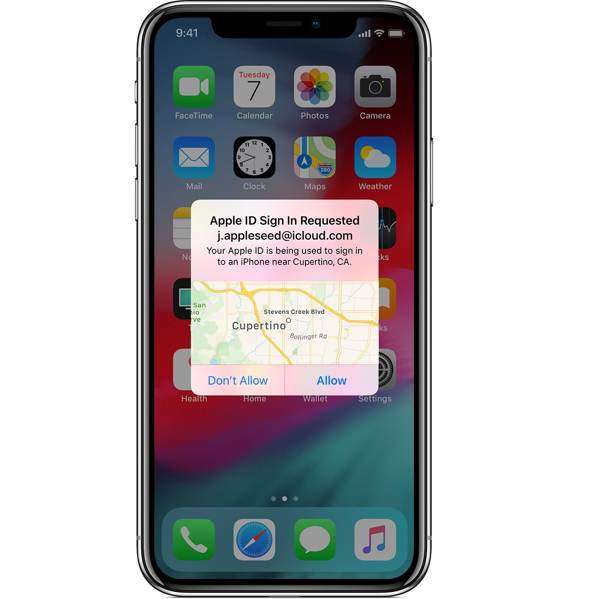
Melden Sie sich mit Ihrer Apple-ID und Ihrem Passwort bei einem neuen Gerät oder Browser an.
Wenn Sie eine Benachrichtigung auf Ihrem vertrauenswürdigen Apple-Gerät erhalten, tippen Sie auf Erlauben.
Geben Sie dann den Bestätigungscode ein.
So verifizieren Sie die Apple-ID per SMS oder Telefonanruf
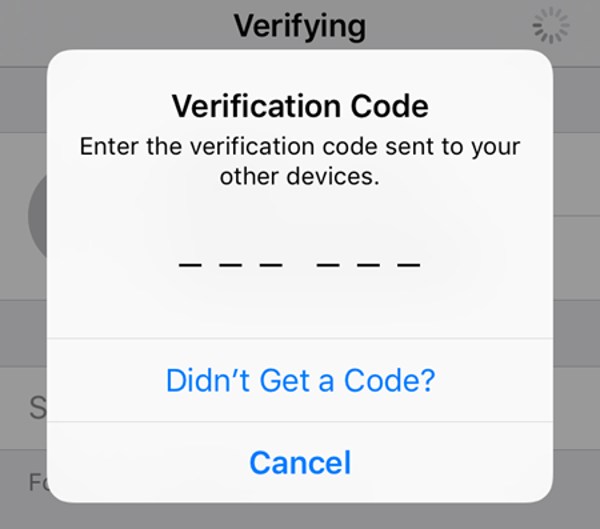
Tippen Sie auf dem Anmeldebildschirm auf „Keinen Bestätigungscode erhalten“.
Entscheiden Sie sich dann, die Apple-ID per SMS oder Telefonanruf zu verifizieren.
Geben Sie den Bestätigungscode ein, den Sie erhalten haben.
So erhalten Sie einen Bestätigungscode in der App „Einstellungen“
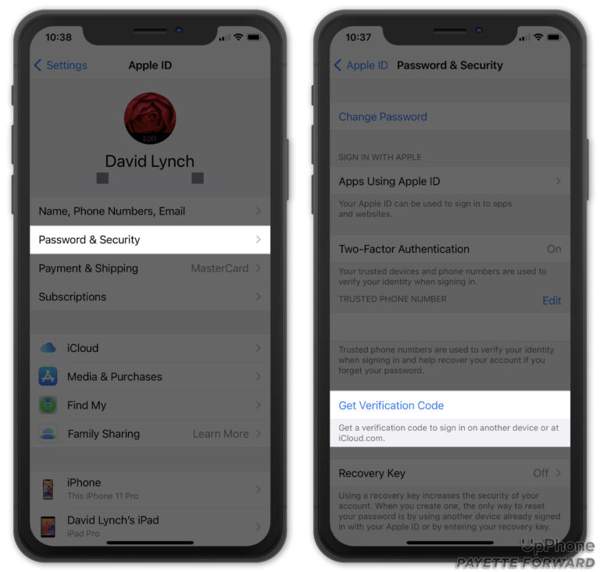
Führen Sie die App „Einstellungen“ auf Ihrem iPhone aus.
Tippen Sie auf Ihr Profil und wählen Sie Passwort und Sicherheit oder Anmeldung und Sicherheit.
Schlag Bestätigungscode erhalten um den Bestätigungscode zu erhalten.
So verifizieren Sie die Apple-ID auf dem Mac
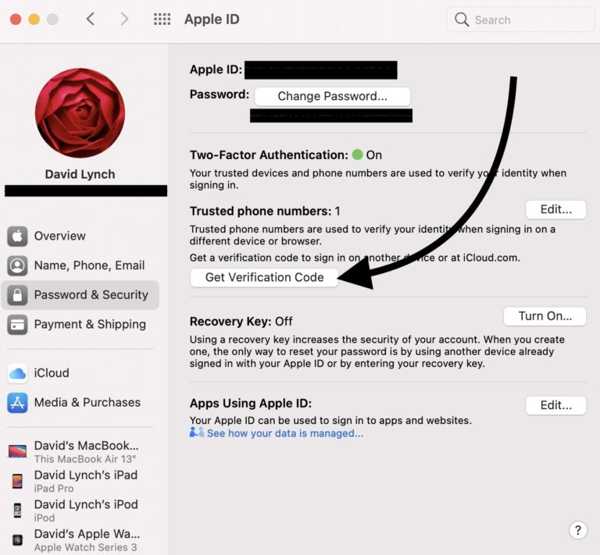
Gehen Sie zum Apfel Menü und wählen Sie Systemeinstellungen oder Systemeinstellungen.
Klicken Apple ID, gehen Sie zu Passwort und Sicherheit oder Anmeldung und Sicherheit, und klicken Sie Bestätigungscode erhalten um den Code zu erhalten.
Teil 3: So beheben Sie das Problem, wenn die Apple-ID-Verifizierung fehlgeschlagen ist
Wenn die Apple-ID-Verifizierung immer wieder angezeigt wird, können Sie sich auf einem neuen Gerät oder in einem neuen Browser nicht bei Ihrem Konto anmelden. Die gute Nachricht ist, dass Sie dieses Problem beheben und Ihre Apple-ID in verschiedenen Situationen verifizieren können.
Lösung 1: Überprüfen Sie den Apple-Serverstatus
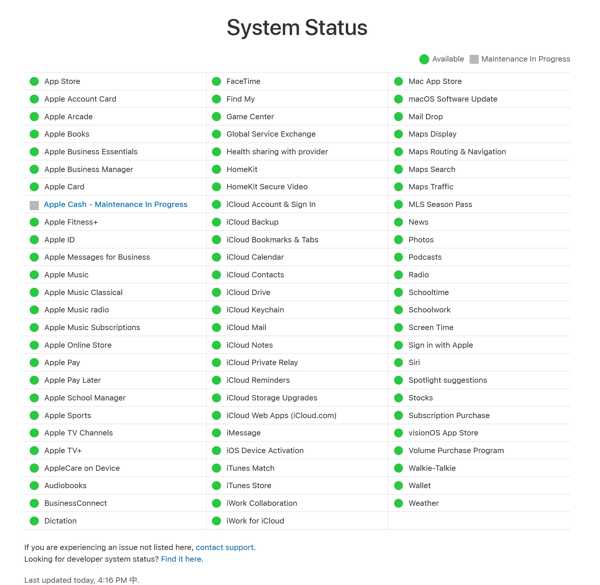
Wenn die Apple-ID-Verifizierung fehlgeschlagen ist, müssen Sie zunächst den Status des Apple-Servers überprüfen. Besuchen Sie www.apple.com/systemstatus in einem Browser und überprüfen Sie den Status jedes Servers, insbesondere der Apple-ID oder relevanter Server. Wenn ein Server ausgefallen ist, müssen Sie warten, bis er wieder funktioniert.
Lösung 2: iPhone neu starten
Um zu verhindern, dass die Apple-ID-Verifizierung angezeigt wird, können Sie versuchen, Ihr iPhone neu zu starten. Obwohl dies einfach ist, können auf diese Weise eine Vielzahl von Softwareproblemen effektiv behoben werden. Außerdem werden Ihre Daten auf Ihrem iPhone nicht beschädigt und Sie müssen nicht Verwalten Sie Ihre Apple-ID und Passwort.
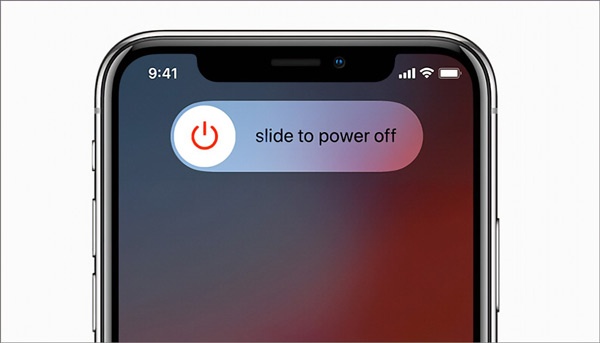
Halten Sie die gedrückt Seite oder Spitze Taste, bis der Ausschaltbildschirm erscheint.
Bewegen Sie den Schieberegler und fahren Sie Ihr Gerät herunter.
Halten Sie die Taste gedrückt Seite oder Spitze Taste, nachdem Ihr iPhone-Bildschirm vollständig schwarz geworden ist. Lassen Sie die Taste los, wenn Sie das Apple-Logo sehen.
Lösung 3: Datum und Uhrzeit korrigieren
Eine weitere Möglichkeit, den Fehler bei der Apple-ID-Verifizierung zu beheben, besteht darin, die Datums- und Uhrzeiteinstellungen auf Ihrem iPhone zu korrigieren. Eine falsche Datums- und Uhrzeiteinstellung kann auch dafür verantwortlich sein, dass der Fehler immer wieder auftritt.
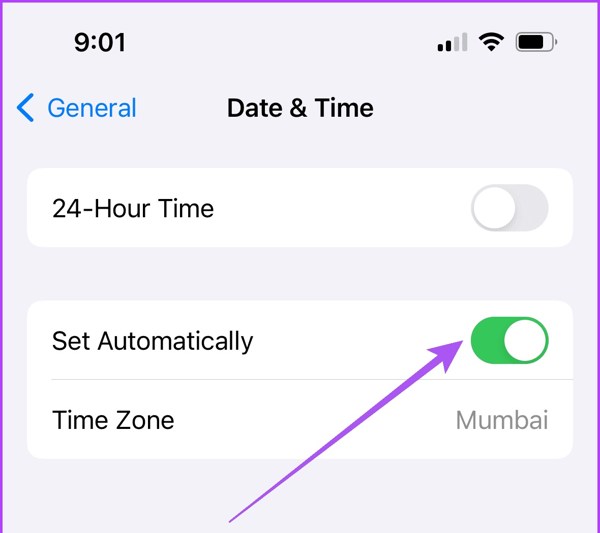
Öffne das Einstellungen App und gehen Sie zu Allgemein, Datum und Uhrzeit.
Schalten Sie ein Automatisch einstellen Möglichkeit.
Lösung 4: Entfernen Sie die alte Apple-ID
Wenn Sie Ihre Apple-ID vergessen haben, ist es schwierig, die Apple-ID-Verifizierungsschleife zu durchlaufen. Glücklicherweise imyPass iPassGo kann Ihnen helfen, die alte Apple-ID ohne das Passwort von Ihrem iPhone oder iPad zu entfernen.

Über 4.000.000 Downloads
Entfernen Sie die Apple-ID auf dem iPhone ohne Passwort.
Einfach zu verwenden und die Apple-ID mit einem Klick zu entfernen.
Fügen Sie Bonusfunktionen hinzu, wie das Entsperren des iPhone ohne Passcode.
Unterstützt die neuesten Versionen von iOS.
So entfernen Sie die Apple-ID und beheben den Fehler bei der Apple-ID-Verifizierung:
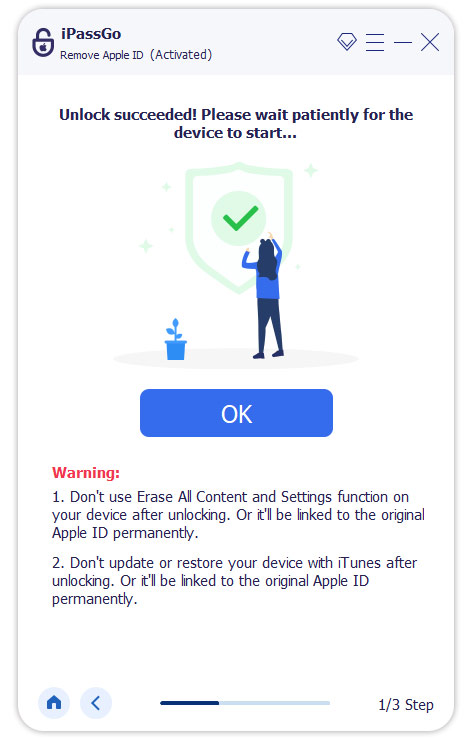
Führen Sie das beste Tool zum Entfernen der Apple-ID aus, nachdem Sie es auf Ihrem Computer installiert haben. Verbinden Sie Ihr iPhone mit einem Lightning-Kabel mit Ihrem Computer. Wählen Sie Entfernen Sie die Apple-IDund klicken Sie auf die Anfang Taste.
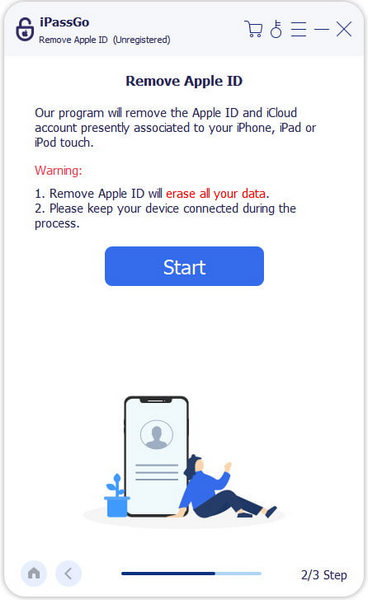
Wenn „Mein Gerät suchen“ deaktiviert ist, entfernt die Software Ihre Apple-ID sofort.
Wenn „Wo ist?“ aktiviert ist und Sie iOS 11.3 oder früher verwenden, setzen Sie alle Einstellungen auf Ihrem iPhone zurück und die Software erledigt den Rest der Arbeit.
Wenn „Wo ist?“ aktiviert ist und Sie iOS 11.4 oder höher verwenden, aktivieren Sie die Zwei-Faktor-Authentifizierung. Geben Sie 0000 und bestätigen Sie die Entsperrung, überprüfen Sie Ihre Geräteinformationen und klicken Sie auf Anfang Taste. Sie können Ihr Gerät entsperren, auch wenn die Die Apple-ID ist nicht aktiv.
Fazit
Dieser Leitfaden hat besprochen Apple-ID-VerifizierungJetzt sollten Sie wissen, wie Sie Ihre Apple-ID verifizieren und den Verifizierungscode auf Ihrem iPhone und Mac erhalten. Falls die Verifizierung Ihrer Apple-ID fehlgeschlagen ist, haben wir vier effektive Lösungen aufgelistet, die Ihnen helfen, das Problem zu beheben.
Penny ist leitende Redakteurin bei imyPass. Sie hat sich darauf spezialisiert, optimale GPS-Ortungslösungen für alle Szenarien zu finden und verfügt außerdem über Erfahrung in der Reparatur von Computern.
Heiße Lösungen
-
iOS entsperren
- Überprüfung der kostenlosen iCloud-Entsperrdienste
- Umgehen Sie die iCloud-Aktivierung mit IMEI
- Mosyle MDM von iPhone und iPad entfernen
- Entfernen Sie support.apple.com/iphone/passcode
- Überprüfung des Checkra1n iCloud Bypass
- Umgehen Sie den Passcode für den iPhone-Sperrbildschirm
- So jailbreaken Sie das iPhone
- iPhone ohne Computer entsperren
- Auf den Besitzer gesperrtes iPhone umgehen
- iPhone ohne Apple-ID-Passwort auf Werkseinstellungen zurücksetzen
-
iOS-Tipps
-
Android entsperren
- So erkennen Sie, ob Ihr Telefon entsperrt ist
- Entsperren Sie den Samsung-Telefonbildschirm ohne Passwort
- Mustersperre auf Android-Gerät entsperren
- Überprüfung der Direktfreischaltungen
- So entsperren Sie das OnePlus-Telefon
- OEM entsperren und ausgegraute OEM-Entsperrung beheben
- So entsperren Sie ein Sprint-Telefon
-
Windows-Passwort


