



 Lösung
 Support-Center
 Über uns
 Kontakt
Probieren Sie 4 Methoden aus, um den Besitzer eines gefundenen iPhones zu finden
 Penny Warren Veröffentlicht auf 06. August 2024iOS entsperren3-minütige Lektüre
Was tun, wenn Sie gelegentlich ein verlorenes oder gestohlenes iPhone finden? So finden Sie den Besitzer eines iPhone gefunden? Was ist, wenn Sie Ihr verlorenes iPhone wiedergefunden haben, aber den Bildschirm-Passcode vergessen haben? Keine Sorge! Sie können 4 Methoden lernen, um den Besitzer eines gefundenen/verlorenen iPhones zu finden und es zu entsperren, wenn das gefundene iPhone Ihnen gehört.

In diesem Artikel:
Teil 1. So finden Sie den Besitzer eines gefundenen/verlorenen iPhones [3 Methoden]
Wenn Sie ein iPhone aus der Ecke aufheben, besteht eine hohe Wahrscheinlichkeit, dass es nicht entsperrt werden kann. Wenn das gefundene iPhone entsperrt ist, können Sie direkt seine Kontakte-App überprüfen und seinen Besitzer über Meine Karte finden. Anschließend können Sie den Besitzer des gefundenen iPhones mit Ihrem eigenen Telefon kontaktieren. Wenn das gefundene iPhone gesperrt ist, können Sie die folgenden drei Methoden verwenden, um seinen Besitzer zu finden. Außerdem können Sie den nächsten Teil überprüfen, um auf ein zentrales Entsperrtool namens zuzugreifen imyPass iPassGo wenn Sie feststellen, dass Ihr verlorenes iPhone gesperrt ist.
1. Tätigen Sie einen Anruf, wenn sich das gefundene iPhone im Modus „Verloren“ befindet
Wenn sich das gefundene iPhone im Modus „Verloren“ befindet, können Sie das iPhone einschalten und die Meldung „Verloren“ auf dem Sperrbildschirm überprüfen. Sie können den Besitzer über die auf dem Bildschirm angezeigte Telefonnummer kontaktieren.
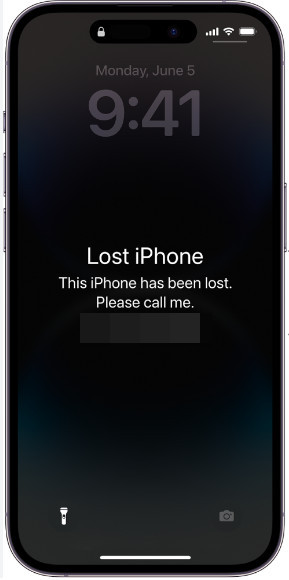
Falls Sie nicht wissen, wie Sie aktivieren „Verloren“-Modus auf dem iPhone Wenn Sie Ihr iPhone versehentlich verlieren, können Sie die folgenden Schritte ausführen und das iPhone als verloren melden.
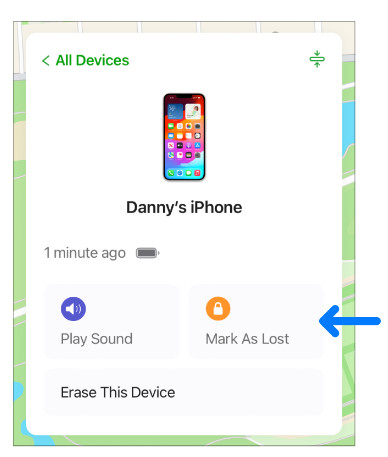
Gehen Sie in Ihrem vertrauenswürdigen Browser zu iCloud.com und melden Sie sich mit der Apple-ID und dem Passwort an, die Sie auf Ihrem verlorenen iPhone verwenden.
In dem Geräte suchen Wählen Sie Ihr iPhone aus dem Alle Geräte und klicken Sie auf Als verloren markieren um den Modus „Verloren“ zu aktivieren. Befolgen Sie anschließend die Anweisungen auf dem Bildschirm, um die Kontaktinformationen festzulegen.
2. Verwenden Sie den medizinischen Ausweis, um den Besitzer zu finden
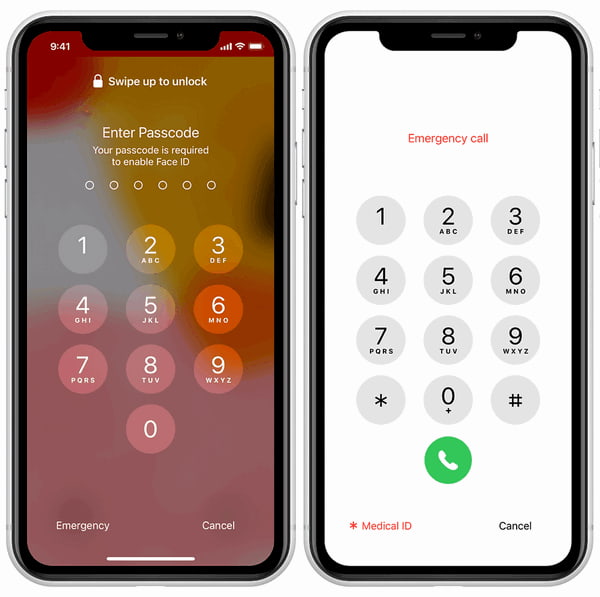
Wenn der Besitzer eine medizinische ID in der Health-App eingerichtet hat, können Sie auf dem iPhone-Sperrbildschirm darauf tippen und auf Notfallkontakte zugreifen. So finden Sie den Besitzer eines verlorenen iPhones mithilfe der medizinischen ID.
Wecken Sie das gefundene iPhone auf, wischen Sie auf dem Sperrbildschirm nach oben und warten Sie auf den Passcode-Bildschirm.
Tippen Sie auf die Notfall unten links auf dem Passcode-Bildschirm. Tippen Sie dann auf die Medizinischer Ausweis am gleichen Ort. Dann können Sie den Besitzer sehen Notfallkontakte. Jetzt können Sie Kontakt mit ihnen aufnehmen und das gefundene iPhone seinem Besitzer übergeben.
3. Bitten Sie Siri, den Besitzer zu finden
Wenn Sie den Modus „Verloren“ und die medizinische ID auf dem gefundenen iPhone nicht verwenden können, können Sie Siri verwenden, um einige wichtige Informationen über den Besitzer des gefundenen iPhones zu finden. Bei einem gefundenen iPhone mit einer Home-Taste können Sie die Heim Taste, um Siri zu aktivieren. Bei einem gefundenen iPhone ohne Home-Taste können Sie die Taste gedrückt halten Leistung Schaltfläche an der Seite, um Siri zu aktivieren. Oder Sie können „Hey, Siri“ sagen. Sie können den folgenden Satz verwenden, um Siri zu fragen.
Wem gehört das iPhone?
Ruf Mama/Papa an.
Teil 2. Ich habe mein verlorenes iPhone gefunden. Wie entsperre ich es?
Wenn Sie Ihr verlorenes iPhone finden, sich aber nicht an den Passcode erinnern können, können Sie imyPass iPassGo um den Sperrbildschirm problemlos zu entsperren. Mit diesem All-in-One-iOS-Entsperrtool können Sie alle Arten von iPhone-Bildschirmsperren und vergessenen Apple-IDs entfernen und die Bildschirmzeit-/MDM-/iTunes-Verschlüsselung umgehen.

Über 4.000.000 Downloads
Greifen Sie ohne Bildschirmpasswort auf Ihr verlorenes iPhone zu.
Leicht eine Apple-ID löschen ohne Passwort.
Sie können den Bildschirmzeit-Passcode, MDM und das iTunes-Backup-Passwort entfernen.
Es unterstützt die neuesten iPhone-Serien und iOS-Versionen.
Laden Sie dieses multifunktionale iPhone-Entsperrtool für Windows/Mac herunter. Verbinden Sie Ihr gefundenes iPhone über ein Lightning- oder USB-Kabel mit Ihrem Computer. Wählen Sie Passwort löschen oben auf der Home-Oberfläche. Klicken Sie auf Anfang , um mit dem Entsperrvorgang fortzufahren.
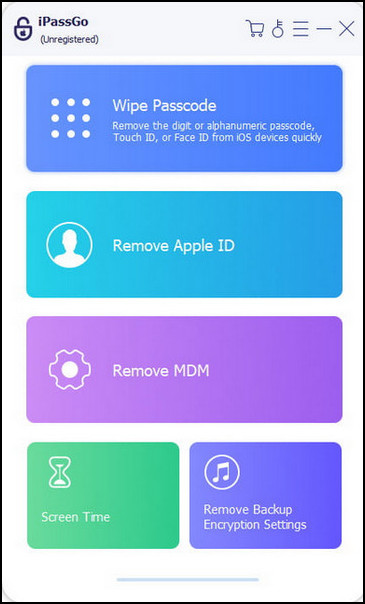
Überprüfen und bestätigen Sie die Informationen Ihres gefundenen iPhones. Klicken Sie auf Anfang erneut, um das Firmware-Paket herunterzuladen.
Klicken Freischalten nachdem das Firmware-Paket heruntergeladen wurde. Geben Sie 0000 um das Entsperren Ihres gefundenen iPhones zu bestätigen.
FAQs.
-
Wie richte ich meine medizinische ID auf einem iPhone ein?
Öffnen Sie die Health-App > tippen Sie oben rechts auf Ihr Profil > Medizinischer Ausweis > Tippen Sie auf Loslegen oder Bearbeiten > Tippen Sie auf Notfallkontakt hinzufügen unter Notfallkontakte. Anschließend können Sie auf „Fertig“ tippen, um Ihre medizinische ID zu speichern.
-
Was passiert, nachdem Sie den Modus „Verloren“ aktiviert haben?
An Ihre Apple-ID-E-Mail-Adresse wird eine Bestätigungs-E-Mail gesendet und Sie können eine Nachricht mit den erforderlichen Informationen erstellen. Sie können Zahlungskarten nicht auf anderen anwendbaren Geräten verwenden.
-
Kann ich mit der IMEI den Besitzer eines gefundenen iPhones finden?
Nein, Sie können die IMEI nicht verwenden, um den Besitzer zu finden, da die IMEI-Nummer nur das Gerät und nicht den Benutzer identifizieren kann. Sie können jedoch Entsperren Sie ein iPhone mit der IMEI-Nummer wenn Sie mit einer iCloud-Aktivierungssperre nicht weiterkommen.
Fazit
In diesem Beitrag erfahren Sie So finden Sie den Besitzer eines gefundenen iPhonesWenn Sie der Besitzer eines gefundenen iPhones sind, aber Ihr Passwort vergessen haben, erfahren Sie, wie Sie es entsperren können mit imyPass iPassGo.
Penny ist leitende Redakteurin bei imyPass. Sie hat sich darauf spezialisiert, optimale GPS-Ortungslösungen für alle Szenarien zu finden und verfügt außerdem über Erfahrung in der Reparatur von Computern.
Heiße Lösungen
-
iOS entsperren
- Überprüfung der kostenlosen iCloud-Entsperrdienste
- Umgehen Sie die iCloud-Aktivierung mit IMEI
- Mosyle MDM von iPhone und iPad entfernen
- Entfernen Sie support.apple.com/iphone/passcode
- Überprüfung des Checkra1n iCloud Bypass
- Umgehen Sie den Passcode für den iPhone-Sperrbildschirm
- So jailbreaken Sie das iPhone
- iPhone ohne Computer entsperren
- Auf den Besitzer gesperrtes iPhone umgehen
- iPhone ohne Apple-ID-Passwort auf Werkseinstellungen zurücksetzen
-
iOS-Tipps
-
Android entsperren
- So erkennen Sie, ob Ihr Telefon entsperrt ist
- Entsperren Sie den Samsung-Telefonbildschirm ohne Passwort
- Mustersperre auf Android-Gerät entsperren
- Überprüfung der Direktfreischaltungen
- So entsperren Sie das OnePlus-Telefon
- OEM entsperren und ausgegraute OEM-Entsperrung beheben
- So entsperren Sie ein Sprint-Telefon
-
Windows-Passwort


