



 Riješenje
 Centar za pomoć
 O nama
 Kontakt
appleid.apple.com Resetiranje lozinke - Potpuni vodič za oporavak Apple ID-a
 Samuel Spenser Objavljeno na 12. lipnja 2025.Otključaj iOS3-minutno čitanje
The resetiranje lozinke za appleid.apple.com Značajka vam omogućuje siguran oporavak ili promjenu vaših Apple ID vjerodajnica. Ovaj vodič objašnjava kako resetirati lozinku pomoću službene Apple stranice, istražuje alternativne metode oporavka i koristi alate poput imyPass iPassGo kada standardne opcije nisu dostupne, što ga čini savršenim za zaključane ili nedostupne Apple uređaje.

U ovom članku:
1. dio. Uvod u appleid.apple.com
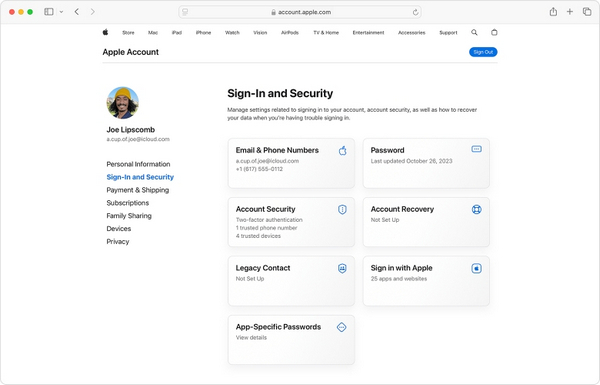
Web-stranica appleid.apple.com omogućuje vam upravljanje vašim Apple ID-om. Možete obavljati korisne radnje povezane s vašim računom, uključujući:
1. Resetiranje lozinke, kontaktnih podataka i dvofaktorske autentifikacije u odjeljku Prijava i sigurnost.
2. Mogućnosti plaćanja: dodavanje, promjena, uklanjanje kartica i provjera pretplata.
3. Upravljanje članovima obiteljske grupe, dijeljenim kupnjama ili iCloud pohranom u Dijeljenju s obitelji.
4. Kontroliranje pristupa vašem Apple ID-u i popis svih uređaja povezanih s njim u odjeljku Uređaji.
5. Postavke privatnosti podataka u odjeljku Privatnost.
6. Podaci se šalju Appleu, a ograničenje (ili dopuštenje) dijeljenja podataka postavlja se u postavkama privatnosti.
7. Ažuriranje imena, broja telefona i e-pošte u Osobnim podacima.
Dio 2. Kako resetirati lozinku na appleid.apple.com
Ovo može biti gnjavaža; međutim, ako zaboravite lozinku za Apple ID, možete je jednostavno promijeniti na službenoj stranici Apple ID-a.
Slučaj 1: Ako znate svoju trenutnu lozinku za Apple ID
Ako se korisnik ikada sjeti lozinke i želi promijeniti lozinku za Apple ID bez ikakvog kršenja sigurnosti, slijedite sljedeće korake:
Na računalu ili mobitelu otvorite aplikaciju preglednika i idite na appleid.apple.com.
Prijavite se koristeći svoj Apple ID zajedno s trenutnom lozinkom.
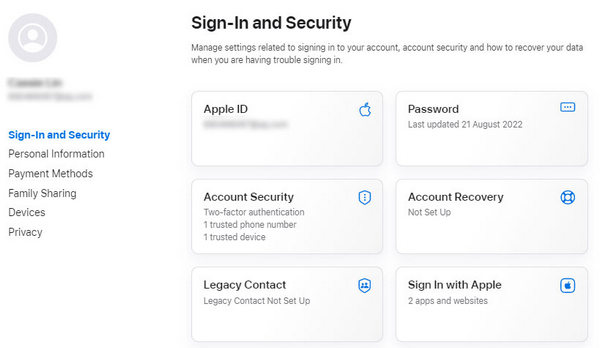
Nakon prijave kliknite na Prijava i sigurnost iz izbornika s lijeve strane.
Kliknite na Zaporka.
U upitu upišite svoju trenutnu lozinku.
Postavite novu lozinku, potvrdite je i kliknite "Promjena lozinke" za spremanje ažuriranja.
Slučaj 2: Ako ste zaboravili lozinku za Apple ID
U slučaju da korisnik zaboravi lozinku, uvijek može koristiti mehanizam za oporavak računa koji nudi Apple:
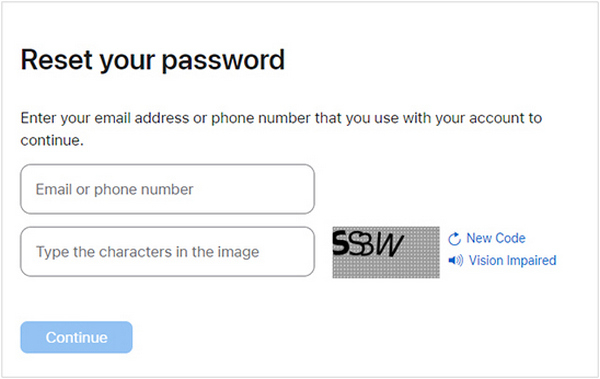
Pristupite appleid.apple.com, kliknite Prijaviti se, nakon čega slijedi Zaboravili ste lozinkuUputit će vas na iforgot.apple.com.
Unesite Apple ID, što je često vaša adresa e-pošte ili broj mobilnog telefona povezan s vašim računom.
Unesite znakove za provjeru prikazane na zaslonu i kliknite Nastaviti.
Ovisno o postavkama vašeg računa, vidjet ćete sljedeće opcije za resetiranje:
• Odgovorite na sigurnosna pitanja: Ako je prethodno postavljena, možete odgovoriti na sigurnosna pitanja kako biste stvorili novu lozinku.
• Primite e-poštu: Apple vam može poslati upute za resetiranje lozinke na vašu primarnu ili adresu e-pošte za oporavak. Samo slijedite poveznicu u e-poruci da biste resetirali lozinku.
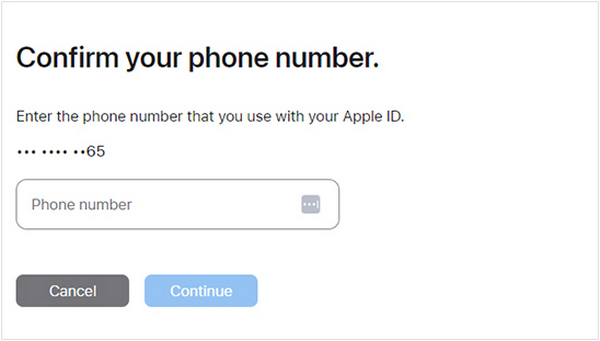
• Koristite dvofaktorsku autentifikaciju: Ako je ovo omogućeno na vašem računu, slijedite ove korake:
Unesite telefonski broj povezan s vašim Apple ID-om.
Odaberite pouzdani uređaj, poput iPhonea ili iPada, na koji ćete primiti obavijest o resetiranju lozinke.
Dodirnite Dopusti kada se to od vas zatraži na uređaju.
Unesite svoju šifru za ekran da biste nastavili.
Na kraju, stvorite i potvrdite novu lozinku, a zatim dodirnite Uštedjeti.
Dio 3. Alternative koje možete primijeniti. Apple za resetiranje lozinke
Ako iz bilo kojeg razloga ne možete pristupiti web stranici appleid.apple.com i želite resetirati lozinku za Apple ID, još uvijek imate alternative. Lozinku možete resetirati sa svog uređaja ili aplikacije pomoću jedne od metoda koje nudi Apple. U nastavku su četiri alternative koje vam omogućuju... resetiranje lozinke za Apple ID bez potrebe za web preglednikom.
Opcija 1: Koristite aplikaciju Postavke za iPhone/iPad
Pod uvjetom da niste isključili dvofaktorsku autentifikaciju, ako imate iPad ili iPhone, možete otići u postavke i promijeniti lozinku za Apple ID.
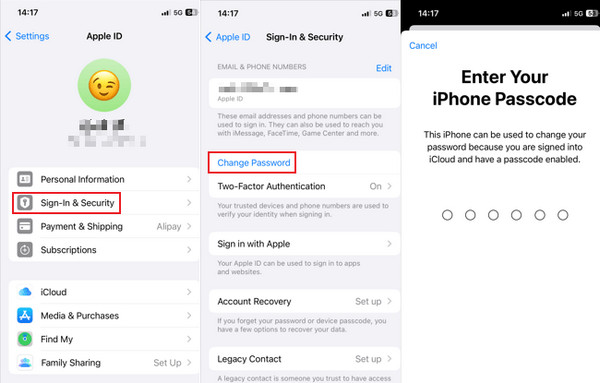
Pokrenite Postavke aplikaciju na vašem uređaju (iPad ili iPhone).
Kliknite na svoje ime koje se nalazi na vrhu ekrana.
Idite do Prijava i sigurnost > Promjena lozinke.
Ako se to od vas zatraži, unesite lozinku uređaja.
Upišite novu lozinku za Apple ID i potvrdite je.
Dodirnite Promijeniti ili Promjena lozinke.
Opcija 2: Korištenje postavki sustava na Macu
Svi korisnici Maca koji imaju aktivnu dvofaktorsku autentifikaciju mogu promijeniti lozinku za Apple ID u postavkama sustava macOS.
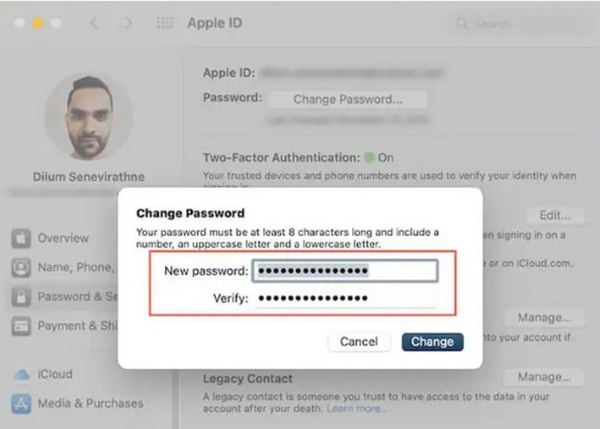
Odaberite Apple Menu, a zatim kliknite na Postavke sistemskih preferencija.
Kliknite na svoj Apple ID na vrhu bočne trake.
Kliknite na Prijava i sigurnostNakon toga odaberite Promjena lozinke.
Upišite lozinku za prijavu na svoj Mac.
Upišite novu lozinku za svoj Apple ID i ponovno je unesite.
Za dovršetak promjene kliknite na PromijenitiTime ćete dovršiti resetiranje.
Opcija 3: Korištenje Appleove aplikacije za podršku
Ako nemate izravan pristup svom Apple uređaju, aplikacija Apple podrška nudi drugačiju metodu otključajte svoj Apple ID lozinka. Također možete koristiti obiteljski Apple uređaj uz njihovo dopuštenje.
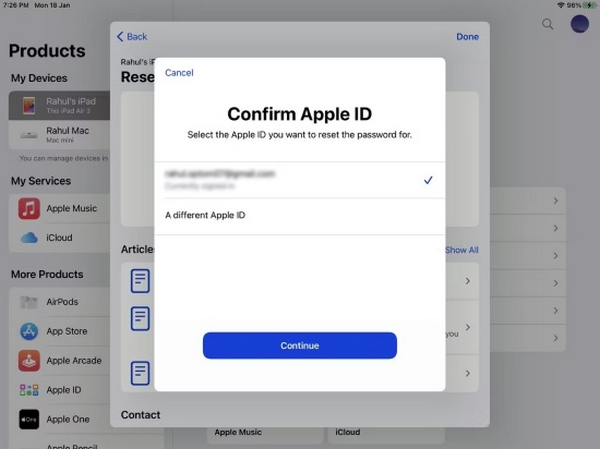
Na drugom uređaju idite u App Store i potražite Appleovu podršku.
Na otvorenoj stranici aplikacije pronađite pomoćne alate i pomaknite se prema dolje.
Odaberi Pomozite nekom drugom nakon odabira Resetiranje lozinke.
Unesite svoj Apple ID ili broj mobitela povezan s njim.
Potvrdi korištenje Nastaviti i slijedite korake za potvrdu identiteta i promjenu lozinke.
Opcija 4: Korištenje novog Apple uređaja tijekom postavljanja
U slučaju da vaša lozinka za Apple ID nije u memoriji tijekom konfiguriranja novog iPhonea, iPada ili Maca, možete je ispraviti kao dio postupka. Možete izvršiti sljedeće korake za postavljanje lozinke za Apple ID:
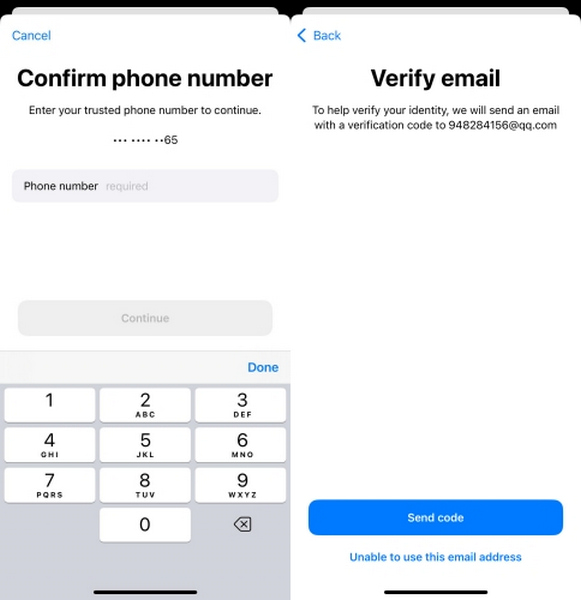
Na zaslonu za prijavu na Apple ID kliknite na Zaboravili ste lozinku ili nemate Apple ID?
Kliknite na Zaboravili ste lozinku ili Apple ID i ispunite polje za pouzdanu e-poštu ili broj telefona.
Klik Nastaviti i unesite lozinku uređaja ako se to od vas zatraži.
Kliknite na Pošalji kod a zatim postavite upute za potvrdu nove lozinke.
Dio 4. Kako resetirati Apple ID bez lozinke
Za sve koji imaju zaključani Apple ID i ne mogu resetirati lozinku uobičajenim koracima, imyPass iPassGo nudi brzo i sigurno rješenje. Ovaj program za otključavanje posebno je dizajniran za iOS uređaje kako bi pomogao u procesu uklanjanja Apple ID-a s iPhonea, iPada i iPoda bez početne lozinke.

4.000.000+ preuzimanja
Uklonite Apple ID bez lozinke, čak i na zaključanim ili aktivnim uređajima.
Postupak prilagođen početnicima bez potrebnih tehničkih vještina.
Jednostavno, jasno sučelje s praktičnim funkcijskim tipkama.
Kompatibilno sa svim iOS uređajima, uključujući i najnoviji iOS 26.
Preuzmite i instalirajte iPassGo
Idite na službenu web stranicu imyPass. Preuzmite iPassGo za Windows ili Mac. Slijedite upute na zaslonu da biste dovršili instalaciju softvera.
Pokrenite iPassGo i odaberite uklanjanje Apple ID načina rada
Pokrenite program i kliknite na Ukloni Apple ID opcija na početnom zaslonu.

Povežite svoj iOS uređaj
Spojite svoj iPhone, iPad ili iPod na računalo pomoću USB kabela. Držite uređaj spojenim tijekom cijelog postupka.
Započnite uklanjanje Apple ID-a
Kliknite na Početak gumb. Program će započeti uklanjanje i slijediti korake kako se pojavljuju na zaslonu, na primjer, onemogućavanje značajke Pronađi moj iPhone.

Dovršite proces
Dajte softveru neko vrijeme, u rasponu od nekoliko minuta, da otključa uređaj. Nakon što je postupak završen, možete postaviti novu lozinku za uređaj.

Zaključak
Do resetirajte lozinku na appleid.apple.com, slijedite službene korake ili isprobajte alternativne metode ako ste zaključani. Alati poput imyPass iPassGo nude dodatnu podršku kada tradicionalne opcije oporavka nisu dostupne ili učinkovite.
Samuel je viši urednik u imyPassu. Stručnjak je za otključavanje lozinkama. Ima preko pet godina iskustva u pisanju tutorijala o otključavanju telefona.
Vruća rješenja
-
Otključaj iOS
- Pregled besplatnih usluga iCloud otključavanja
- Zaobići iCloud aktivaciju s IMEI
- Uklonite Mosyle MDM s iPhonea i iPada
- Uklonite support.apple.com/iphone/passcode
- Pregled Checkra1n iCloud Bypass-a
- Zaobići lozinku za zaključavanje zaslona iPhonea
- Kako napraviti Jailbreak iPhone
- Otključajte iPhone bez računala
- Zaobići iPhone zaključan za vlasnika
- Vraćanje iPhonea na tvorničke postavke bez lozinke za Apple ID
-
Savjeti za iOS
-
Otključaj Android
-
Lozinka za Windows


