



 Riješenje
 Centar za pomoć
 O nama
 Kontakt
Isključite pritisak tipke Home za otključavanje: Prestanite pritiskati i počnite dodirivati
 Samuel Spenser Objavljeno na 26. kolovoza 2025.Otključaj iOS3-minutno čitanje
Držite iPhone punim rukama, možda torbu u jednoj, a kavu u drugoj. Samo želite provjeriti poruku. Ali vaš telefon kaže: "Pritisnite Home za otključavanje". Sada morate pomicati stvari samo da biste nespretno pritisnuli gumb. Taj mali korak može s vremenom postati jako dosadan, posebno kada vam se gumb Home počne činiti sporim ili prestane dobro raditi.
To je mana otključavanja tipkom Home. Zvuči jednostavno, ali mnogima to smeta. Ako ste se pitali: "Mogu li ovo onemogućiti?" Da, možete! A dobra vijest je da će vam ovaj post u tome pomoći. Pokazat ćemo vam kako... isključite tipku Home otključati uređaj samo laganim dodirom. Brže je, glatkije i puno praktičnije. Popravimo to odmah!

U ovom članku:
1. dio: Što je Otključavanje pritiskom na tipku Home
Apple je promijenio način na koji ljudi otključavaju svoje iPhonee kada se pojavio iOS 10. Tada je započela funkcija Press Home to Unlock. Umjesto korištenja stare geste Swipe to Unlock, sada samo jednom pritisnete tipku Home da biste probudili i otključali svoj iPhone ili iPad.
Radi na uređajima poput iPhonea 6s, iPhonea 7, iPhonea 8, iPhonea SE i većine iPada s pravom tipkom Home. Nakon što je pritisnete, zaslon se probudi. Zatim možete upotrijebiti svoju lozinku ili Touch ID za pristup.
Pomaže u brzom i jednostavnom otključavanju. Također sprječava da se telefon slučajno otključa u džepu. No, nekim korisnicima to može biti sporije od samog dodira gumba. Zato mnogi traže načine da ga isključe ili ubrzaju. Ovu postavku pronaći ćete pod Pristupačnost ako je ikada želite promijeniti.
Dakle, ako želite otključati iPad bez pritiskanja tipke Home, kao i iPhone, pogledajte sljedeće dijelove!
Dio 2: Onemogućite otključavanje tipkom Home
Ako vam je dosadilo pritiskati tipku Home svaki put kada otključavate iPhone, to možete promijeniti. Neki iPhonei omogućuju vam otključavanje zaslona jednostavnim odmaranjem prsta. Ova postavka pomaže u bržem i lakšem otključavanju. Dio je opcija pristupačnosti. Kada je uključite, više ne morate pritiskati. Samo lagano dodirnite tipku Home i telefon će se otvoriti. Korisno je, posebno ako je tipku teško pritisnuti.
Oslanjajte se na dolje navedene korake kako biste saznali kako isključiti opciju Pritisnite Home za otključavanje:
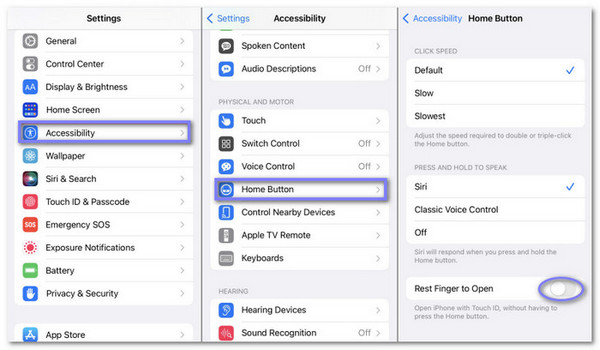
Naći Postavke aplikaciju na svom iPhoneu i otvorite je.
Pomaknite se prema dolje i dodirnite Općenito. Ovdje možete promijeniti većinu sistemskih postavki telefona.
Unutra Općenito, pritisnite Pristupačnost, a zatim se ponovno pomaknite i dodirnite Gumb za početnu stranicu.
Sada potražite postavku pod nazivom Oslonite prst za otvaranje i dodirnite prekidač pored njega da biste ga uključili.
Nakon što je ovo uključeno, ne morate pritisnuti tipku Home za otključavanje uređaja. Samo odložite prst na nju.
Dio 3: Isključite Touch ID za otključavanje
Touch ID vam pomaže otključati iPhone pomoću otiska prsta. Ali ne žele ga svi koristiti, pogotovo ako Touch ID ne radiMožda ne čita dobro vaš prst ili jednostavno volite koristiti lozinku. Možete isključiti Touch ID samo za otključavanje, a i dalje ga zadržati za druge stvari poput App Storea ili Apple Paya. Kada je isključen, vaš iPhone će umjesto toga tražiti vašu lozinku. Korisno je ako dijelite telefon ili želite veću kontrolu.
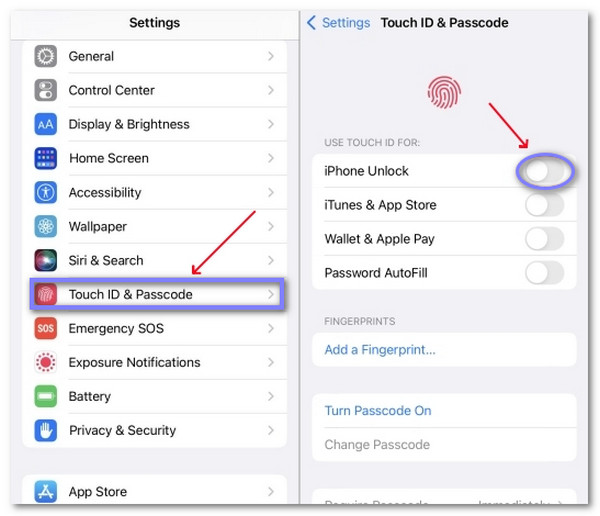
Naći Postavke aplikacija na vašem iPhoneu. Dodirnite da biste je otvorili.
Pomaknite se malo prema dolje i dodirnite Općenito.
Zatim se ponovno pomaknite i dodirnite Touch ID i šifraBit ćete zamoljeni da unesete svoju lozinku. Upišite svoju 4-znamenkastu ili 6-znamenkastu lozinku za nastavak.
Sada pogledajte odjeljak koji kaže KORISTITE TOUCH ID ZAVidjet ćete prekidač pored Otključavanje iPhoneaSamo dodirnite prekidač da biste ga isključili. To je to. Vaš iPhone se više neće otključavati Touch ID-om.
Isključivanje Touch ID-a znači da ćete od sada morati koristiti svoju lozinku za otključavanje telefona. Možete ga ponovno uključiti u bilo kojem trenutku ako se predomislite.
Dio 4: Kako otključati iPhone s neispravnom tipkom Home
Ako je tipka Home na vašem iPhoneu pokvarena, mogli biste se osjećati zaglavljeno. Ne možete unijeti lozinku. Ne možete prevući prstom. Ne možete ući. Dakle, što učiniti da otključate iPhone bez pritiskanja tipke Home? Postoji jednostavno rješenje, a to je korištenje imyPass iPassGo.
Ovaj alat je napravljen za otključavanje iPhonea, čak i kada tipka Home ne radi. Ne treba vam ništa dodirivati ili pritiskati na telefonu. Samo koristite računalo, spojite uređaj, kliknite nekoliko tipki, a imyPass iPassGo će ukloniti lozinku za vas.
Ne trebaju vam tehničke vještine. Samo slijedite korake na zaslonu. Radi za sve modele iPhonea. Također je sigurno i pouzdano.
Prvo i najvažnije, kliknite na Besplatno preuzimanje Kliknite gumb ispod za preuzimanje instalacijskog programa. Nakon što spremite datoteku, pokrenite je. Slijedite jednostavan prozor za postavljanje dok se alat u potpunosti ne instalira na vaše računalo.
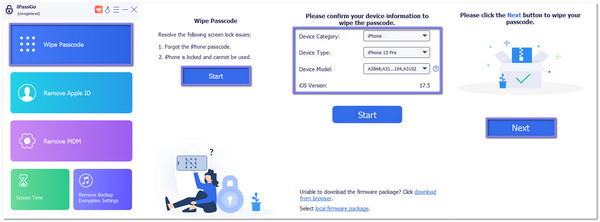
Nakon što se alat otvori, pogledajte glavni zaslon i kliknite na Obriši lozinkuOvaj način rada je napravljen kako bi vam pomogao otključati iPhone, čak i ako tipka Home ne radi.
Pomoću Lightning kabela spojite iPhone na računalo. Pričekajte malo. Alat će skenirati i provjeriti vaš uređaj. Nakon što bude spreman, kliknite Početak za prelazak na sljedeći dio.
Provjerite informacije na zaslonu; prikazuju model vašeg iPhonea i verziju iOS-a. Ako su točne, kliknite Početak za preuzimanje firmvera. Alat će ga preuzeti s interneta i provjeriti. Ovaj dio traje samo nekoliko minuta.
Sada je vrijeme da uklonite lozinku klikom na Otključati gumb, i pojavit će se zaslon u kojem će se od vas tražiti da upišete 0000To znači da se slažete s otključavanjem uređaja. Unesite ga i pričekajte kratko, a imyPass iPassGo će učiniti ostalo. Uskoro će vaš iPhone biti otključan.
To je to; imyPass iPassGo olakšava otključavanje vašeg iPhonea, čak i ako vam je tipka Home pokvarena. Možete ga koristiti i za otključati iPhone s pokvarenim ekranom budući da ne možete unijeti lozinku kada vam je zaslon napuknut, zamrznut ili ne dopušta prevlačenje prstom ili dodir.
Zaključak
Eto! Naučili ste kako isključite tipku Home za otključavanje vaš iPhone. Čini stvari bržim i lakšim. Sada možete samo odložiti prst bez snažnog pritiskanja. Također pomaže ako vam je tipka Home slaba ili ne radi dobro.
Ako je vaš iPhone zaključan ili je gumb pokvaren, možete koristiti imyPass iPassGoTo je jednostavan alat za otključavanje koji radi bez potrebe za pritiskom na bilo što. Pomaže vam da se brzo i sigurno vratite na svoj uređaj.
Sada ste spremni. Vaš iPhone se lakše koristi i znate što učiniti sljedeći put.
Samuel je viši urednik u imyPassu. Stručnjak je za otključavanje lozinkama. Ima preko pet godina iskustva u pisanju tutorijala o otključavanju telefona.
Vruća rješenja
-
Otključaj iOS
- Pregled besplatnih usluga iCloud otključavanja
- Zaobići iCloud aktivaciju s IMEI
- Uklonite Mosyle MDM s iPhonea i iPada
- Uklonite support.apple.com/iphone/passcode
- Pregled Checkra1n iCloud Bypass-a
- Zaobići lozinku za zaključavanje zaslona iPhonea
- Kako napraviti Jailbreak iPhone
- Otključajte iPhone bez računala
- Zaobići iPhone zaključan za vlasnika
- Vraćanje iPhonea na tvorničke postavke bez lozinke za Apple ID
-
Savjeti za iOS
-
Otključaj Android
-
Lozinka za Windows


