



 Riješenje
 Centar za pomoć
 O nama
 Kontakt
Možete li otključati Face ID slikom? Saznajte istinu
 Penny Warren Objavljeno na 11. lipnja 2025.Otključaj iOS3-minutno čitanje
S popularnošću Face ID tehnologije, mnogi ljudi su postali znatiželjni: Možete li otključati iPhone pomoću slikePogotovo u današnjem svijetu koji sve više vodi računa o privatnosti, ovaj naizgled neočekivani problem postao je stvarna briga za mnoge korisnike. Zamislite da objavljujete fotografiju svog lica na društvenim mrežama. Je li moguće da će netko s skrivenim motivima to iskoristiti? Ovaj će članak sveobuhvatno analizirati ovo pitanje, od tehničkih principa do stvarnih rizika, i pomoći vam da pronađete istinu.

U ovom članku:
Dio 1: Možete li otključati iPhone slikom
Pitanje zvuči kao iz filma: Možete li otključati iPhone slikom? Kako popularnost tehnologije prepoznavanja lica raste, sve više korisnika počinje se brinuti o tome. Internet o tome nikad nije prestao pričati.
U teoriji, Face ID koristi infracrveno skeniranje i dubinsko očitavanje za izradu 3D modela lica za autentifikaciju. Kao rezultat toga, obične dvodimenzionalne fotografije, snimke zaslona ili čak otisci visoke rezolucije ne mogu prevariti Face ID. To znači da se ni vaš selfie s društvenih mreža ni snimljena fotografija vašeg lica ne mogu izravno koristiti za otključavanje vašeg iPhonea.
Dakle, možete li otključati Face ID fotografijom? Kad tehnologija Face ID-a nije bila zrela, bilo je vrlo malo slučajeva pogrešne procjene. Međutim, kako Apple nadograđuje svoje algoritme i hardver, taj je rizik uvelike smanjen. Ukratko, iako ljudi često pitaju: "Možete li otključati iPhone fotografijom?", odgovor je u osnovi ne.
2. dio: Kako funkcionira Face ID
Važno je razumjeti kako Face ID funkcionira kako biste shvatili možete li otključati Face ID slikom.
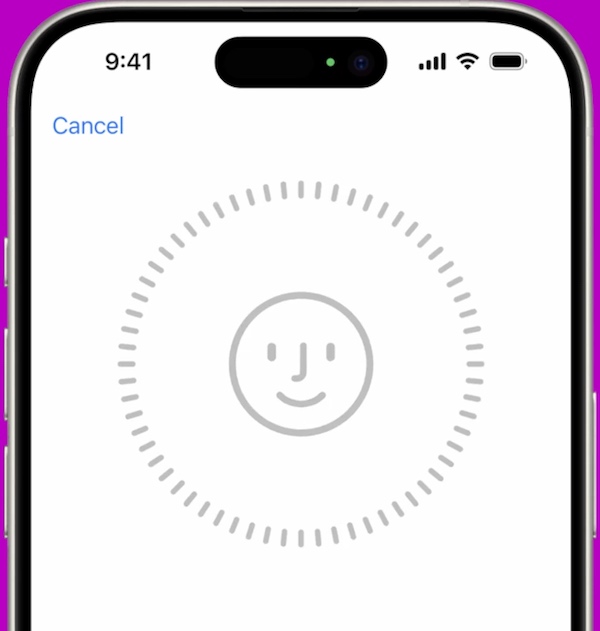
Face ID se ne oslanja isključivo na fotografiju snimljenu kamerom. Umjesto toga, oslanja se na složene hardverske module zvane TrueDepth sustav kamera. Sustav projicira više od 30 000 nevidljivih infracrvenih točaka kako bi stvorio 3D mapu dubine vašeg lica. iPhone zatim koristi procesor neuronske mreže za šifriranje modela i njegovo uspoređivanje s neobrađenim podacima o licu pohranjenim u uređaju.
Štoviše, proces je u potpunosti lokalan i ne prenosi se u oblak, što osigurava privatnost. Osim toga, Face ID se može prilagoditi suptilnim promjenama u vašem izgledu, poput nošenja naočala, puštanja brade ili čak lagane natečenosti, što ga čini pametnim i responzivnim.
To također objašnjava zašto ravna fotografija ne prolazi provjeru zaobići Face IDDvodimenzionalne slike nemaju informacije o dubini koje su potrebne Face ID-u, bez obzira koliko realistično slika izgleda. Stoga, kada vidite pitanja poput "Možete li otključati iPhone slikom?", odgovor bi trebao biti utemeljen na razumijevanju tih temeljnih mehanizama.
Dio 3: Kako otključati iPhone bez lozinke ili Face ID-a
Čak i ako je Face ID siguran i pouzdan, uvijek postoji mogućnost da nešto pođe po zlu: iPhone koji dugo nije otključan automatski traži lozinku, na primjer, ili uređaj ne radi ispravno i ne može prepoznati lica. U tom trenutku mnogi korisnici počeli su tražiti: kako otključati iPhone bez lozinke i Face ID-a? U ovom slučaju, profesionalni alat poput imyPass iPassGo, koji je napravljen za iOS uređaje i ne zahtijeva lozinku, Face ID ili sofisticirano tehnološko znanje, može vam uštedjeti puno vremena.

4.000.000+ preuzimanja
Lako zaobilaženje i brz pristup sustavu bez lozinke ili Face ID-a.
Više načina otključavanja, rješenje na jednom mjestu za sve vrste problema s otključavanjem iOS-a.
Lokator razumije proces zaključavanja kako bi u najvećoj mogućoj mjeri osigurao sigurnost korisničkih podataka.
Kompatibilno sa svim glavnim iOS verzijama i uređajima bez brige o ograničenjima verzija.
Preuzmite najnoviju verziju instalacijskog paketa, instalirajte i pokrenite program. Spojite svoj iPhone s računalom i program će automatski prepoznati model uređaja i trenutnu verziju sustava. Dodirnite Obriši lozinku s početnog zaslona, što radi sa svim uređajima zaključanim lozinkom ili Face ID-om.
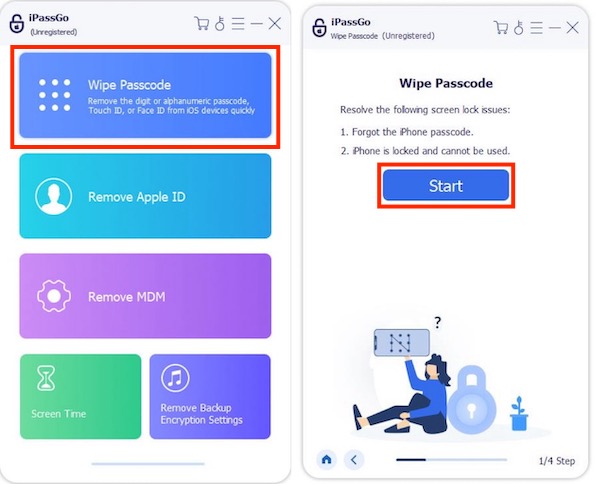
Na temelju modela vašeg uređaja, program će automatski preporučiti odgovarajuću verziju firmvera. Kliknite Početak i pričekajte da se preuzimanje dovrši, a preporučuje se da mreža ostane otvorena. Nakon što je firmver spreman, dodirnite Sljedeći za početak otključavanja, a sustav će izbrisati lozinku zaključanog zaslona i podatke za prepoznavanje lica. Cijeli postupak traje oko nekoliko minuta.
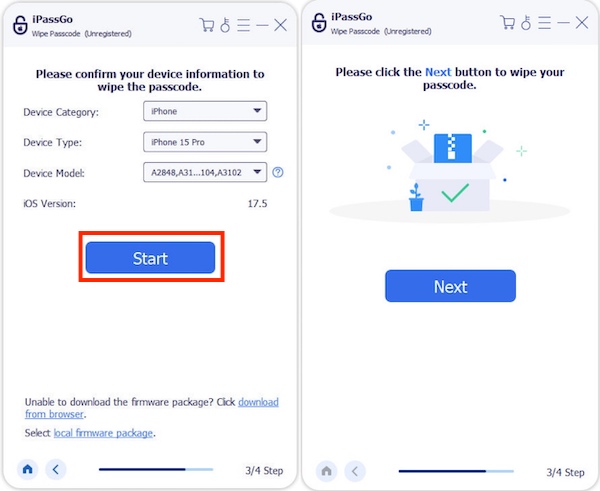
Nakon što se uređaj otključa, vaš iPhone će se automatski ponovno pokrenuti i vratiti u otključano stanje, nakon čega možete resetirati novu lozinku ili preskočiti početne postavke. Postupak je toliko intuitivan da možete lako slijediti upute čak i ako nikada niste koristili alat za otključavanje. Za korisnike koji nailaze na probleme poput toga možete li otključati iPhone slikom, iPassGo nudi rješenje koje se ne oslanja na Face ID ili lozinke.
Dio 4: Savjeti za sprječavanje drugih da otključaju vaš iPhone
Nakon što ste razumjeli tehničku pozadinu pitanja, možete li otključati iPhone slikom? Možda vas više brine zaštita vašeg iPhonea od lakog otključavanja od strane drugih. Evo nekoliko praktičnih savjeta koji će vam pomoći da poboljšate sigurnost svog uređaja:
Postavljanje opcije Zahtijevaj pažnju za Face ID
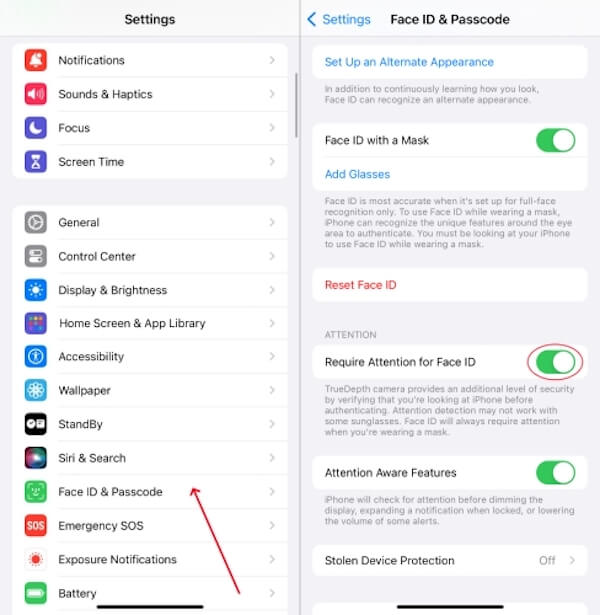
Prema zadanim postavkama, Face ID prepoznaje vaše crte lica kako bi otključao vaš telefon. Međutim, kako biste spriječili da netko otključa uređaj dok su vam oči zatvorene ili bez svijesti, preporučuje se uključivanje značajke Zahtijevaj pažnju, koja zahtijeva da gledate u zaslon otvorenih očiju kako bi vas Face ID uspješno prepoznao.
Otvorena Postavke na početnom zaslonu. Povucite prstom prema dolje i kliknite ID lica i šifra.
Na sljedećoj stranici unesite lozinku za otključavanje i omogućite Zahtijeva pozornost za Face ID opcija.
Zatim se automatski aktivira funkcija svjesnosti o pažnji kako bi se poboljšala sigurnost procesa otključavanja. Ova značajka sprječava ljude da koriste fotografije, usnule face ili čak pokušaju otključati vaš iPhone zatvorenih očiju.
Postavljanje aplikacije Pronađi moju
U slučaju gubitka ili krađe iPhonea, uključivanje Find My omogućuje vam daljinsko lociranje, zaključavanje ili brisanje podataka kako biste spriječili njihovo otključavanje i zlouporabu od strane drugih.
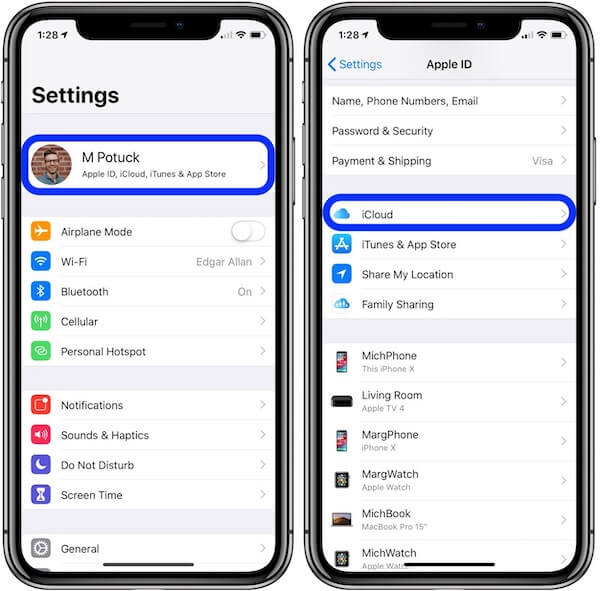
Otvorena Postavke i dodirnite svoj Apple ID (avatar) na vrhu zaslona. Povucite do iCloud izbornik.
Odaberi Pronađi moj iPhone omogućiti Pronađi moj iPhone i Pošalji posljednju lokaciju opcija automatskog prijavljivanja lokacije prije nego što se uređaj isprazni.
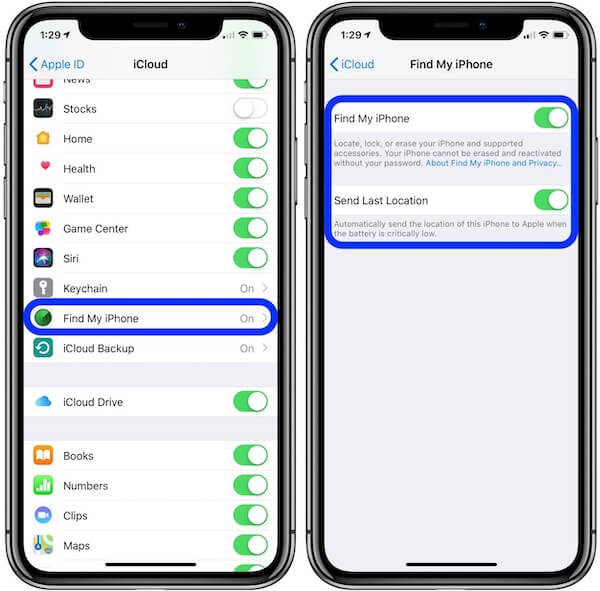
Omogućavanje ove značajke trebalo bi biti uključeno prilikom prvog postavljanja iPhonea. Ako izgubite uređaj, možete ga daljinski preuzeti putem iClouda ili Find Myja. Ako ste zabrinuti da će vas netko pratiti putem ove značajke, lažna lokacija na Find My iPhone.
Onemogućite autentifikaciju putem Apple Paya
U nekim slučajevima, Apple Pay može prikazati stranicu za plaćanje na zaključanom zaslonu, riskirajući da je drugi koriste za provjeru lica. Možete isključiti kanal kako biste spriječili druge da pokušaju otključati Face ID.
Otvorite Postavke, idite na ID lica i lozinkai unesite lozinku za zaključani zaslon za pristup opcijama Postavki
U KORISTI FACE ID ZA popis, pronađi Novčanik i Apple PayIsključite ovu opciju kako biste onemogućili provjeru plaćanja Face ID-om na zaključanom zaslonu.
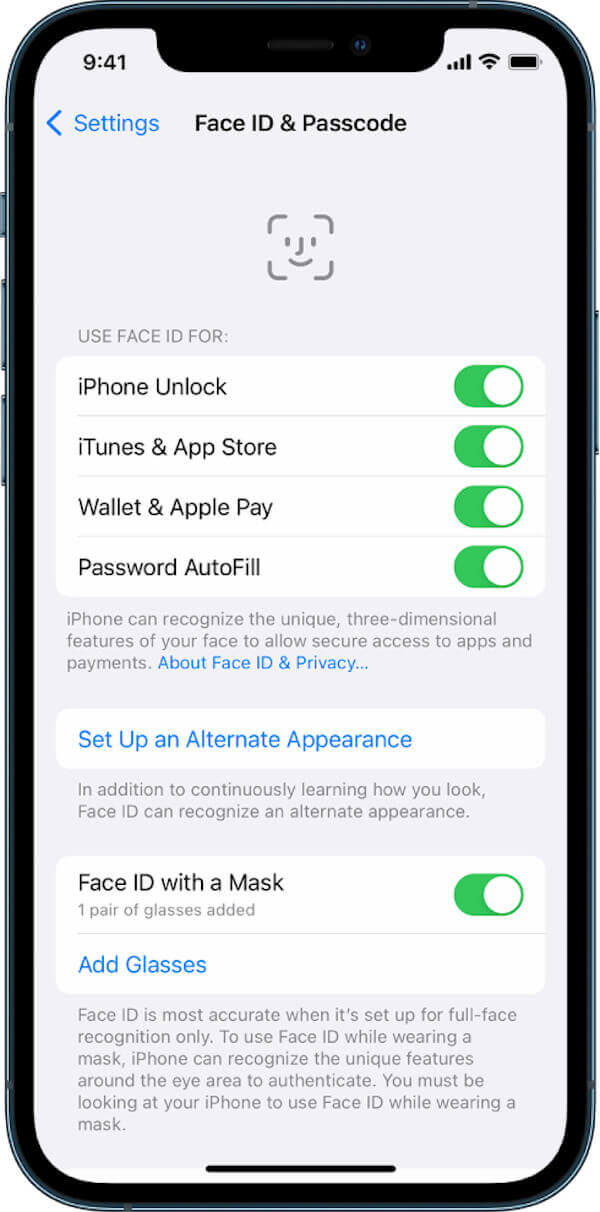
Kada je onemogućen, Apple Pay će se aktivirati tek nakon što je uređaj potpuno otključan, što uvelike poboljšava sigurnost.
Postavljanje alternativnog izgleda
Ako se vaše lice razlikuje u različitim scenama, primjerice kada nosite naočale, šminku, šešire itd., možete dodati alternativni izgled kako biste prepoznavanje Face ID-a učinili preciznijim i učinkovito smanjili vjerojatnost pogrešne identifikacije fotografija ili videozapisa.
Ići Postavke > ID lica i lozinka, unesite lozinku za otključavanje i kliknite Postavite alternativni izgled.
Kliknite na Započnite gumb i polako okrećite glavu prema uputama na zaslonu kako biste unijeli sve podatke o licu pod različitim kutovima. Nakon završetka, sustav će automatski spremiti alternativni izgled kako bi se poboljšala stopa uspješnosti otključavanja i prepoznavanja.
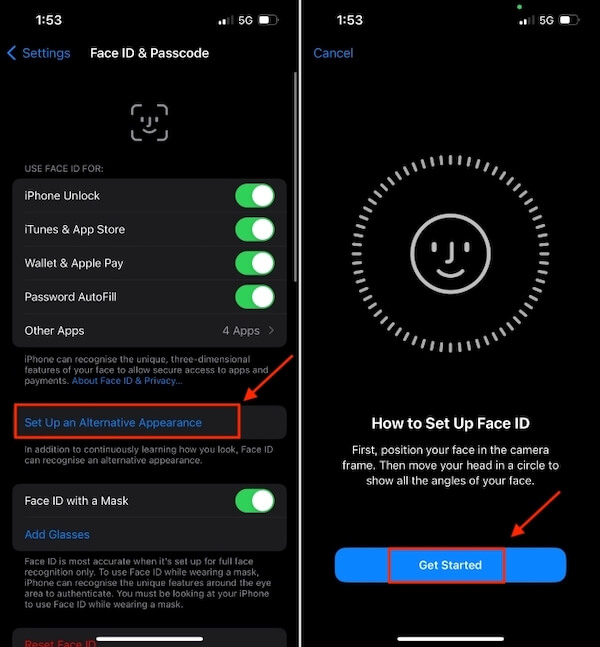
Također možete koristiti alternativne izglede za ulazak u prirodnija stanja lica, poboljšavajući sposobnost Face ID-a da procijeni stvarna lica u pokretu.
Ove četiri metode pružaju višestruke barijere vašem iPhoneu, od lokalne zaštite uređaja do daljinskog upravljanja. Ako ste zabrinuti zbog mogućnosti otključavanja iPhonea fotografijom, slijedite gore navedene korake kako biste ga odmah postavili i preuzeli kontrolu nad svojom digitalnom sigurnošću.
Zaključak
Sada se vjeruje da je u vašem srcu odgovor na pitanje Možete li otključati Face ID slikom? nije, ali razumijevanje principa i jačanje postavki može zaista osigurati sigurnost iPhonea. imyPass iPassGo je najpouzdanije rješenje ako imate problema s otključavanjem uređaja jer ste zaboravili lozinku ili vam Face ID nije radio. Isprobajte ga odmah i ponovno osposobite svoj iPhone!
Penny je viša urednica u imyPassu. Usredotočila se na otkrivanje savršenih GPS rješenja za lociranje u svim scenarijima, a ima i iskustva u popravljanju računala.
Vruća rješenja
-
Otključaj iOS
- Pregled besplatnih usluga iCloud otključavanja
- Zaobići iCloud aktivaciju s IMEI
- Uklonite Mosyle MDM s iPhonea i iPada
- Uklonite support.apple.com/iphone/passcode
- Pregled Checkra1n iCloud Bypass-a
- Zaobići lozinku za zaključavanje zaslona iPhonea
- Kako napraviti Jailbreak iPhone
- Otključajte iPhone bez računala
- Zaobići iPhone zaključan za vlasnika
- Vraćanje iPhonea na tvorničke postavke bez lozinke za Apple ID
-
Savjeti za iOS
-
Otključaj Android
-
Lozinka za Windows


