



 Riješenje
 Centar za pomoć
 O nama
 Kontakt
Isprobajte 4 metode za pronalaženje vlasnika pronađenog iPhonea
 Penny Warren Objavljeno na kolovoz 06. 2024Otključaj iOS3-minutno čitanje
Što učiniti ako povremeno pronađete izgubljeni ili ukradeni iPhone? Kako pronaći vlasnika a pronašao iPhone? Što ako ste pronašli svoj izgubljeni iPhone, ali ste zaboravili šifru zaslona? ne brini! Možete naučiti 4 metode kako pronaći vlasnika pronađenog/izgubljenog iPhonea i otključati ga ako pronađeni iPhone pripada vama.

U ovom članku:
Dio 1. Kako pronaći vlasnika pronađenog/izgubljenog iPhonea [3 metode]
Kada podignete iPhone iz kuta, velika je vjerojatnost da se neće moći otključati. Ako je pronađeni iPhone otključan, možete izravno provjeriti njegovu aplikaciju Kontakti i pronaći njegovog vlasnika iz Moje kartice. Zatim, možete kontaktirati vlasnika pronađenog iPhonea sa svojim telefonom. Ako je pronađeni iPhone zaključan, možete koristiti sljedeće tri metode kako biste pronašli njegovog vlasnika. Osim toga, možete provjeriti sljedeći dio za pristup alatu za otključavanje na jednom mjestu koji se zove imyPass iPassGo kada otkrijete da je vaš izgubljeni iPhone zaključan.
1. Uputite poziv ako je pronađeni iPhone u izgubljenom načinu rada
Ako je pronađeni iPhone u Izgubljenom načinu rada, možete uključiti iPhone i provjeriti poruku Izgubljeni način rada na zaključanom zaslonu. Vlasnika možete kontaktirati telefonskim brojem na ekranu.
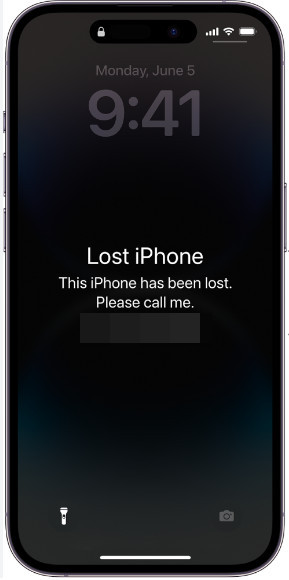
U slučaju da ne znate kako aktivirati Izgubljeni način rada na iPhoneu kada slučajno izgubite svoj iPhone, možete provjeriti korake u nastavku i učiniti iPhone izgubljenim.
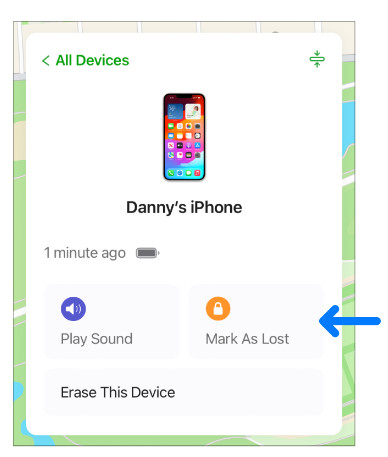
Idite na iCloud.com u svom pouzdanom pregledniku i prijavite se s Apple ID-om i lozinkom koju koristite na izgubljenom iPhoneu.
U Pronađite uređaje odaberite svoj iPhone iz Svi uređaji popis i kliknite Označi kao izgubljeno za uključivanje izgubljenog načina rada. Zatim biste trebali slijediti upute na zaslonu za postavljanje podataka za kontakt.
2. Koristite medicinsku iskaznicu da biste pronašli vlasnika
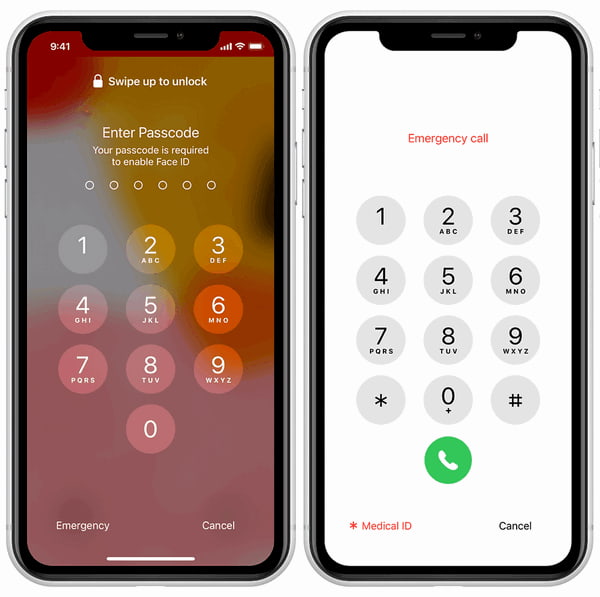
Ako je vlasnik postavio medicinski ID u aplikaciji Health, možete ga dodirnuti na zaključanom zaslonu iPhonea i pristupiti kontaktima za hitne slučajeve. Evo kako pronaći vlasnika izgubljenog iPhonea pomoću medicinske iskaznice.
Probudite pronađeni iPhone i prijeđite prstom prema gore na njegovom zaključanom zaslonu i pričekajte zaslon s šifrom.
Dodirnite Hitna pomoć u donjem lijevom kutu zaslona s šifrom. Zatim dodirnite Medicinska iskaznica na istoj lokaciji. Tada možete vidjeti vlasnikov Kontakti za hitne slučajeve. Sada ih možete kontaktirati i dati pronađeni iPhone vlasniku.
3. Zamolite Siri da pronađe vlasnika
Ako ne možete koristiti Lost Mode i Medical ID na pronađenom iPhoneu, možete koristiti Siri kako biste pronašli neke važne informacije o vlasniku pronađenog iPhonea. Za pronađeni iPhone s gumbom Home, možete dugo pritisnuti Dom gumb za aktiviranje Siri. Za pronađeni iPhone bez tipke Home, možete pritisnuti i držati Vlast gumb sa strane za aktiviranje Siri. Ili, možete reći "Hej, Siri." Možete koristiti donju rečenicu da pitate Siri.
Tko je vlasnik iPhonea?
Nazovi mamu/tatu.
Dio 2. Našao sam svoj izgubljeni iPhone, kako ga otključati
Ako pronađete svoj izgubljeni iPhone, ali se ne možete sjetiti njegove šifre, možete koristiti imyPass iPassGo za otključavanje zaključanog zaslona bez muke. Ovaj sveobuhvatni alat za otključavanje iOS-a može vam pomoći ukloniti sve vrste zaključavanja zaslona iPhonea i zaboravljene Apple ID-ove te zaobići Screen Time/MDM/iTunes Encryption.

4.000.000+ preuzimanja
Uđite u svoj izgubljeni iPhone bez zaporke na zaslonu.
Lako izbrisati Apple ID bez ikakve lozinke.
Možete ukloniti šifru Screen Time, MDM i sigurnosnu lozinku za iTunes.
Podržava najnoviju seriju iPhonea i iOS verzije.
Preuzmite ovaj višenamjenski alat za otključavanje iPhonea na Windows/Mac. Spojite svoj pronađeni iPhone na računalo pomoću Lightning ili USB kabela. Odaberite Obriši lozinku na vrhu početnog sučelja. Klik Početak za nastavak procesa otključavanja.
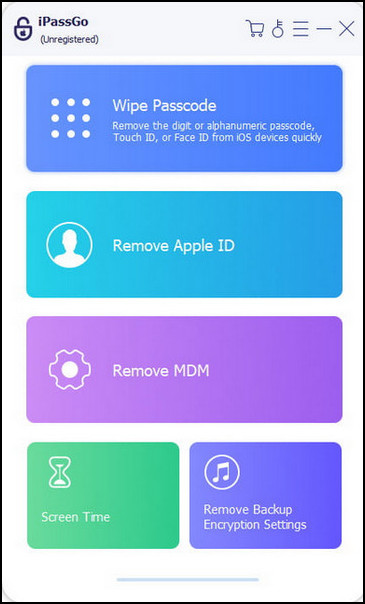
Provjerite i potvrdite informacije o svom pronađenom iPhoneu. Klik Početak ponovo za preuzimanje paketa firmvera.
Klik Otključati nakon preuzimanja paketa firmvera. Uđi 0000 za potvrdu otključavanja pronađenog iPhonea.
FAQ.
-
Kako postaviti svoj medicinski ID na iPhoneu?
Otvorite aplikaciju Zdravlje > dodirnite svoj profil u gornjem desnom kutu > Medicinska iskaznica > Dodirnite Započnite ili Uredi > Dodirnite Dodajte kontakt za hitne slučajeve pod, ispod Kontakti za hitne slučajeve. Zatim možete dodirnuti Gotovo da biste spremili svoj medicinski ID.
-
Što se događa nakon što uključite Lost Mode?
Vaša adresa e-pošte za Apple ID primit će e-poruku potvrde i možete izraditi poruku s potrebnim informacijama. Ne možete koristiti platne kartice na drugim primjenjivim uređajima.
-
Mogu li pronaći vlasnika pronađenog iPhonea s IMEI-jem?
Ne, ne možete koristiti IMEI za pronalaženje vlasnika jer IMEI broj može identificirati samo uređaj umjesto korisnika. Međutim, možete otključajte iPhone pomoću IMEI broja kada zapnete s zaključavanjem aktivacije iClouda.
Zaključak
U ovom postu možete naučiti kako pronaći vlasnika pronađenog iPhonea. Ako ste vlasnik pronađenog iPhonea, ali ste zaboravili lozinku, možete saznati kako ga otključati pomoću imyPass iPassGo.
Penny je viša urednica u imyPassu. Usredotočila se na otkrivanje savršenih GPS rješenja za lociranje u svim scenarijima, a ima i iskustva u popravljanju računala.
Vruća rješenja
-
Otključaj iOS
- Pregled besplatnih usluga iCloud otključavanja
- Zaobići iCloud aktivaciju s IMEI
- Uklonite Mosyle MDM s iPhonea i iPada
- Uklonite support.apple.com/iphone/passcode
- Pregled Checkra1n iCloud Bypass-a
- Zaobići lozinku za zaključavanje zaslona iPhonea
- Kako napraviti Jailbreak iPhone
- Otključajte iPhone bez računala
- Zaobići iPhone zaključan za vlasnika
- Vraćanje iPhonea na tvorničke postavke bez lozinke za Apple ID
-
Savjeti za iOS
-
Otključaj Android
-
Lozinka za Windows


