



 Riješenje
 Centar za pomoć
 O nama
 Kontakt
[Najnovije] Kako učinkovito resetirati lozinku za Apple ID
 Penny Warren Objavljeno na 7. studenog 2025.Otključaj iOS3-minutno čitanje
Zamislite samo da ste upravo kupili najnoviji iPhone 17, ali kada je u pitanju prijava s Apple ID-om na sučelju za postavljanje, vaš um se isprazni - koja je moja lozinka za Apple ID? Ili ste ikada doživjeli da kada hitno trebate preuzeti aplikaciju, stalno dobivate pogrešne upite za lozinku i prisiljeni ste stati? Ili ste upravo kupili rabljeni telefon, ali prethodni vlasnik je zaboravio odjaviti se s Apple ID-a.
Vjerujemo da je gotovo svaki korisnik Applea iskusio ove frustrirajuće trenutke. Srećom, resetiranje lozinke za Apple ID moglo bi biti puno lakše nego što mislite. Ovaj članak će vas detaljno upoznati s tim. kako resetirati lozinku za Apple ID na telefonu, računalu ili putem weba. Čitajte više!

U ovom članku:
- Dio 1: U kojim slučajevima trebate resetirati Apple ID
- Dio 2: Kako resetirati lozinku za Apple ID u postavkama na iOS uređajima
- Dio 3: Kako promijeniti lozinku za Apple ID na Macu
- Dio 4: Kako resetirati zaboravljenu lozinku za Apple ID na iforgot.apple.com
- Dio 5: Kako resetirati Apple ID putem Apple podrške
- Dio 6: Kako ukloniti Apple ID na rabljenom iPhoneu
Dio 1: U kojim slučajevima trebate resetirati Apple ID
Apple ID je jezgra Appleovog ekosustava koja se koristi za jedinstven pristup i upravljanje svim Apple uređajima i uslugama. Općenito se ne preporučuje resetiranje lozinke Apple ID-a po volji. Međutim, kada se suočite sa sljedećim situacijama, vrlo je važno znati kako resetirati lozinku Apple ID-a:
• Zaboravljena lozinka za Apple ID.
Često se događa kada ste upravo postavili novi uređaj, ako se dugo niste prijavljivali ili kada imate previše lozinki za pamćenje.
• Vaš je račun zaključan ili vaš Apple ID je deaktiviran.
Iz sigurnosnih razloga, nakon više neuspješnih pokušaja prijave, Apple može privremeno zaključati ili onemogućiti vaš račun. Ako vidite poruke poput "Ovaj Apple ID je onemogućen iz sigurnosnih razloga" ili "Nije moguće prijaviti se jer je vaš račun onemogućen", možda ćete morati resetirati lozinku kako biste otključali i osigurali sigurnost svog računa.
• Sumnjiva aktivnost.
Ako primite obavijest da se vaš Apple ID prijavljuje na nepoznatom uređaju ili ako sumnjate da je netko drugi pristupio vašem računu, odmah resetirajte lozinku.
• Dobivate rabljeni iPhone.
Kada kupite rabljeni iPhone od nekog drugog i otkrijete da se prethodni vlasnik nije pravilno odjavio s Apple ID-a, to rezultira zaključavanjem aktivacije koje vam onemogućuje korištenje uređaja. U tom slučaju morate resetirati lozinku za Apple ID.
Dio 2: Kako resetirati lozinku za Apple ID u postavkama na iOS uređajima
Kako resetirati lozinku za Apple ID bez telefonskog broja? Ako imate iPhone ili iPad koji je prijavljen na vaš račun i pouzdan je, čestitamo! Lozinku možete jednostavno resetirati. Ovo je ujedno i najlakši i najsigurniji način za ponovno dobivanje pristupa vašem računu. Samo slijedite korake u nastavku za resetiranje lozinke za prijavu na Apple ID:
Otvorena Postavke na svom iPhoneu i dodirnite svoje ime.
Odaberi Prijava i sigurnost opcija.
Odaberi Promjena lozinke na sljedećoj stranici. Potvrdite svoj identitet unosom lozinke za otključavanje zaslona ili korištenjem Face ID-a/Touch ID-a.
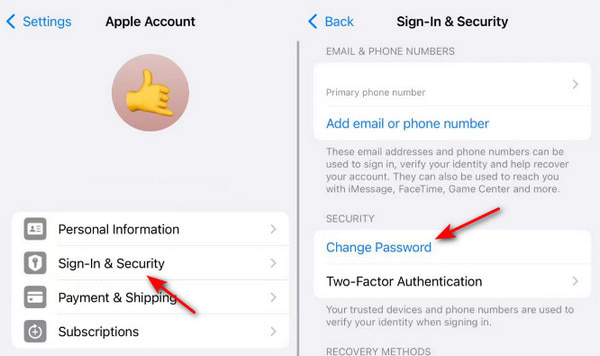
Možda ćete naići na sigurnosno kašnjenje zaključavanje koje zahtijeva da pričekate sat vremena ako ste na svom iPhoneu omogućili Zaštitu od ukradenih uređaja.
Slijedite upute na zaslonu za postavljanje nove lozinke za svoj Apple ID.
Dio 3: Kako promijeniti lozinku za Apple ID na Macu
Ako vam iPhone nije pri ruci, ne brinite! Lozinku za Apple ID možete promijeniti i na Macu. Ako posjedujete pouzdani Mac ili ste se prijavili na svoj Apple ID na Macu, lako ćete promijeniti i lozinku za Apple ID na Macu. U nastavku su navedeni jednostavni koraci za resetiranje lozinke za Apple račun na Macu:
Kliknite Appleov logotip u gornjoj traci izbornika.
Odaberi Performanse sustava s padajućeg popisa.
Kliknite svoje ime i odaberite Prijava i sigurnost.
pritisni Promjena lozinke gumb na sljedećoj stranici.
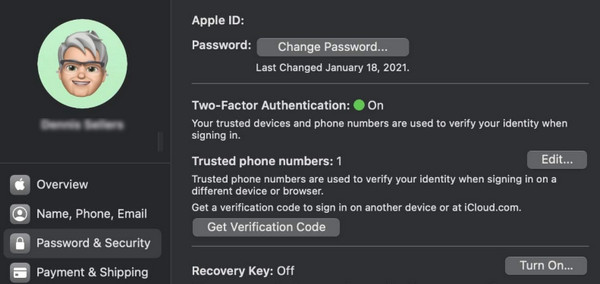
Unesite šifru za otključavanje zaslona vašeg Maca.
Promijenite lozinku odmah.
Dio 4: Kako resetirati zaboravljenu lozinku za Apple ID na iforgot.apple.com
Pa, sada razgovarajmo o najgoroj, ali najčešćoj situaciji: svi vaši iPhonei, iPadi, Macovi, svi vaši uređaji su zaključani i ne sjećate se ničega. Što biste tada trebali učiniti?
Ne brinite! Apple ima posebnu web stranicu za resetiranje lozinki kada ih zaboravite - iforgot.apple.com.
Sve dok možete pronaći bilo koji uređaj koji ima pristup internetu (kao što je računalo vašeg prijatelja, računalo u knjižnici ili čak preglednik na vašem Android telefonu), možete pokušati vratiti svoj račun putem ove web stranice. Evo detaljnih koraka za resetiranje lozinke za Apple ID online:
Posjetite iforgot.apple.com u bilo kojem pregledniku.
pritisni Resetiranje lozinke dugme.
Unesite svoj Apple ID ili adresu e-pošte. I unesite znakove sa slike kako biste dokazali da niste robot.
Lozinku za Apple ID možete resetirati putem e-pošte ili telefonskog broja. Vaš uređaj ili račun e-pošte primit će poruku s verifikacijskim kodom.
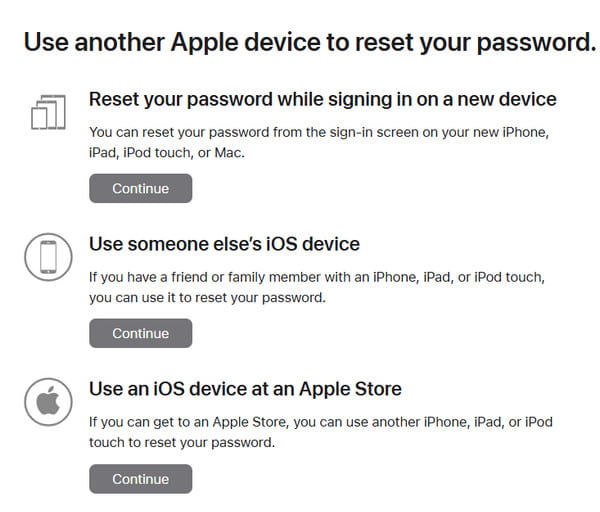
Unesite verifikacijski kod u polje za unos u pregledniku. Zatim možete početi mijenjati lozinku za Apple ID.
Dio 5: Kako resetirati Apple ID putem Apple podrške
Ako vam je prijatelj u blizini, možete koristiti njegov/njezin iPhone i pristupiti aplikaciji Apple Support unutar njega kako biste resetirali lozinku za Apple ID. To je također jednostavan način. Slijedite korake u nastavku kako biste saznali kako promijeniti Apple ID i lozinku:
Pokrenite Apple podrška aplikaciju na svom iPhoneu i odaberite opciju Resetiraj lozinku.
Odaberi Pomozite nekom drugom.
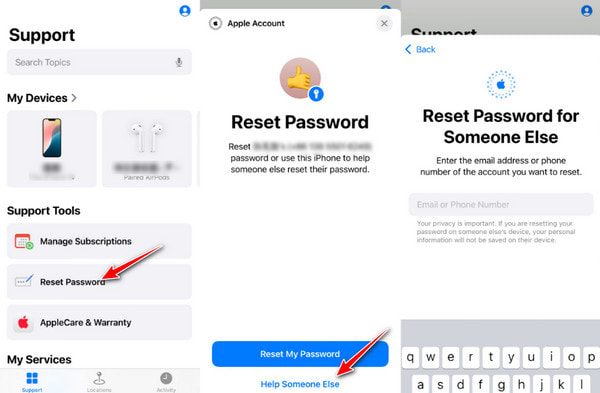
Unesite svoj Apple ID ili e-poštu.
Odabir načina na koji želite dobiti pomoć. Obično je poziv najučinkovitiji.
Služba za korisnike će vas tražiti neke podatke kako bi potvrdila da ste vlasnik računa. Surađujte s njima kako biste dovršili postupak resetiranja.
Dio 6: Kako ukloniti Apple ID na rabljenom iPhoneu
Ako kupite rabljeni iPhone i nažalost prethodni vlasnik nije uklonio Apple ID račun s telefona, bit ćete u velikoj nevolji. Ali ne brinite, imyPass iPassGo može vam pomoći da uklonite Apple ID samo jednim klikom.

4.000.000+ preuzimanja
Uklonite Apple ID jednim klikom.
Izbrišite Apple ID sa svog iPhonea bez lozinke.
Resetiranje lozinke za Apple ID bez telefonskog broja.
Jednostavno i početničko sučelje bez reklama.
Siguran softver bez virusa.
Slijedite detaljne korake u nastavku kako biste uklonili Apple ID s vašeg iPhonea:
Pritisnite gornji gumb za preuzimanje ovog programa za uklanjanje Apple ID-a na vaš iPhone.
Spojite svoj iPhone s računalom i kliknite na Ukloni Apple ID opcija.

pritisni Početak dugme.

Uklanjanjem Apple ID-a izbrisat ćete sve podatke s iPhonea. Napravite sigurnosnu kopiju na iCloudu kako biste ih jednostavno mogli vratiti iz iCloud sigurnosne kopije kasnije.
Ako ste onemogućili aplikaciju Find My na svom iPhoneu, vaš Apple ID će odmah biti uklonjen.
Ako ste omogućili aplikaciju Find My na svom iPhoneu, ovisi.
Za korisnike iOS-a 11.3 i starijih verzija, potrebno je vratite svoj iPhone na tvorničke postavke.
Za korisnike iOS-a 11.4 i novijih verzija, morate uključiti dvofaktorsku autentifikaciju na svom iPhoneu. Zatim unesite 0000 na softverskom sučelju za ponovno pokretanje postupka.
Za uključivanje dvofaktorske autentifikacije možete otići na Postavke - Apple ID - Lozinka i sigurnost.
Kada je postupak završen, vaš trenutni Apple ID neće biti registriran. Uređaj možete postaviti s vlastitim novim Apple ID-om.

Zaključak
Zaboravljanje lozinke može biti prilično frustrirajuće, ali se nadamo da će vam ovaj članak pomoći da se izvučete iz te neugodne situacije. Sada ste naučili sve metode za... resetirajte Apple ID lozinkuBilo da se radi o obližnjem uređaju, službenoj web stranici ili traženju pomoći od službene korisničke službe, uvijek postoji način da ponovno dobijete pristup svom računu.
Također, ne zaboravite sigurno čuvati lozinku za resetiranje kako biste spriječili da je ponovno zaboravite. Možete koristiti upravitelj lozinki poput imyPass iPhone Password Manager da vam pomognem ako bude potrebno.
Sretno!
Penny je viša urednica u imyPassu. Usredotočila se na otkrivanje savršenih GPS rješenja za lociranje u svim scenarijima, a ima i iskustva u popravljanju računala.
Vruća rješenja
-
Otključaj iOS
- Pregled besplatnih usluga iCloud otključavanja
- Zaobići iCloud aktivaciju s IMEI
- Uklonite Mosyle MDM s iPhonea i iPada
- Uklonite support.apple.com/iphone/passcode
- Pregled Checkra1n iCloud Bypass-a
- Zaobići lozinku za zaključavanje zaslona iPhonea
- Kako napraviti Jailbreak iPhone
- Otključajte iPhone bez računala
- Zaobići iPhone zaključan za vlasnika
- Vraćanje iPhonea na tvorničke postavke bez lozinke za Apple ID
-
Savjeti za iOS
-
Otključaj Android
-
Lozinka za Windows


