



 Megoldás
 Támogatóközpont
 Rólunk
 Kapcsolatba lépni
Hogyan lehet hatékonyan visszaállítani az elfelejtett Discord-jelszót
 Samuel Spenser Közzétéve: 2026. március 19.Jelszó tippek3 perces olvasás
Instant üzenetküldő és VoIP-alapú közösségi platformként a Discord népszerű a játékosok körében. Lehetővé teszi a felhasználók számára, hogy hanghívásokon, videóhívásokon, szöveges üzeneteken és médiatartalmakon keresztül kommunikáljanak. Természetesen a felhasználóknak jelszóval kell bejelentkezniük a platformra. Mit tehetsz, ha elfelejted a Discord-jelszavadat? Ebben az útmutatóban végigvesszük a Discord-jelszó visszaállításának lépéseit, hogy továbbra is megőrizhesd a beszélgetéseidet és az adataidat.

Ebben a cikkben:
- 1. rész: Mi történik, ha elfelejtetted a Discord-jelszavadat
- 2. rész: Hogyan állíts vissza egy elfelejtett Discord-jelszót asztali gépen
- 3. rész: Hogyan állíts vissza egy elfelejtett Discord-jelszót mobilon
- 4. rész: Hogyan állítsd vissza az elfelejtett Discord-jelszót 2FA-val
- 5. rész: Hogyan lehet visszaállítani egy elfelejtett Discord-jelszót iPhone-on
1. rész: Mi történik, ha elfelejtetted a Discord-jelszavadat
Még ha el is felejtetted a Discord-jelszavadat, továbbra is használhatod a platformot, amíg be vagy jelentkezve a Discordba. Azonban új eszközön való bejelentkezéshez vagy az alkalmazás újratelepítése utáni belépéshez vissza kell állítanod a jelszavadat.
Ha kizáródtál a Discordból és elfelejtetted a jelszavadat, az összes csevegésed és információd elérhetetlenné válik. Ezért mindenképpen érdemes visszaállítani a Discord-jelszót.
2. rész: Hogyan állíts vissza egy elfelejtett Discord-jelszót asztali gépen
Ha nem emlékszel a Discord-jelszavadra, visszaállíthatod a hivatalos weboldalon. Miután megadtad a szükséges adatokat és igazoltad a fiók tulajdonjogát, a Discord lehetővé teszi, hogy közvetlenül új jelszót állíts be.
Követelmények
- A Discord-fiókodhoz használt e‑mail-cím vagy telefonszám.
- Az e‑mail-címed vagy a telefonszámod továbbra is elérhető.
- Stabil Wi‑Fi-kapcsolat.
- Egy webböngésző.
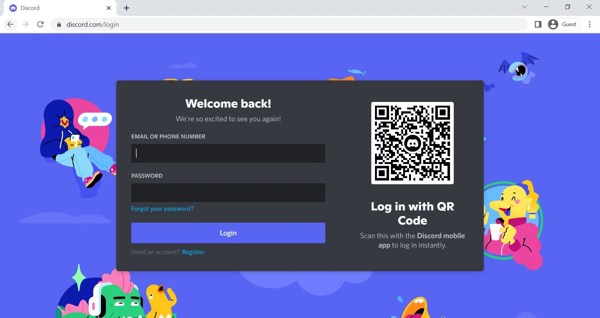
Nyisd meg a www.discord.com oldalt, és kattints a Belépés a jobb felső sarokban.
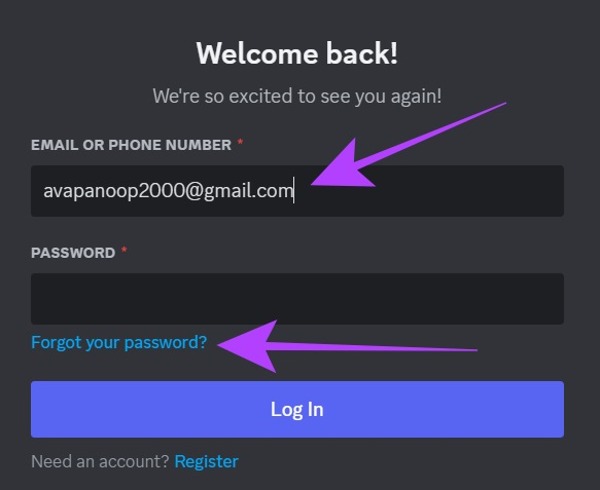
Írd be az e‑mail-címedet vagy a fiókodhoz társított telefonszámot a mezőbe, majd kattints az „Elfelejtetted a jelszavad?” hivatkozásra.
Ha elfelejtetted a Discordhoz használt e‑mail-címet és telefonszámot is, a probléma megoldásához fel kell venned a kapcsolatot a Discord ügyfélszolgálatával.
Amint a Discord megkapja a kérelmedet, egy visszaállítási hivatkozást küldenek e‑mailben vagy SMS-ben.
Nyisd meg az e‑mailt vagy szöveges üzenetet, kattints a Jelszó visszaállítása gombra, és átirányítanak az új jelszó megadására szolgáló oldalra.
Adj meg egy új jelszót, ellenőrizd még egyszer, majd kattints a Jelszó módosítása megerősíteni.
Ezután nyisd meg böngészőben a Discord weboldalát.
Jelentkezz be a fiókoddal és az új jelszóval, hogy ellenőrizd, sikeres volt‑e a Discord-jelszó visszaállítása.
3. rész: Hogyan állíts vissza egy elfelejtett Discord-jelszót mobilon
Kutatásaink szerint a legtöbb felhasználó mobilkészüléken keresztül éri el a Discordot. Ha nincs számítógéped, a mobilalkalmazásban is visszaállíthatod az elfelejtett Discord-jelszót az adataid megadásával.
Követelmények
- A Discord alkalmazás.
- Az e‑mail-címed vagy a telefonszámod hozzá van rendelve a Discord-fiókodhoz.
- Az e‑mail-címed vagy a telefonszámod elérhető.
- Wi‑Fi hálózat.
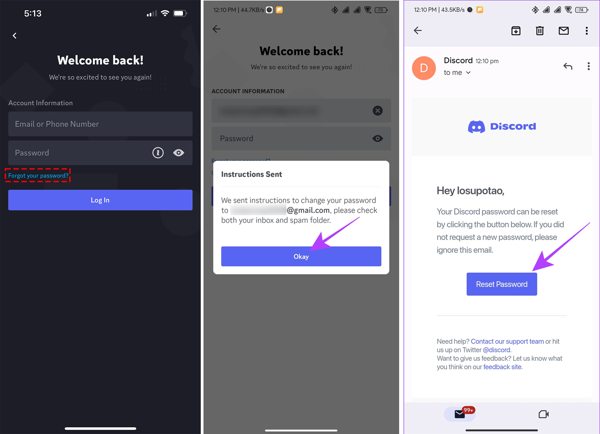
Futtassa a Viszály alkalmazás a mobileszközödön.
Koppintson a Bejelentkezés és add meg a fiókodhoz tartozó e‑mail-címet vagy telefonszámot.
Koppintson a Elfelejtette a jelszavát hogy kérvényt nyújts be.
Ezután nyisd meg a Discordtól kapott e‑mailt vagy üzenetet, és koppints a Jelszó visszaállítása.
Most adj meg egy új jelszót, erősítsd meg, majd nyomd meg a Jelszó módosítása a változtatás megerősítéséhez.
Bónusz tipp: Hogyan állíts be megfelelő Discord-jelszót
- Hossz: a Discord-jelszónak legalább 8 karakterből kell állnia. Azt javasoljuk, hogy legalább 8 karakteres jelszót használj.
- Összetétel: használj olyan jelszót, amely nagybetűk, kisbetűk, számok és speciális karakterek kombinációja.
- Kerüld a gyakori kombinációkat: ne használj gyakori szavakat vagy kiszámítható számsorokat, mint például hello, 123456 stb.
- Kétlépcsős azonosítás engedélyezése: a Discord lehetővé teszi a felhasználók számára a 2FA használatát a fiókokon, hogy egy extra biztonsági réteget adjanak hozzá.
- Kerüld a gyanús kísérleteket: a Discord soha nem fogja kérni a jelszavadat vagy személyes adataidat a hivatalos bejelentkezési oldalon vagy képernyőn kívül.
Bővített olvasás:
4. rész: Hogyan állítsd vissza az elfelejtett Discord-jelszót 2FA-val
Ha bekapcsoltad a kétlépcsős azonosítást a Discord-fiókodon, közvetlenül visszaállíthatod az elfelejtett Discord-jelszavadat. Ez a módszer különösen akkor hasznos, ha az e‑mail-címed vagy a telefonszámod nem elérhető.
Követelmények
- A Discord 2FA engedélyezve van.
- Emlékszel a helyreállítási kódodra.
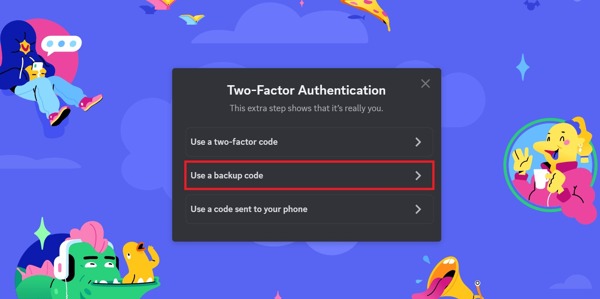
Nyisd meg a Discord bejelentkezési oldalát a böngésződben.
Írd be a fiókadataidat, majd kattints a Elfelejtette a jelszavát.
Kövesd az utasításokat, amíg el nem éred a 2FA képernyőt.
Válaszd a Tartalékkód használata választási lehetőség.
Adj meg egy helyreállítási kódot.
Ezután állíts be egy új jelszót, és erősítsd meg a módosítást.
Jegyzet:
Minden helyreállítási kód csak egyszer használható fel.
5. rész: Hogyan lehet visszaállítani egy elfelejtett Discord-jelszót iPhone-on
Bár egy elfelejtett Discord‑jelszó visszaállítása nem nehéz, előfordulhat, hogy emiatt nem férsz hozzá időben a csevegéseidhez. imyPass iPhone jelszókezelő segíthet gyorsan visszaszerezni a Discord‑jelszavadat, ha iPhone‑on vagy iPaden használod a Discordot.

Több mint 4 000 000 letöltés
Elfelejtett Discord‑jelszó gyors visszaállítása.
A Discord‑jelszó biztonsági mentése a számítógépre.
Széles körű jelszótípus‑támogatás iOS‑en.
4. Kompatibilis az iOS és iPadOS legújabb verzióival.
Hogyan állíts vissza egy elfelejtett Discord‑jelszót iPhone‑on
1. lépés Jelszó keresése
Indítsd el a jelszókezelő szoftvert, miután telepítetted a számítógépedre. Elérhető Windows 11/10/8/7 és macOS 10.12 vagy újabb rendszereken. Csatlakoztasd az iPhone‑odat a számítógéphez egy Lightning kábellel. Kattints a Rajt gombra, miután az eszközöd felismerésre került.

2. lépés Discord‑jelszó megtekintése
A jelszókeresés befejeztével válaszd a Web és alkalmazás jelszava lehetőséget, hogy megtekintsd az összes jelszót, amelyet weboldalakon és alkalmazásokban használtál az iPhone‑odon. Keresd meg a Discord‑fiókodat a listán, és kattints a Szem ikonra a jelszó megjelenítéséhez.

3. lépés Discord‑jelszó biztonsági mentése
Válaszd ki a Discord‑fiókodat és az egyéb bejelentkezéseket, amelyekről biztonsági mentést szeretnél készíteni. Kattints a Export gombra, és mentsd el őket CSV‑fájlként.

Következtetés
Ez az útmutató öt módszert mutatott be arra, hogyan lehet visszaállítani és visszaállítani egy elfelejtett Discord‑jelszót. Általánosságban elmondható, hogy elfelejtés után a Discord webhelyén vagy a Discord alkalmazásban is vissza tudod állítani a jelszavadat a kapcsolódó e‑mail‑címmel vagy telefonszámmal. Ha engedélyezve van a kétfaktoros hitelesítés (2FA), a helyreállítási kóddal közvetlenül is visszaállíthatod. imyPass iPhone jelszókezelő lehetővé teszi bármely jelszó visszaállítását, amellyel már bejelentkeztél az iOS‑eszközödön.
Samuel a jelszóbiztonságra és a digitális adatvédelemre specializálódott. Korábban kiberbiztonsági tanácsadóként dolgozott kisvállalkozásoknak, hogy megvédje digitális eszközeiket. Kiberbiztonsági és etikus hackelési minősítéseivel a bonyolult biztonsági témákat könnyen követhető tanácsokká alakítja. Emellett szívesen oszt meg jelszóval kapcsolatos tippeket is, hogy a felhasználók magabiztosabban védhessék fiókjaikat.
Forró megoldások
-
Jelszó tippek
- A 4 legjobb Instagram jelszó‑kereső
- Hogyan nézd meg az Instagram‑jelszavadat
- Hogyan oldd fel a Snapchat‑fiókodat
- Elfelejtett Twitter‑jelszó visszaállítása
- Hogyan lehet megtekinteni az elmentett jelszavakat a Chrome-ban
- Mit tegyek, ha elfelejtettem az Apple ID jelszavamat
- Hogyan állítsd vissza a Snapchat-jelszavadat
- Hogyan állítsd vissza az elfelejtett Discord-jelszót
-
Az iOS feloldása
-
Oldja fel az Androidot
-
Windows jelszó


