



 Megoldás
 Támogatóközpont
 Rólunk
 Kapcsolatba lépni
Elfelejtetted a Mac Kulcskarika-jelszavadat? Így állíthatod vissza egyszerűen
 Gideon Byron Közzétéve: 2026. április 03.Jelszó tippek3 perces olvasás
A jelszavak kezelése nehézkes lehet, de a macOS a Kulcskarika segítségével megkönnyíti ezt. Ez az útmutató elmagyarázza, hogyan tudod visszaállítani a Kulcskarika-jelszavaidat Macen, illetve hogyan kezeld a mentett jelszavakat iPhone-on vagy iPaden. A Safari elmentheti a bejelentkezési adataidat, és automatikusan kitöltheti azokat weboldalakon és appokban, ami különösen kényelmes, ha olyan online szolgáltatásokat használsz, mint a Netflix, a Hulu vagy a Spotify. A biztonság érdekében érdemes rendszeresen frissíteni a Kulcskarika-jelszót.

Ebben a cikkben:
1. rész: Miért nem működik a Kulcskarika-jelszavam?
Előfordulhat, hogy a iCloud kulcstartó jelszó nem működik akkor sem, ha helyesen írod be. Ez általában az alábbi okok egyikére vezethető vissza:
- A felhasználói jelszó és a Kulcskarika‑jelszó nincs szinkronban: Ha nemrég megváltoztattad a Mac bejelentkezési jelszavát, a Kulcskarika még a régi jelszót használhatja.
- A Kulcskarika zárolva van: A macOS bizonyos inaktív időszak után vagy a számítógép újraindításakor automatikusan zárolhatja a Kulcskarikát.
- Sérült Kulcskarika: Rendszerhibák vagy sérült Kulcskarika-fájlok megakadályozhatják a tárolt hitelesítő adatok elérését.
Ha a Kulcskarika-jelszavad nem működik, először ellenőrizd, hogy a Kulcskarika nincs‑e zárolva, illetve hogy nem változtattad‑e meg nemrég a Mac bejelentkezési jelszavát. Tartós problémák esetén lehet, hogy vissza kell állítanod a Kulcskarikát, és újat kell létrehoznod, hogy biztonságosan hozzáférj a tárolt jelszavakhoz.
2. rész: Hogyan állítsuk vissza a Kulcskarika-jelszót Macen
Négyféleképpen állíthatja vissza a kulcstartó jelszavát Mac rendszeren. Ezenkívül az eljárások meglehetősen egyszerűek és egyértelműek. Ezenkívül elvégezheti a munkáját a régi jelszóval és anélkül is a Mac számítógépén.
1. módszer: Kulcskarika-jelszó visszaállítása a régi jelszóval
Legjobb: Azoknak a felhasználóknak, akik emlékeznek a jelenlegi Kulcskarika-jelszavukra, és frissíteni szeretnék azt anélkül, hogy elveszítenék a mentett hitelesítő adatokat.
Menj Alkalmazások > segédprogramok > Kulcstartó hozzáférés, vagy keresd meg az appot a Spotlight kereséssel.
Válaszd ki a Belépés opciót a bal oldali sávban, majd kattints Szerkesztés > Módosítsa a jelszót a kulcstartó bejelentkezéshez.
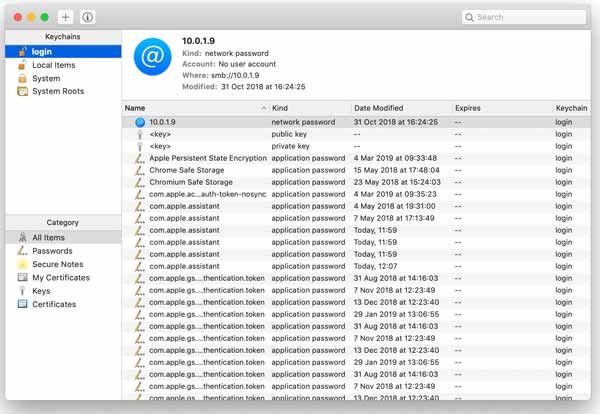
Írd be a régi jelszavadat, majd add meg és erősítsd meg az új jelszót, végül kattints rendben.
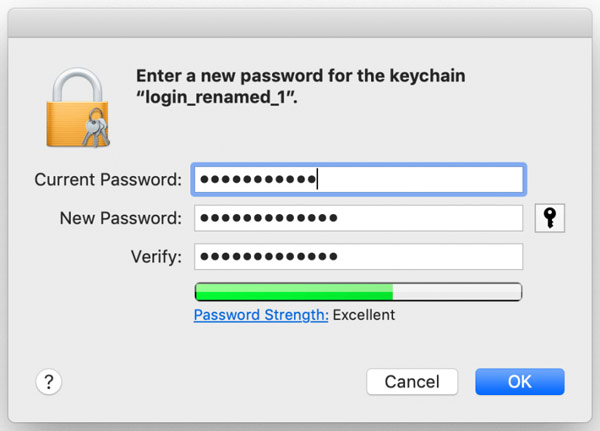
2. módszer: Kulcskarika-jelszó visszaállítása jelszó nélkül
Legjobb: Azoknak a felhasználóknak, akik elfelejtették Kulcskarika-jelszavukat, és nem tudják elérni a mentett hitelesítő adatokat.
Ha elfelejtette jelenlegi jelszavát, nyissa meg a Keychain Access alkalmazást Mac számítógépén.
Menj Kulcstartó hozzáférés > preferenciák > Az alapértelmezett kulcstartó visszaállítása, a rendszer kérésére írd be a Mac felhasználói jelszavát, majd kattints rendben.
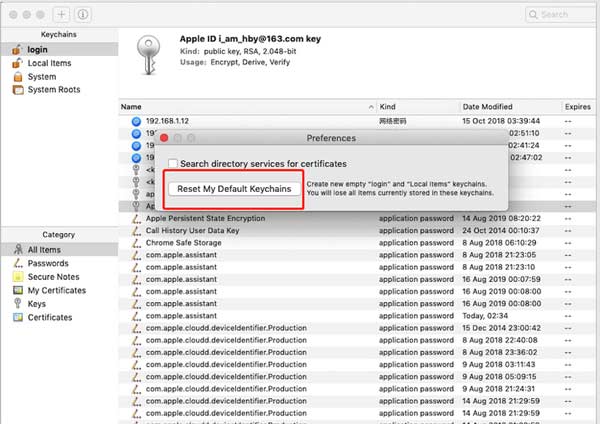
Jelentkezz ki a Mac felhasználói fiókodból, majd jelentkezz be újra.
Ennek költsége a kulcstartóban tárolt összes jelszó elvesztése.
3. módszer: Kulcskarika-jelszó visszaállítása Macen rendszergazdai fiókkal
Legjobb: Azoknak a felhasználóknak, akiknek a Macjén több rendszergazdai fiók van, és nem férnek hozzá az eredeti fiók jelszavához.
A Mac lehetővé teszi több rendszergazdai fiók létrehozását. Annak érdekében, hogy egy másik rendszergazdai fiók használatával visszaállíthassa a kulcstartó jelszavát. Ha csak egy rendszergazdai fiókja van, ez a mód nem érhető el.
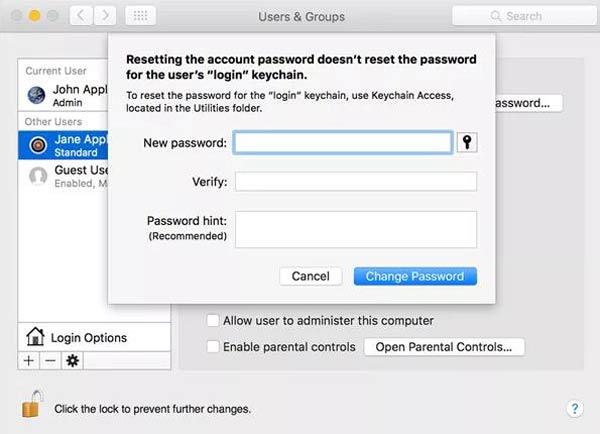
Indítsa újra a MacBookot, és jelentkezzen be a másik rendszergazdai fiókba. Menj a alma menüből válassza ki Rendszerbeállítások, és válassza ki Felhasználók és csoportok.
Kattints a Zár ikonra a bal alsó sarokban. Ha a rendszer kéri, adja meg újra az Admin fiókot és a jelszót. Ezután válassza ki a felhasználónevét a listából.
megnyomni a Jelszó visszaállítása gombot, majd kövesse az utasításokat az új jelszó létrehozásához.
Jelentkezzen ki a jelenlegi Admin fiókból, és jelentkezzen be fiókjába az új jelszóval. Ezután hozzon létre egy új jelszót a kulcstartóhoz.
4. módszer: Kulcskarika-jelszó visszaállítása Macen Terminál használatával
Legjobb: Haladó felhasználóknak, akik ismerik a Terminál-parancsokat, vagy ha a „Jelszó módosítása a bejelentkezési Kulcskarikához” gomb szürkén jelenik meg.
A kulcstartó jelszavának visszaállításához rendszergazdai jogosultság szükséges. Ezért mondták egyesek, hogy a Keychain Login jelszó módosítása gomb szürkévé vált, és nem tudták visszaállítani. A megoldás az, hogy a feladatot rendszerparancs segítségével végezzük el.
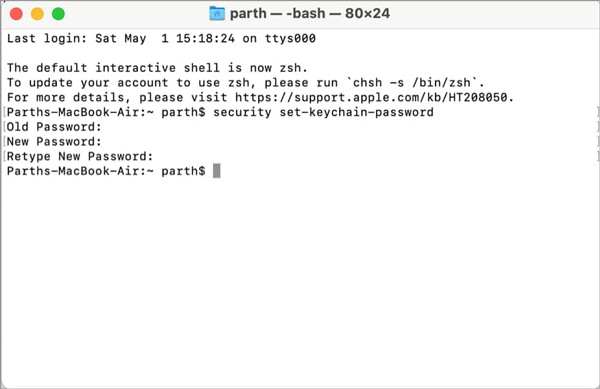
Nyissa meg a terminál ablakot a Mac számítógépen.
Írja be a parancsot biztonsági beállítás-kulcstartó-jelszó és megütötte a Visszatérés gombot a billentyűzeten.
Írd be a régi jelszavadat, majd add meg és erősítsd meg az új jelszót.
3. rész: Biztonságos mód az iPhone‑jelszavak kezelésére iCloud Kulcskarika nélkül
Az iCloud Kulcskarika hasznos a webhely-bejelentkezések, alkalmazás‑hitelesítő adatok és Wi‑Fi‑jelszavak mentésére az Apple eszközeid között. Ugyanakkor nem biztosít teljes hozzáférést bizonyos fontos kódok megtekintéséhez vagy kezeléséhez. Ilyen esetekben egy imyPass iPhone jelszókezelő -hoz hasonló külső eszköz biztonságos és egyszerű módot kínál az összes jelszavad egy helyen történő kezelésére.

Több mint 4 000 000 letöltés
Egyszerűen kezelheti az iPhone/iPad jelszavait számítógépen.
A fiókok és jelszavak széles skáláját őrizze meg.
Készítsen biztonsági másolatot az összes tanúsítványról a számítógépére.
Támogatja szinte az összes iPhone és iPad modellt.
Jelszavak kezelése iPhone-on
Olvassa be az iPhone jelszavait
Csatlakoztasd az iPhone‑t a számítógéphez. Indítsd el a szoftvert a számítógépen, majd kattints a Rajt gombra, hogy beolvastasd az eszközön tárolt összes jelszót.

Az iPhone jelszavak előnézete
Miután a szkennelés befejeződött, a jelszavak kategóriák szerint jelennek meg. Kattints a Szem ikonra bármelyik konkrét fiók jelszavának megtekintéséhez.

iPhone jelszavak exportálása
Válaszd ki azokat a fontos bejelentkezési adatokat, amelyeket el szeretnél menteni, majd kattints a Export gombra, hogy biztonsági másolatot készíts róluk a számítógépre.

GYIK.
-
Mi a teendő, ha elfelejtette a kulcstartó jelszavát?
Ha nem emlékszik jelenlegi jelszavára, vissza kell állítania az alapértelmezett kulcstartót. Ne feledje, hogy a Keychain visszaállítása törli a fiókba mentett összes jelszót.
-
Miért nem működik a kulcstartó jelszavam?
Kulcstartója automatikusan zárolható, ha eszköze egy ideig inaktív, vagy a felhasználói jelszava és a kulcstartó jelszava nincs szinkronban. Ekkor a kulcstartó jelszava nem fog működni, amíg ki nem javítja.
-
Hogyan lehet letiltani a kulcstartót iPhone-on?
Nyissa meg a Beállítások alkalmazást a kezdőképernyőn, koppintson a profiljára, lépjen az iCloud fülre, és válassza a Kulcstartó lehetőséget. Ezután kapcsolja ki az iCloud Keychain kapcsolót.
-
Az iCloud Kulcskarika tudja tárolni az Apple ID-jelszavamat?
Az iCloud Kulcskarika képes eltárolni és automatikusan kitölteni az Apple ID jelszavadat, amikor Apple szolgáltatásokba jelentkezel be az eszközödön. Ugyanakkor nem tudja közvetlenül megjeleníteni az Apple ID jelszavadat. Ha elfelejti az Apple ID jelszavát, az Apple ID jelszavadat, az Apple jelszó‑visszaállítási folyamatát kell használnod a módosításhoz.
Következtetés
Ez az útmutató négy módszert mutat be állítsa vissza a kulcstartó jelszavát a jelenlegi jelszóval, vagy ha elfelejtette a jelszavát. Könnyedén elvégezheti a munkát a bejegyzésünk követésével. Az imyPass iPhone Password Manager a legjobb alternatív jelszókezelő az iCloud kulcstartóhoz.
Gideon iOS-, Android- és Windows-eszközök feloldásáról ír. Korábban egy szervizközpontban dolgozott mobileszköz-szakértőként, ahol zárolt készülékekkel és jelszó-visszaállítással segítette az ügyfeleket. Szabadidejében új feloldó eszközöket tesztel, okoseszközöket testre szab, és a bonyolult feloldási folyamatokat egyszerűvé és biztonságossá teszi.
Forró megoldások
-
Jelszó tippek
- A 4 legjobb Instagram jelszó‑kereső
- Hogyan nézd meg az Instagram‑jelszavadat
- Hogyan oldd fel a Snapchat‑fiókodat
- Elfelejtett Twitter‑jelszó visszaállítása
- Hogyan lehet megtekinteni az elmentett jelszavakat a Chrome-ban
- Mit tegyek, ha elfelejtettem az Apple ID jelszavamat
- Hogyan állítsd vissza a Snapchat-jelszavadat
- Hogyan állítsd vissza az elfelejtett Discord-jelszót
-
Az iOS feloldása
-
Oldja fel az Androidot
-
Windows jelszó


