



 Megoldás
 Támogatóközpont
 Rólunk
 Kapcsolatba lépni
A táblagép feloldása, ha elfelejtette jelszavát
 Penny Warren Közzétéve: 2026. június 1.Oldja fel az Androidot3 perces olvasás
Az Android táblagépek népszerű okoseszközök a nagy kijelzőjüknek köszönhetően. Az Android-telefonokhoz hasonlóan képernyőzárat használnak a felhasználói adatok védelmére és az illetéktelen hozzáférés megakadályozására. Ha azonban elfelejti a jelszavát, teljesen kizárhatja magát az eszközéről. Ebben az útmutatóban öt egyszerű módszert mutatunk be, hogyan lehet táblagép feloldása különböző helyzetekben feloldani a táblagépet, így akkor is visszanyerheti a hozzáférést, ha elfelejti a PIN-kódot, a mintát vagy a jelszót.

Ebben a cikkben:
1. rész: Hogyan oldjunk fel egy táblagépet visszaállítás nélkül
1. módszer: Táblagép feloldása Google-fiókkal
Követelmények: Android 4.4 vagy régebbi; társított Google-fiók.
Legjobb: Régebbi táblagépet használó felhasználóknak, akik még emlékeznek a Google-bejelentkezésükre.
Android 4.4 és régebbi rendszereken feloldhatja az Android táblagépet, ha elfelejtette a PIN-zárat. Ez a módszer nem igényel mást, csak a társított Google-fiókot. Itt vannak a lépések a munka elvégzéséhez.
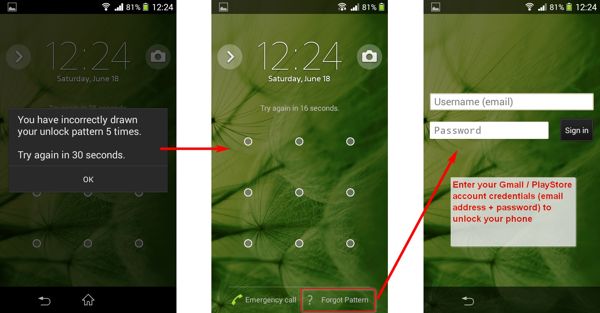
Addig ismételten rossz PIN-kódot vagy mintát írjon be, amíg a táblagépet le nem tiltják.
Érintse meg a ELFELEJTETT MINTÁT vagy ELFELEJTETT PIN-kódot az alján.
Ezután írja be a kapcsolódó Google-fiókot és jelszót a táblagép azonnali feloldásához.
2. módszer: Táblagép feloldása ADB-n keresztül
Követelmények: USB-hibakeresés engedélyezve; ADB-vel telepített számítógép.
Legjobb: Haladó felhasználóknak, akik jártasak a parancssor használatában.
Parancssori eszközként az ADB lehetővé teszi a rendszerfunkciók elérését az Android táblagépeken számítógéppel. Ehhez egy számítógépre van szükség, amelyen ADB van telepítve, és egy USB-kábelre. Ráadásul ez a módszer nem alkalmas kezdőknek.
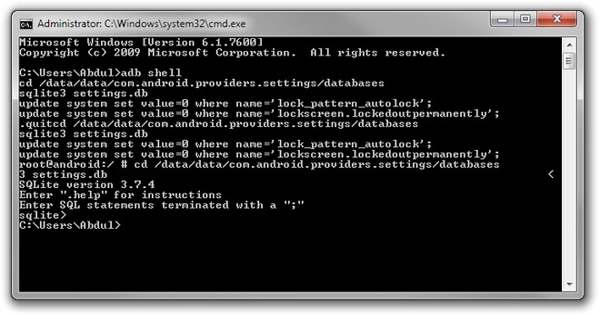
Töltse le az ADB-t a számítógépére, csomagolja ki az archívumot, és nyissa meg a parancssori ablakot a mappában.
Csatlakoztassa táblagépét számítógépéhez USB-kábellel.
Ezután hajtsa végre az alábbi parancsokat:
adb eszközök
adb shell
cd /data/system
su
rm *.kulcs
adb újraindítás
2. rész: Hogyan oldjunk fel egy táblagépet visszaállítással
A legtöbb visszaállítás-alapú módszer töröl minden adatot a táblagépről. Mielőtt folytatná, mindenképp készítsen biztonsági másolatot a fontos fájlokról.
1. módszer: Táblagép törlése a Készülékkeresés (Find My Device) segítségével
Követelmények: A táblagép csatlakozik az internethez, és a Készülékkeresés (Find My) engedélyezve van.
Legjobb: Távoli feloldás, amikor fizikailag nem fér hozzá a táblagéphez.
A Készülékkeresés (Find My Device) egy Google által biztosított Android-eszközkövető szolgáltatás. Lehetővé teszi a táblagép távoli, díjmentes törlését. Előfeltétel, hogy a Készülékkeresés funkció korábban engedélyezve legyen az eszközön.
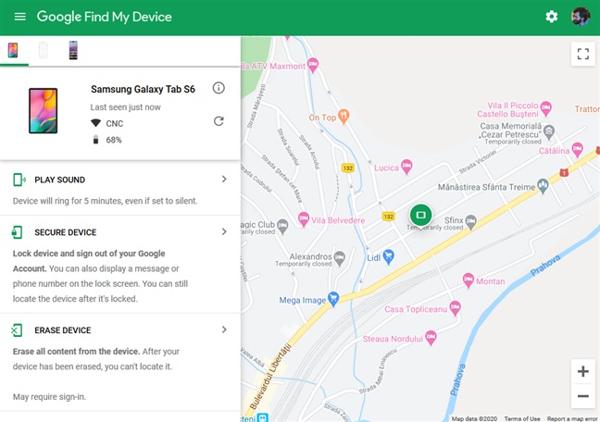
Keresse fel a Készülékkereső webhelyét egy böngészőben, és jelentkezzen be Google-fiókjába. Vagy nyissa meg a Készülékkereső alkalmazást egy másik Android-eszközön.
Válassza ki táblagépét az eszközlistából.
Kattintson ESZKÖZ TÖRLÉSE vagy érintse meg a TÖRLI gomb. Amikor a rendszer kéri, erősítse meg a műveletet.
2. módszer: Táblagép visszaállítása helyreállítási (Recovery) módban
Követelmények: A táblagép képes helyreállítási módba (Recovery Mode) lépni.
Legjobb: Amikor minden más módszer kudarcot vall, és a táblagép teljesen zárolt.
Ha nem rendelkezik számítógéppel, feloldhatja Android táblagépét a gyári beállítások visszaállításával Helyreállítási módban. Ez a módszer nem igényel extra szoftvert vagy hardvert. A folyamat előtt mindenképpen készítsen biztonsági másolatot táblagépéről.
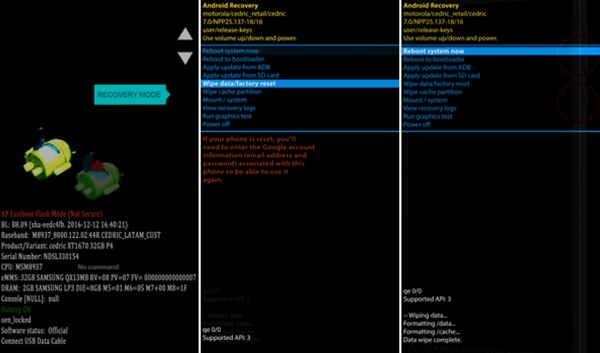
Helyezze a táblagépet Helyreállítási módba a gomb nyomva tartásával Lehalkít + Erő gombokat. A gombkombináció készülékenként változhat.
Használja a hangerő gombokat a Törlés kiemeléséhez adatok/gyári beállítások visszaállításagombot, és nyomja meg a gombot Erő gombbal válassza ki. Amikor a rendszer kéri, jelölje ki és válassza ki Igen.
Ha kész, jelölje ki és válassza ki Rendszer újraindítása most.
3. módszer: Táblagép feloldása külső szoftverrel
Követelmények: Egy számítógép és egy USB-kábel.
Legjobb: Nem műszaki felhasználóknak, akik gyors és egyszerű feloldási megoldást keresnek.
Az Android tablet feloldásának másik módja a harmadik féltől származó feloldószoftver, például imyPass AnyPassGoLehetővé teszi a képernyőzárak jelszó nélküli eltávolítását. Ráadásul a szoftver könnyen használható.

Több mint 4 000 000 letöltés
Könnyen eltávolíthatja a képernyőzárakat Android táblagépeken.
Szinte minden képernyőzárhoz elérhető.
Nem igényel technikai készségeket.
Széles körű táblagép-modellek támogatása.
Íme egy eljárás az Android táblagép feloldásához jelszó nélkül:
Telepítse a táblagép feloldó szoftverét a számítógépére, és indítsa el. Válasszon Távolítsa el a képernyő jelszavát.

Válaszd ki az eszköz márkáját, és csatlakoztasd a táblagépedet a számítógépedhez egy USB-kábellel.

Végül kattintson Eltávolítás most, és kövesse a képernyőn megjelenő utasításokat az 5G-s táblagép feloldásához.

GYIK.
-
Fel lehet oldani a Samsung táblagép zárolását?
Igen. Feloldhatja a táblagép zárolását kérés elküldésével, ha megfelel az eszköz feloldására vonatkozó irányelveknek. Ha nem, akkor harmadik féltől származó feloldó szolgáltatást kell használnia.
-
Mi történik, ha elfelejtettem a mintazárat a táblagépemen?
Amíg elfelejtette a mintázatot a táblagépén, addig nem férhet hozzá az eszközéhez. Minden adat és fájl elérhetetlenné válik, amíg fel nem oldja a mintázatot.
-
A táblagép feloldása eltávolítja az adatokat az eszközről?
A választ a feloldási módszer határozza meg. Ha feloldja a táblagép zárolását a gyári beállítások visszaállítása nélkül, az adatok nem törlődnek.
Következtetés
Ez az útmutató öt hatékony módszert mutatott be a táblagép feloldására különböző helyzetekben. Ha távoli hozzáférésre van szüksége, használhat Google-fiókot vagy a Készülékkeresés szolgáltatást. Ha rendszer-visszaállítást szeretne, a helyreállítási mód (Recovery Mode) extra szoftver telepítése nélkül is rendelkezésre áll. Az ADB a haladó felhasználók számára a legjobb, míg a külső feloldó szoftver a legtöbb felhasználó számára a legegyszerűbb lehetőség. oldja fel az Android táblagépet in different situations. If you want remote access, you can use a Google Account or Find My Device. If you want a system reset, Recovery Mode is available without installing extra software. ADB is best for advanced users, while third-party unlock software is the easiest option for most users.
Penny a GPS-hibakeresésre és a Windows-optimalizálásra összpontosít. Korábban műszaki ügyfélszolgálati mérnökként dolgozott, ahol ügyfeleknek segített a helymeghatározással kapcsolatos és rendszerproblémák hatékony megoldásában. Informatikai támogatási tapasztalatára támaszkodva olyan gyakorlati megoldásokat kínál, amelyek valóban beválnak. Szabadidejében szeret túrázni és geoládákat keresni, hogy a GPS-technológiát a való életben tesztelje.
Forró megoldások
-
Oldja fel az Androidot
- AddROM FRP bypass eszköz értékelés
- FRP megkerülése vnROM segítségével
- FRP megkerülése ZTE készüléken egyszerűen
- Az FRP Hijacker részletes értékelése
- Hogyan lehet megkerülni a Revvl 5G FRP‑zárat
- Hogyan lehet FRP‑zárat megkerülni Samsung készüléken PC nélkül
- Hogyan lehet megkerülni a Galaxy A7 Lite FRP‑zárat PC nélkül
- Easy Flashing FRP Bypass 8.0 APK – értékelés
-
Az iOS feloldása
-
Jelszó tippek
-
iOS tippek

