



 Megoldás
 Támogatóközpont
 Rólunk
 Kapcsolatba lépni
4 módszer a Samsung telefon feloldására, ha elfelejtette a jelszót
 Gideon Byron Közzétéve: 2026. február 6.Oldja fel az Androidot3 perces olvasás
A zárolási képernyő jelszava a Samsung telefonokon az elsődleges biztonsági védelmi szint, amely megakadályozza, hogy mások engedély nélkül hozzáférjenek a készülékéhez és adataihoz. Azonban nagyon kellemetlen, ha elfelejti a jelszavát vagy PIN-kódját, mert így elveszíti a hozzáférést a készülékéhez. A jó hír az, hogy saját maga is fel tudja oldani a Samsung telefonját. Ez az útmutató 4 módszert mutat be arra, hogy hogyan lehet feloldani a Samsung telefont amikor elfelejti a jelszót.

Ebben a cikkben:
- 1. rész: Hogyan lehet feloldani a Samsung Galaxy S25 készüléket jelkód nélkül
- 2. rész. Hogyan lehet feloldani egy Samsung telefont a Smart Lock segítségével
- 3. rész: Hogyan lehet adatvesztés nélkül feloldani a Samsung telefont a SmartThings Find segítségével
- 4. rész: Hogyan lehet távolról feloldani a Samsung telefont a Find My Device segítségével
- 5. rész: A 4 Samsung-feloldási módszer összehasonlítása
- 6. rész. Gyakran ismételt kérdések a Samsung telefon feloldásával kapcsolatban
1. rész: Hogyan lehet feloldani a Samsung Galaxy S25 készüléket jelkód nélkül
Sok Samsung-felhasználó számára frusztráló élmény, ha elfelejti a zárolási képernyő jelszavát – legyen az PIN, minta, jelszó vagy ujjlenyomat. Egy átlagfelhasználónak az is kihívást jelenthet, hogy egy új Samsung Galaxy S25 telefont gyári visszaállítás nélkül oldjon fel. Szerencsére létezik megbízható és hatékony megoldás. imyPass AnyPassGo az egyik legjobb eszköz, amelyet a Samsung telefonok jelszó nélküli feloldására terveztek, segítve a készülék gyors és biztonságos elérését.

Több mint 4 000 000 letöltés
Nyisd fel a Samsung Galaxy telefonokat jelszó nélkül.
Könnyen használható és nem igényel technikai ismereteket.
Többféle képernyőzárhoz elérhető, beleértve a PIN-kódot is.
Széles Samsung telefonválasztékkal kompatibilis.
Nézzük meg, hogyan lehet feloldani egy Samsung telefont jelszó nélkül.
Csatlakoztassa a Samsung Galaxy S25 készüléket a számítógéphez
Letöltés, telepítés és indítás imyPass AnyPassGo a számítógépén. Csatlakoztassa a Samsung telefont a számítógépéhez. A Samsung telefon képernyőzárának feloldásához válassza a Távolítsa el a képernyő jelszavát.

Erősítse meg telefonadatait
Ezután válassza ki a telefon márkáját. Itt választunk SamsungEzután kövesse a képernyőn megjelenő utasításokat a telefon helyreállítási módjának eléréséhez.

Oldja fel a Samsung telefon zárolását
Amint készen áll, azonnal kezdje el eltávolítani a képernyőzárat a telefonjáról. Ha elkészült, válassza le a telefont, és férjen hozzá a készülékhez képernyőzár nélkül. Ilyen egyszerűen tudja feloldani a Samsung telefont, ha elfelejtette a jelkódot.

2. rész. Hogyan lehet feloldani egy Samsung telefont a Smart Lock segítségével
A professzionális feloldó szoftveren kívül néhány ingyenes módszer is rendelkezésére áll a Samsung telefon feloldásához. Lehet, hogy ezek a módszerek nem minden Samsung készüléken használhatók, de ettől még érdemes megpróbálni őket.
A Smart Lock egy beépített funkció, amely segít feloldani a Samsung telefont, ha elfelejtette a képernyőzár jelszavát. Beállítás után lehetővé teszi, hogy a telefon megbízható környezetben vagy bizonyos feltételek mellett feloldva maradjon, így ritkábban kell megadnia a jelszavát.
Ha azonban nem állította be a Smart Lockot, ezzel a módszerrel nem tudja feloldani a Samsung telefont.
| típus | Használati eset |
| Testfelismerés | Feloldva tartja a telefont, miközben hordozza, például kézben vagy zsebben |
| Megbízható helyek | Automatikusan feloldja a telefont, ha megbízható helyen, például otthon vagy az irodában tartózkodik |
| Megbízható eszközök | Feloldja a telefont, ha megbízható Bluetooth- vagy NFC-eszközhöz, például okosórához vagy autós rendszerhez csatlakozik |
| Viselésérzékelés + PIN/minta biztonsági mentés | Feloldva tartja a telefont, amíg Önnél van, de PIN-kódot vagy mintát kér, ha a megbízható feltétel megszűnik |
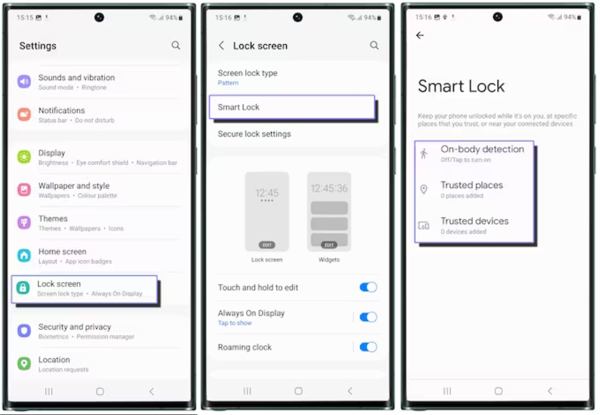
Nyissa meg a Beállítások alkalmazás a telefonodon.
Navigáljon ide Lezárási képernyő, Smart Lock, olvassa el a leírást, és érintse meg MEGVAN.
Most válassza ki azt a Smart Lock típust, amelyet használni szeretne. Ezután ingyenesen fel tudja oldani az új Samsung Galaxy S23/S24/S25 készüléket jelszó megadása nélkül.
Jegyzet:
Ha négy órán keresztül nem használja telefonját, fel kell oldania a képernyőt a beállított mintával, PIN-kóddal vagy jelszóval.
3. rész: Hogyan lehet adatvesztés nélkül feloldani a Samsung telefont a SmartThings Find segítségével
Még ha nem is állította be a Smart Lockot, akkor is fel tudja oldani Samsung telefonját a jelszó elfelejtése után, gyári visszaállítás nélkül. A SmartThings Find egy olyan funkció, amelyen keresztül Samsung-fiókjával kezelheti a Samsung telefonját. Ez a funkció szinte minden Android 8.0-s vagy újabb Samsung telefon feloldására használható.

Hozzáférés smartthingsfind.samsung.com/ címet a böngészőjébe, és jelentkezzen be a Samsung-fiókjába.
Kattintson a telefon nevére a bal oldalon alatta AZ ÉN ESZKÖZÖK, és válasszon Kinyit a szerszámosládán. Ezután nyomja meg Kinyit ismételten, hogy megerősítsük.
Ha a rendszer kéri, írja be Samsung-fiókja jelszavát. Aztán ütni Következő hogy azonnal feloldja a Samsung telefonját.
Jegyzet:
A telefonnak be kell lennie kapcsolva, és csatlakoznia kell Wi-Fi- vagy mobilhálózathoz. Ezenkívül a távoli feloldás funkciót engedélyezni kell a telefonon.
Ezt is érdemes elolvasni:
4. rész: Hogyan lehet távolról feloldani a Samsung telefont a Find My Device segítségével
A Google „Saját eszköz megkeresése” szolgáltatásával könnyedén nyomon követheti, zárolhatja vagy törölheti a legtöbb Android telefon adatait. Bár nem kínál külön opciót a Samsung Galaxy A54/A53/A14 5G/S21/S20 és más modellek feloldására, a törlés funkció lehetővé teszi, hogy minden adatot eltávolítson a készülékről, beleértve a képernyőzárat is. Ne feledje, hogy a Saját eszköz megkeresése az egész telefont törli, ezért a feloldás előtt érdemes biztonsági mentést készíteni. Emellett a funkció használatához előzetesen engedélyeznie kell a Saját eszköz megkeresése szolgáltatást a telefonján.
A weben
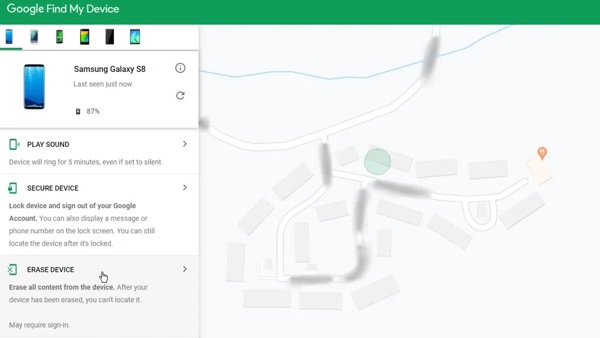
Keresse fel a www.google.com/android/find webhelyet egy böngészőben, és jelentkezzen be a telefonján hozzáadott Google-fiókba.
Válassza ki telefonját a bal felső sarokban, és telefonja helye megjelenik a térképen.
Válaszd a ESZKÖZ TÖRLÉSE opciót, és nyomja meg a gombot ESZKÖZ TÖRLÉSE gombot ismét megnyomva indítsa el a Samsung telefon törlését és feloldását.
Másik Telefonon
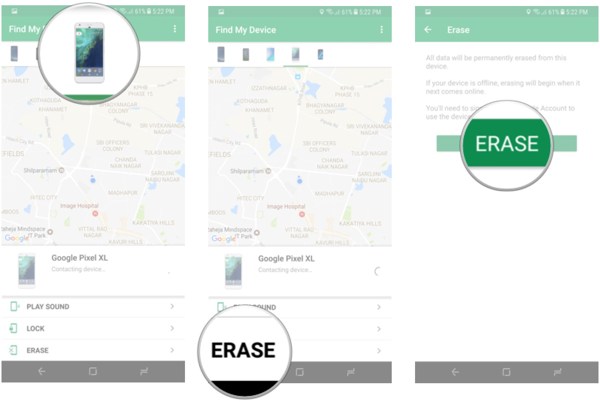
Nyissa meg a Készülékkereső alkalmazást egy akadálymentesített telefonon, és jelentkezzen be Google-fiókjába.
Koppintson a lezárt Samsung telefonra, majd nyomja meg TÖRLI, és nyomja meg a TÖRLI gomb.
Ha elkészült, hozzáférhet a Samsung telefonjához képernyőzár nélkül.
Jegyzet:
Ha telefonja jelenleg offline állapotban van, akkor törlődik, amikor eszköze legközelebb Wi-Fi-hálózathoz csatlakozik.
5. rész: A 4 Samsung-feloldási módszer összehasonlítása
| Módszer | Legjobb For | Adatmegőrzés |
| AnyPassGo | Azok a felhasználók, akik elfelejtették mind a telefon, mind a fiók jelszavát. | Modelltől függ |
| Smart Lock | Automatikus feloldás megbízható környezetekben. | Biztonságos (nincs adatvesztés) |
| SmartThings Find | A Samsung-felhasználók számára elérhető hivatalos, legbiztonságosabb módszer. | Biztonságos (nincs adatvesztés) |
| Készülékem keresése | Távoli visszaállítás, ha a Samsung-fiók nem érhető el. | Törölve (minden adat törlődik) |
GYIK.
-
Mi a 8 számjegyű kód a Samsung telefon feloldásához?
Meglátogathatja hálózati szolgáltatója hivatalos webhelyét, bejelentkezhet SIM-kártya adataival, és megkeresheti a hálózat feloldási opcióját. Mindaddig, amíg elküldi a szükséges adatokat, kap egy feloldó kódot. Vagy felhívhatja a szolgáltató ügyfélszolgálatát, és kérheti a kódot a Samsung telefon feloldásához.
-
Feloldhatom a Samsung telefonom zárolását IMEI-számmal?
Igen, feloldhatja telefonját az IMEI-számmal. Ellenőrizze az IMEI-számot a telefon Beállítások alkalmazásában. Ezután keressen fel egy feloldó szolgáltatást online, adja meg az IMEI-t, és fizesse ki a számlát a kézibeszélő feloldásához.
-
A Samsung telefonok minden hálózathoz fel vannak oldva?
A legtöbb eszköz, beleértve a Samsung 5G zárolás nélküli telefonokat is, támogatja az összes szolgáltató márkát az Egyesült Államokban. Így a Samsung feloldott telefonjai minden szolgáltatónál működhetnek. Ha a telefon le van zárva, fel kell oldania.
Következtetés
Most meg kell értened, hogyan kell feloldhatja a Samsung telefon zárolását, ha elfelejtette a jelszót. Ha engedélyezi a Smart Lockot a készülékén, automatikusan feloldhatja azt. A Samsung Find My Mobile funkciója lehetővé teszi, hogy távolról oldjon fel egy Galaxy telefont. A Google Saját eszköz megkeresése segítségével minden adatot eltávolíthat, és visszanyerheti a hozzáférést a telefonjához. Ha az új Samsung Galaxy S24 és S25 készüléket szeretné feloldani, amikor elfelejtette a képernyő jelkódját és a Samsung-fiók jelszavát is, akkor szüksége lesz imyPass AnyPassGo. Egyetlen kattintással el tudja távolítani mindenféle képernyőzárat az összes Samsung modellen.
Gideon iOS-, Android- és Windows-eszközök feloldásáról ír. Korábban egy szervizközpontban dolgozott mobileszköz-szakértőként, ahol zárolt készülékekkel és jelszó-visszaállítással segítette az ügyfeleket. Szabadidejében új feloldó eszközöket tesztel, okoseszközöket testre szab, és a bonyolult feloldási folyamatokat egyszerűvé és biztonságossá teszi.
Forró megoldások
-
Oldja fel az Androidot
- AddROM FRP bypass eszköz értékelés
- FRP megkerülése vnROM segítségével
- FRP megkerülése ZTE készüléken egyszerűen
- Az FRP Hijacker részletes értékelése
- Hogyan lehet megkerülni a Revvl 5G FRP‑zárat
- Hogyan lehet FRP‑zárat megkerülni Samsung készüléken PC nélkül
- Hogyan lehet megkerülni a Galaxy A7 Lite FRP‑zárat PC nélkül
- Easy Flashing FRP Bypass 8.0 APK – értékelés
-
Az iOS feloldása
-
Jelszó tippek
-
iOS tippek

