



 Penyelesaian
 Pusat Sokongan
 Tentang kita
 Kenalan
Cara Mencari Foto yang Baru Dipadam pada iPhone dalam Satu Minit Sahaja
 Clara Prescott Diterbitkan pada 23 Januari 2026Pulihkan DataBacaan 3 minit
Pemadaman foto secara tidak sengaja berlaku sepanjang masa. iOS memastikan ia selamat untuk seketika. Mengetahui caranya foto yang dipadamkan baru-baru ini pada iPhone Kerja membolehkan anda memulihkan imej sebelum ia hilang. Foto yang dipadam disimpan dalam folder khas untuk masa yang singkat. Panduan ini menunjukkan cara mencarinya, memulihkannya dengan selamat dan menjawab soalan lazim. Ikuti langkah-langkah ini untuk mendapatkan kembali foto anda dengan cepat dan memastikan data iPhone anda selamat.

Dalam artikel ini:
Bahagian 1. Cara Mencari Foto yang Baru Dipadam pada iPhone
iPhone menyimpan semua imej di dalam aplikasi Foto, yang telah dipasang terlebih dahulu dan tidak boleh dialih keluar. Apabila anda memadam foto, ia tidak akan hilang serta-merta. Ia akan terus ke folder Dipadam Baru-baru Ini, di mana ia kekal untuk masa yang singkat.
Sama seperti yang kami katakan sebelum ini, aplikasi Foto adalah tempat terbaik untuk bermula apabila anda memerlukan cara mencari foto yang baru dipadam pada iPhone. Ia menunjukkan imej mana yang masih boleh dipulihkan dan berapa lama masa yang anda ada sebelum ia dipadamkan.
Buka apl Foto.
Tatal melalui album dan ketik Baru-baru ini Dipadamkan.
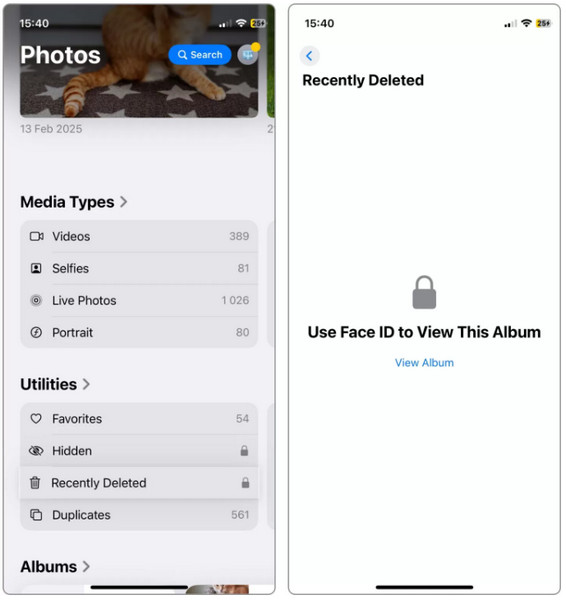
Lihat foto dan semak baki hari sebelum penyingkiran.
Pilih foto dan ketik Pulih untuk mengembalikannya ke album anda.
Jika imej tersebut sudah melebihi 30 hari pada Paparan Baru Dipadam, maka imej tersebut akan dipadam secara automatik pada peranti anda. Jadi, untuk mendapatkan semula foto yang dipadam ini, anda boleh menggunakan kaedah yang kami ada di sini.
Bahagian 2. Cara Memulihkan Foto yang Baru Dipadam
Kaedah 1: Pemulihan Data iPhone imyPass - Pemulih Foto iOS Terbaik
Kadangkala folder Baru Dipadam gagal memaparkan foto yang anda perlukan. Malah panduan tentang cara mendapatkan foto yang baru dipadam pada iPhone mungkin tidak membantu jika fail tersebut tersembunyi, dialih keluar lebih awal atau hilang semasa kemas kini. Pemulihan Data iPhone imyPass Dibina untuk kes sebegini. Imbasan mendalamnya boleh mengesan dan memulihkan foto yang tidak lagi kelihatan pada peranti anda. Ia menyediakan cara yang selamat dan cekap untuk mendapatkan imej yang diabaikan oleh kaedah lain.
Muat turun dan pasang aplikasi pemulihan data pada komputer anda dengan menanda butang muat turun yang ada di sini. Kemudian, ikuti keperluan pemasangan. Lancarkan alat ini dan buat sambungan ke peranti iOS anda.
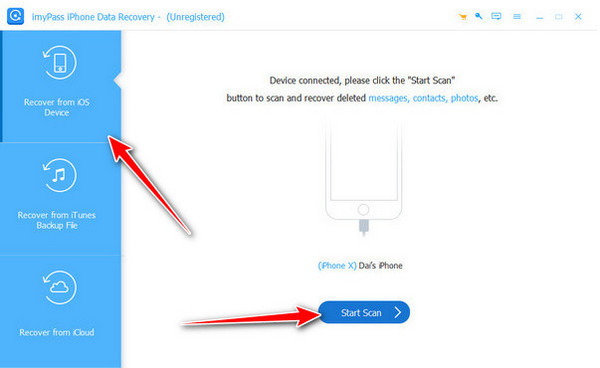
Setelah iOS anda dikenali oleh aplikasi dan komputer, klik Pulihkan daripada Peranti iOS dan klik Mulakan Imbasan.
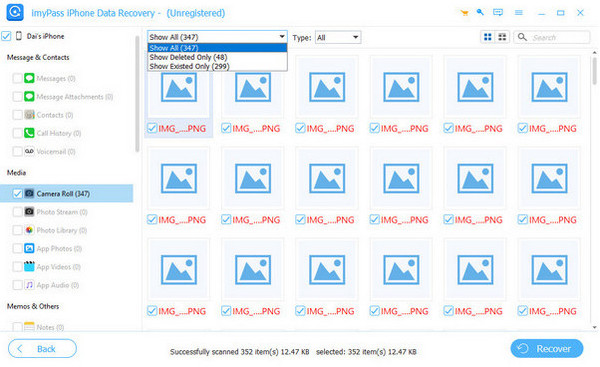
Selepas imbasan, anda akan melihat semua data yang boleh anda pulihkan di sini. Untuk mencari data yang dipadam, anda perlu memilih Tunjukkan Dipadam Sahaja dan pergi ke Media, kemudian Perpustakaan FotoTandakan kotak bagi setiap imej yang ingin anda ambil semula.
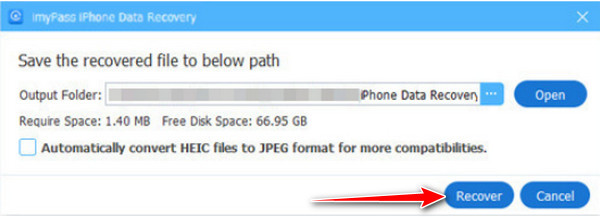
Sekarang anda telah memilih imej yang ingin diambil, klik Pulih butang.
Kaedah 2: Pulihkan daripada Sandaran iCloud
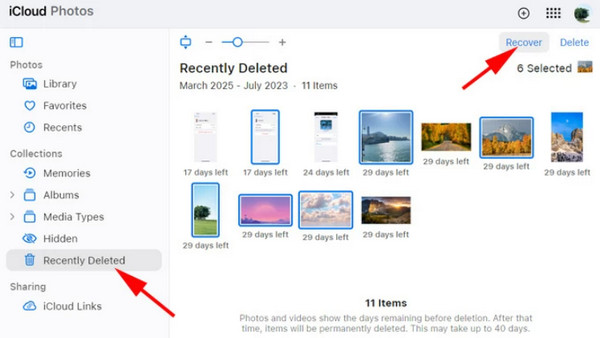
iCloud berguna apabila foto yang baru dipadamkan oleh iPhone anda tidak kelihatan dalam aplikasi Foto. Dengannya, semua salinan sandaran yang disimpan boleh dipulihkan ke iCloud pada bila bila masa.
Buka Tetapan dan ketik Apple ID anda.
Pilih iCloud, kemudian ketik Urus Storan.
Ketik Baru-baru ini Dipadamkan untuk menyemak fail-fail tersebut.
Cari sandaran yang mengandungi foto anda. Ketik Pulihkan untuk mendapatkan semula imej-imej tersebut.
Kaedah 3: Pulihkan daripada Sandaran iTunes
Jika anda kerap membuat sandaran peranti anda, anda boleh menggunakan iTunes untuk mencari foto yang baru dipadamkan pada iPhone anda daripada sandaran lama.
Pautkan iPhone anda ke desktop menggunakan kabel USB. Buka iTunes.
Pilih iPhone anda dan klik Pulihkan Sandaran.
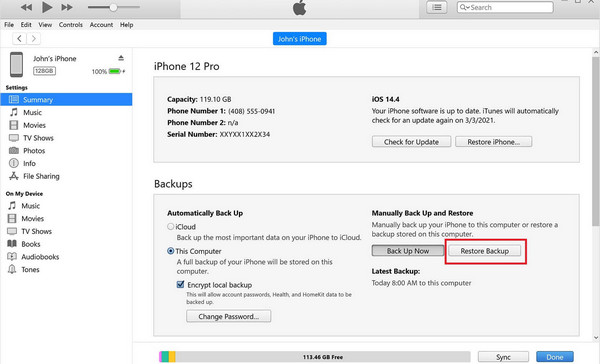
Pilih sandaran dengan foto yang anda perlukan.
klik Pulihkan untuk memulihkan imej anda.
Kaedah 4: Pulihkan Menggunakan Finder pada Mac
Finder memberi pengguna Mac cara mudah untuk memulihkan foto iPhone yang baru dipadam apabila mereka menyegerakkan dan menyimpan sandaran pada komputer.
Sambungkan iPhone anda ke Mac anda.
Buka Finder dan pilih iPhone. klik Fail, kemudian pilih Tangkapan Imej.
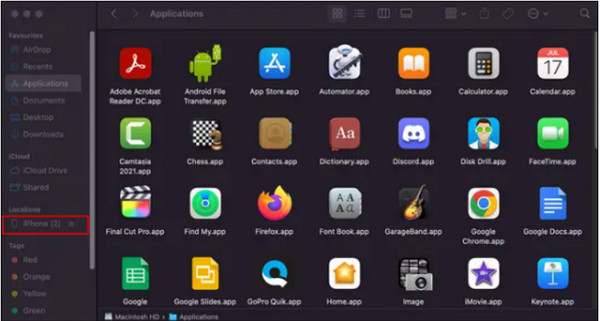
Pilih imej yang anda inginkan dan tandakan Import untuk memulihkan mereka.
Kaedah 5: Nyahsembunyikan Foto Tersembunyi
Foto tersembunyi tidak muncul dalam album utama anda, jadi menyemak folder ini membantu anda mengesahkan di mana foto yang baru dipadam berada pada iPhone anda sebelum menganggap ia telah hilang.
Buka apl Foto. Ketik Album dan pilih Tersembunyi.
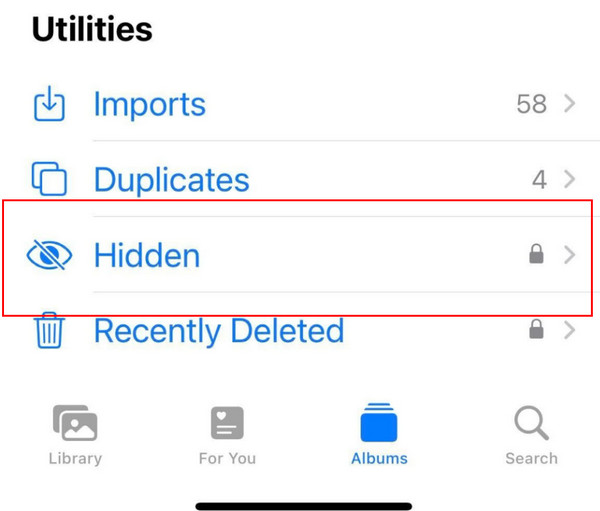
Pilih foto yang ingin anda pulihkan.
Ketik ikon kongsi dan pilih Nyahsembunyikan.
Kaedah 6: Pulihkan daripada Storan Awan Lain
Aplikasi awan seperti Dropbox dan OneDrive boleh menyimpan sandaran foto iPhone yang baru dipadam yang tidak terikat dengan iCloud atau iTunes.
Log masuk ke akaun storan awan anda. Buka folder yang mengandungi foto anda.
Pilih imej yang ingin anda pulihkan.
Ketik Muat turun untuk menyimpannya ke aplikasi Foto.
Soalan Lazim.
-
Bolehkah anda mendapatkan kembali foto selepas memadamkannya daripada foto yang baru dipadam?
Sebaik sahaja anda memadam foto daripada folder Dipadam Baru-baru ini, ia akan hilang daripada peranti anda. Tetapi anda masih berpeluang untuk mendapatkannya semula jika anda menggunakan sandaran iCloud atau iTunes atau alat pemulihan seperti Aplikasi Pemulihan Data Disk DrillSandaran ini tidak menyimpan folder itu sendiri, tetapi ia mungkin mengandungi foto asal sebelum anda memadamkannya. Ini membantu apabila anda ingin mengetahui cara melihat foto yang baru dipadam pada iPhone dalam sandaran lama.
-
Mengapa foto iPhone yang baru dipadam tidak dipaparkan?
Jika folder kosong atau tiada, ia mungkin kerana pemasa 30 hari telah tamat tempoh. iOS akan mengalih keluar foto untuk selama-lamanya selepas tempoh ini. Anda juga mungkin telah mematikan Foto iCloud, yang boleh menjejaskan penampilan folder. Dalam sesetengah kes, pepijat perisian boleh menyembunyikan folder sehingga anda memulakan semula peranti anda. Isu-isu ini boleh membuatkan pengguna bertanya, Bagaimanakah saya boleh mencari foto yang baru dipadam pada iPhone, sedangkan folder tersebut tidak muncul.
-
Adakah sandaran iCloud dan iTunes merangkumi foto dalam folder yang baru dipadamkan?
Tidak. Sandaran iCloud dan iTunes tidak menyimpan item di dalam folder Dipadam Baru-baru Ini. Ia hanya menyimpan foto yang masih berada dalam pustaka utama anda semasa sandaran. Jadi, jika anda ingin memulihkan foto yang dipadam, anda mesti memulihkan daripada sandaran yang dibuat sebelum anda memadam fail tersebut. Alat yang mengimbas peranti anda juga boleh membantu anda mencari imej yang hilang di luar sandaran.
Kesimpulan
Mudah untuk berasa tertekan apabila gambar hilang. Tetapi iPhone anda memberi anda cara mudah untuk mengembalikannya. Apabila anda tahu cara mencari foto yang baru dipadam pada iPhone, anda boleh memulihkan imej yang hilang dengan cepat. Anda boleh menyemak folder Dipadam Baru-baru ini, melihat sandaran anda atau menggunakan alat pemulihan jika perlu. Setiap kaedah adalah cepat dan selamat. Luangkan masa untuk mencubanya supaya anda boleh melindungi foto anda dan menyimpan kenangan anda rapat.
Clara ialah editor daripada imyPass. Dia pakar dalam pemulihan data. Anda boleh mencari tutorial dan penyelesaian profesional untuk memulihkan data yang hilang daripada sebarang peranti. Ramai pengguna melaporkan bahawa tutorialnya mudah dan berguna.
Penyelesaian Panas
-
Pulihkan Data
- Pulihkan WhatsApp View Once Photo
- Pulihkan Video TikTok yang Dipadamkan pada Mudah Alih
- Pulihkan Foto Facebook yang Dipadamkan
- Pulihkan Mesej Viber, Foto, dsb.
- Pulihkan Foto Snapchat yang Dipadamkan
- 5 Apl Pemulihan Kenalan Terbaik
- Pulihkan Mesej Perselisihan yang Dipadamkan
- Semakan Pemulihan Data iOS AppGeeker
- Pulihkan Data daripada Mod DFU
- Tidak Dapat Memulihkan Sandaran iPhone
-
Buka kunci iOS
-
Petua iOS
-
Petua Kata Laluan

