



 Penyelesaian
 Pusat Sokongan
 Tentang kita
 Kenalan
Semakan Pemulihan Data iPhone UltData dan Alternatif Terbaik
 Penny Warren Diterbitkan pada 10 Jun 2025Pulihkan DataBacaan 3 minit
Pemulihan data iPhone adalah topik hangat di internet sebahagiannya kerana sukar untuk mendapatkan kembali fail yang hilang dan dipadamkan pada peranti iOS. Hari ini, kami sangat bergantung pada telefon pintar kami, daripada menyemak e-mel kepada menghubungi orang lain, mengambil gambar dan bermain permainan. Semua data memerlukan storan yang selamat. Pemadaman secara tidak sengaja atau rasuah fail boleh menjadi bencana. Walau bagaimanapun, Tenorshare UltData boleh membantu anda mendapatkan semula data yang hilang ke peranti iOS.

Dalam artikel ini:
Bahagian 1: Apakah Pemulihan Data iPhone UltData
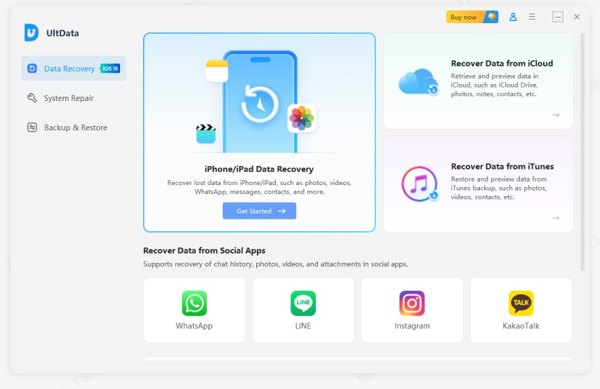
Seperti yang ditunjukkan oleh namanya, UltData untuk iPhone ialah salah satu perisian paling popular yang memulihkan fail yang dipadam daripada iPhone atau iPad. Ia dibangunkan dan dikeluarkan oleh Tenorshare, sebuah syarikat perisian terkemuka yang memfokuskan pada mereka bentuk pemulihan data dan sistem keselamatan.
Ciri Utama Tenorshare UltData untuk iPhone
1.Memulihkan data iPhone dalam tiga mod.
2.Dapatkan semula fail yang dipadam terus daripada peranti iOS.
3.Pulihkan iPhone daripada data disegerakkan iCloud.
4.Pilih fail khusus untuk pemulihan pada iPhone.
5. Pulihkan foto, video, SMS, WhatsApp, TikTok, dsb.
6.Pulihkan fail iPhone dalam keadaan asalnya.
7. Menawarkan ciri bonus, seperti pembaikan sistem.
8. Sokong iPhone 17 hingga 5, semua model iPad dan iPod Touch 7/6/5/4/3/2.
Kajian Tenorshare UltData
Kebaikan
- Ia menyokong semua sistem fail yang popular.
- Ia boleh memulihkan data daripada memori iPhone atau sandaran iCloud dan iTunes.
- UltData untuk iOS serasi dengan iOS 17 dan lebih awal.
- Perisian ini boleh memulihkan fail daripada peranti iOS yang rosak.
- Pengguna boleh pratonton fail yang dipadam atau hilang sebelum pemulihan.
- Ia hanya mengambil masa beberapa minit untuk mengimbas dan memulihkan data iPhone.
Keburukan
- Percubaan percuma hanya membenarkan anda mengimbas peranti anda tetapi tidak akan memulihkan apa-apa.
- Harganya agak mahal berbanding pesaing.
- Kadar kejayaan adalah berbeza bergantung pada pelbagai parameter.
- Pengguna perlu memuat turun keseluruhan kit alat.
- Ia hanya boleh memulihkan kenalan dan mesej yang hilang ke iPhone anda.
Harga Pemulihan WhatsApp UltData
Terdapat dua jenis pelan, mengikut kegunaannya. Untuk kegunaan peribadi, kos $45.95 sebulan untuk memulihkan 5 iPhone pada satu PC, $49.95 setahun untuk memulihkan 5 peranti pada satu PC dan $65.95 untuk seumur hidup untuk memulihkan lima peranti pada satu PC.
Untuk kegunaan perniagaan, UltData WhatsApp Recovery berharga $62.95 untuk memulihkan 10 iPhone pada satu PC, $79.95 untuk memulihkan 15 peranti pada satu PC dan $399.00 untuk memulihkan peranti tanpa had pada satu PC.
Bahagian 2: Cara Menggunakan Pemulihan Data iPhone UltData
Muat turun dan pasang Tenorshare UltData iPhone Data Recovery pada PC anda. Lancarkannya dari desktop anda dan beli lesen. Percubaan percuma hanya mengimbas peranti anda.
Sambungkan iPhone anda ke PC anda dengan kabel yang serasi.
Pergi ke Pemulihan Data tab dari sebelah kiri dan klik butang Mulakan butang di bawah Pemulihan Data iPhone/iPad bahagian. Jika anda ingin memulihkan data daripada sandaran, pilih Pulihkan Data daripada iCloud atau Pulihkan Data daripada iTunes sebaliknya. Jika anda tidak dapat mengingati anda Kata laluan Sandaran iTunes, lebih baik anda tidak memilih iTunes.
Pastikan anda mempercayai komputer ini dan perisian harus mengesan peranti anda secara automatik. Jika tidak, anda perlu meletakkan iPhone anda ke dalam Mod Pemulihan dan cuba lagi.
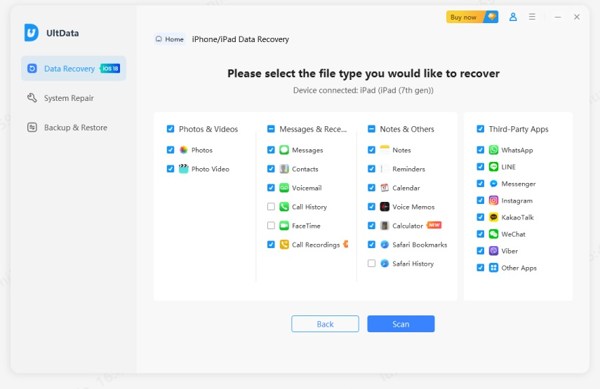
Seterusnya, pilih jenis fail yang anda ingin pulihkan. Semua jenis data yang disokong disenaraikan. Kemudian klik pada Imbas butang untuk meneruskan.
Secara lalai, anda boleh melihat semua data boleh pulih pada iPhone anda berdasarkan jenis fail. Jika anda ingin melihat pratonton data yang hilang, tukar ke Tunjukkan sahaja Dipadamkan daripada Tunjukkan Semua pada senarai juntai bawah atas.
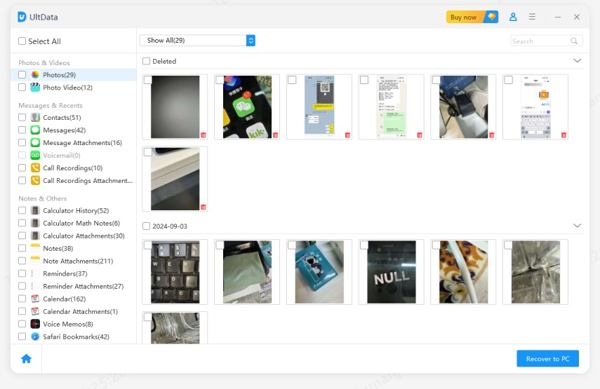
Akhir sekali, semak semua fail yang anda ingin dapatkan semula, dan klik butang Pulihkan ke PC butang di sudut kanan bawah.

Bahagian 3: Alternatif Terbaik kepada Pemulihan Data iPhone UltData
Seperti yang dinyatakan sebelum ini, bukanlah satu kerja yang mudah untuk memulihkan data yang dipadam daripada peranti iOS. Oleh itu, lebih baik anda mempelajari lebih banyak alat. Pemulihan Data iPhone imyPass, sebagai contoh, ialah alternatif yang baik kepada Pemulihan Data iPhone UltData. Ia memberikan kadar kejayaan yang tinggi apabila memulihkan data iOS.

4,000,000+ Muat Turun
Pulihkan data daripada iPhone, iPad atau iPod Touch tanpa sandaran.
Pulihkan daripada iCloud atau sandaran iTunes dengan cepat.
Menyokong hampir semua jenis data pada peranti iOS.
Pratonton fail yang dipadam pada iPhone untuk pemulihan terpilih.
Serasi dengan versi terkini iOS dan iPhone.
Cara Menggunakan Alternatif Terbaik untuk Pemulihan Data iPhone UltData
Imbas iPhone anda
Lancarkan alternatif terbaik kepada Tenorshare UltData untuk iOS sebaik sahaja anda memasangnya pada PC anda. Ia serasi dengan Windows 11/10/8/7. Terdapat versi lain untuk macOS. Pilih yang Pulihkan daripada Peranti iOS tab pada bar sisi kiri, dan sangkut iPhone anda ke PC anda dengan kabel Lightning. Setelah peranti anda dikenali, klik butang Mulakan Imbasan butang untuk meneruskan.
Anda juga boleh pergi ke Pulihkan daripada Fail Sandaran iTunes atau Pulihkan daripada Fail Sandaran iCloud untuk memulihkan data daripada sandaran iTunes atau iCloud.
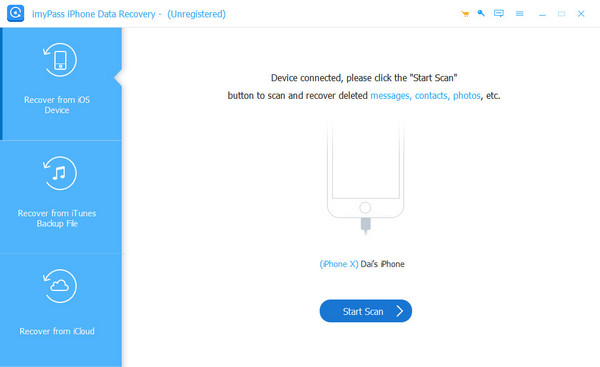
Pratonton data yang hilang
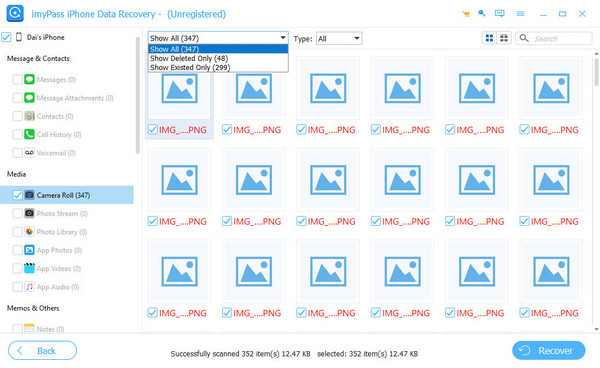
Setelah imbasan data selesai, anda boleh melihat semua data, termasuk item yang dipadamkan. Pilih jenis data yang dikehendaki, seperti Gulungan Kamera. Tarik ke bawah pilihan atas dan pilih Tunjukkan Dipadam Sahaja untuk pratonton data yang hilang pada peranti anda.
Pulihkan data daripada iPhone anda
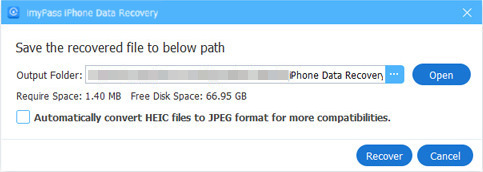
Pilih semua fail dan item yang anda ingin dapatkan semula, dan klik butang Pulih butang di sudut kanan bawah. Akhir sekali, tetapkan folder output dan tekan Pulih sekali lagi untuk memulihkan data daripada iPhone anda. Ia akan disimpan ke cakera keras anda dan tidak akan merosakkan data sedia ada pada iPhone anda.
Kesimpulan
Artikel ini menyemak salah satu perisian pemulihan data iPhone terbaik, UltData untuk iPhone. Anda boleh mengikuti semakan dan pengenalan kami untuk membuat keputusan yang terbaik. Selain itu, kami juga mengesyorkan penyelesaian alternatif terbaik untuk mendapatkan pemulihan data anda, imyPass iPhone Data Recovery.
Penny ialah editor kanan daripada imyPass. Dia telah memberi tumpuan untuk menemui penyelesaian lokasi GPS yang sempurna dalam semua senario, dan juga mempunyai pengalaman dalam membetulkan komputer.
Penyelesaian Panas
-
Pulihkan Data
- Pulihkan WhatsApp View Once Photo
- Pulihkan Video TikTok yang Dipadamkan pada Mudah Alih
- Pulihkan Foto Facebook yang Dipadamkan
- Pulihkan Mesej Viber, Foto, dsb.
- Pulihkan Foto Snapchat yang Dipadamkan
- 5 Apl Pemulihan Kenalan Terbaik
- Pulihkan Mesej Perselisihan yang Dipadamkan
- Semakan Pemulihan Data iOS AppGeeker
- Pulihkan Data daripada Mod DFU
- Tidak Dapat Memulihkan Sandaran iPhone
-
Buka kunci iOS
-
Petua iOS
-
Petua Kata Laluan

