



 Penyelesaian
 Pusat Sokongan
 Tentang kita
 Kenalan
Cara Tetapkan Semula Kilang Android yang Dikunci untuk Mengalih Keluar Kunci Skrin
 Gideon Byron Diterbitkan pada 15 Oktober 2026Buka kunci AndroidBacaan 3 minit
Terlupa kata laluan skrin kunci telefon Android anda dan tidak dapat mengakses peranti anda? Anda boleh tetapkan semula telefon Android yang dikunci tanpa memasukkan kata laluan, tetapi perlu diingat bahawa kebanyakan kaedah tetapan semula akan memadam semua data pada peranti anda. Dalam panduan ini, kami akan menunjukkan cara menetapkan semula telefon Android yang terkunci dengan menggunakan 4 kaedah yang praktikal. Teruskan membaca untuk melihat cara setiap kaedah berfungsi.

Dalam artikel ini:
- Bahagian 1. Bandingkan 5 Cara untuk Menetapkan Semula Telefon Android yang Terkunci
- Bahagian 2. Cara Menetapkan Semula Telefon Android yang Terkunci dengan Mod Pemulihan (Recovery Mode)
- Bahagian 3. Cara Menetapkan Semula Telefon Android yang Terkunci melalui Google Find My
- Bahagian 4. Cara Mengalih Keluar Kunci Skrin Android dengan Android Unlocker
- Bahagian 5. Cara Menetapkan Semula Telefon Android yang Terkunci dengan Perintah ADB
Bahagian 1. Bandingkan 5 Cara untuk Menetapkan Semula Telefon Android yang Terkunci
Anda boleh menetapkan semula telefon Android anda menggunakan Mod Pemulihan (Recovery Mode), Google Find My, Android unlocker, atau perintah ADB. Berikut ialah perbandingan ringkas empat cara untuk menetapkan semula telefon Android yang terkunci:
| Kaedah | Perlukan Komputer? | Kehilangan Data | Kesukaran | Terbaik Untuk |
| Mod pemulihan | Tidak | ya | Sederhana | Kebanyakan telefon Android |
| Google Find My | Tidak | ya | Mudah | Tetapan semula dari jauh (remote reset) |
| Android Unlocker | ya | ya | Mudah | Alih keluar kunci skrin Android & pintas (bypass) FRP |
| Perintah ADB | ya | Bergantung | Maju | Pengguna berpengalaman |
Bahagian 2. Cara Menetapkan Semula Telefon Android yang Terkunci dengan Mod Pemulihan (Recovery Mode)
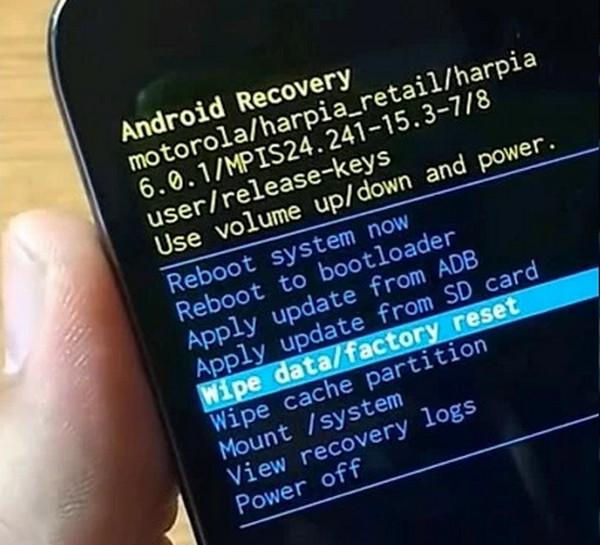
Mod Pemulihan Android (Android Recovery Mode) ialah salah satu cara yang paling biasa untuk melakukan tetapan semula kilang (factory reset) pada telefon Android yang terkunci. Anda boleh masuk ke Mod Pemulihan menggunakan butang fizikal dan memilih pilihan seperti menghidup semula telefon, mengosongkan data, atau melakukan tetapan semula kilang. Namun, ia tidak memintas kunci GoogleAnda dikehendaki memasukkan akaun Google anda selepas tetapan semula kilang. Langkah-langkah di bawah akan menunjukkan kepada anda cara menetapkan semula telefon Android yang dikunci dengan butangnya.
tekan dan tahan Kuasa dan Perlahankan suara bersama-sama. Lepaskannya apabila telefon Android dimatikan. Setelah telefon Android dimatikan, tekan dan tahan Kuasa dan Perlahankan suaraLepaskan butang apabila skrin pemulihan dipaparkan.
Menggunakan Kelantangan butang fizikal untuk memilih Tetapan Semula Kilang atau Lap Data/Tetap Semula Kilang butang. Sahkan prosedur selepas itu dan but semula telefon Android untuk mematikannya. Dengan cara ini, skrin mod pemulihan akan keluar.
Bahagian 3. Cara Menetapkan Semula Telefon Android yang Terkunci melalui Google Find My
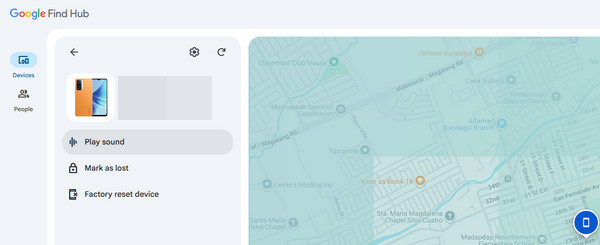
Google Find Hub (dahulunya dikenali sebagai Find My Device) ialah perkhidmatan terbina dalam Google untuk mencari, melindungi dan mengurus peranti Android dari jauh. Ia membolehkan anda menjejak lokasi masa nyata anda dengan lokasi GPS anda. Perkhidmatan percuma ini juga boleh digunakan untuk menetapkan semula kilang telefon Android anda. Walau bagaimanapun, seperti kaedah sebelumnya, ia tidak memintas Google FRP pada telefon Android anda. Prosedur ini memerlukan sambungan internet yang kuat. Sila ikut langkah di bawah untuk mengetahui caranya.
Cari laman web rasmi bagi Cari Hab atau Cari Peranti Saya. Kemudian, log masuk ke akaun Google yang dikaitkan pada telefon Android anda. Selepas peranti anda muncul pada peta, pilih telefon anda daripada senarai peranti.
Pilih yang Peranti Tetapan Semula Kilang pilihan dan sahkan tindakan tersebut. Telefon Android anda akan ditetapkan semula dari jauh, dan semua data yang disimpan pada peranti akan dipadamkan.
Bahagian 4. Cara Mengalih Keluar Kunci Skrin Android dengan Android Unlocker
Jika kaedah terbina dalam Android tidak berkesan, anda boleh cuba menggunakan Android unlocker untuk mengalih keluar kunci skrin. imyPass AnyPassGo boleh membuka semua jenis kunci skrin Android, termasuk cap jari, PIN, corak, pengecaman wajah, dan kata laluan. Alat ini juga boleh digunakan untuk memintas kunci Google FRP pada telefon Android anda. Ia menyokong Samsung, Xiaomi, Huawei dan banyak lagi jenama telefon Android. Langkah-langkah di bawah akan membantu anda menetapkan semula telefon Android yang terkunci dengan cepat.
Lawatilah imyPass AnyPassGo laman web. Kemudian, muat turun alat tersebut pada komputer anda dan sediakannya. Kemudian, pasang dan lancarkan perisian untuk mula menggunakannya pada komputer anda dengan segera.
Klik pada Mulakan butang di bawah Alih Keluar Kata Laluan Skrin butang di bahagian atas kiri. Kemudian, anda akan digesa ke jenama telefon Android yang disokong oleh alat tersebut. Sila pilih jenama telefon Android anda untuk meneruskan.
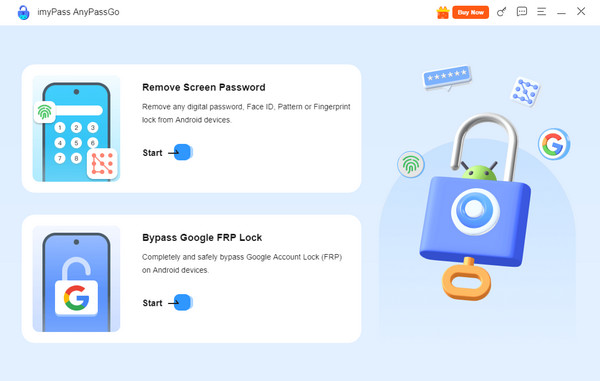
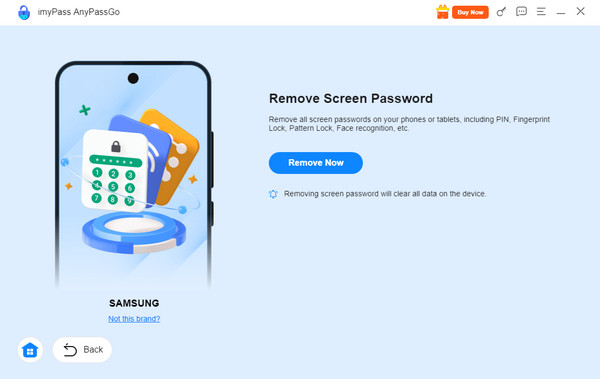
Anda dikehendaki memasang telefon Android anda ke komputer semasa anda menggunakan Kabel USB. Klik pada Keluarkan Sekarang butang di bawah keterangan. Dengan cara ini, prosedur membuka kunci akan bermula.
Bahagian 5. Cara Menetapkan Semula Telefon Android yang Terkunci dengan Perintah ADB
Android Debug Bridge, atau ADB, ialah arahan yang diketahui umum yang membolehkan telefon Android anda berkomunikasi dengan komputer anda. Arahan baris arahan ini membolehkan pelbagai tugas pada telefon Android anda. Ia membolehkan anda memasang aplikasi, mendayakan penyahpepijatan, memadam aplikasi, memindahkan fail dan banyak lagi. Ia menggunakan alatan platform Android SDK untuk operasinya.
Perintah ini juga boleh menetapkan semula telefon Android yang terkunci. Walau bagaimanapun, kaedah ini memerlukan kemahiran profesional dan mungkin tidak berfungsi pada versi Android yang lebih baharu. Langkah-langkah di bawah diperincikan untuk membantu anda melalui proses ini.
Ambil kabel USB anda dan gunakannya untuk memasang telefon Android anda ke komputer. Selepas itu, buka Arahan prompt atau Terminal alat pada komputer anda. Taip peranti adb kod menggunakan papan kekunci anda. Tekan kekunci Enter untuk mengekodnya.
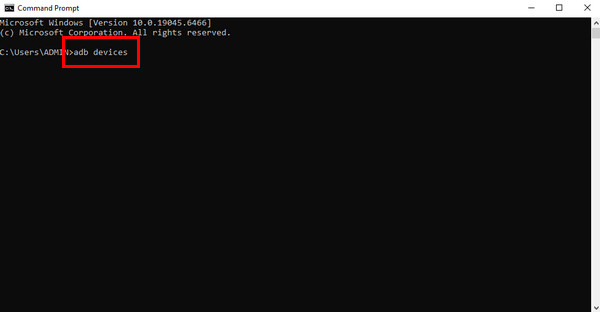
Jalankan adb shell rm /data/system/gesture.key kod. Sebagai alternatif, anda boleh memasukkan adb shell rm /data/system/password.key kod. Mereka mempunyai operasi yang sama pada telefon Android anda.
Lebih banyak pilihan akan dipaparkan pada skrin anda. Sila taip but semula adb kod dan ikut arahan pada skrin untuk menetapkan semula tetapan kilang telefon Android menggunakan komputer anda dengan arahan ADB.
Kesimpulan
Secara keseluruhannya, catatan ini mengajar anda cara menetapkan semula telefon Android yang terkunci. Ia mencadangkan 4 cara yang terbukti berkesan untuk membantu anda membuat tetapan semula kilang pada telefon Android yang terkunci. Jika anda terlupa PIN, kata laluan atau kunci corak anda, anda boleh cuba imyPass AnyPassGo untuk mengalih keluar pelbagai jenis kunci skrin telefon Android. Buka kunci telefon Android anda dengan mudah dan dapatkan semula akses sekarang!
Gideon menulis tentang cara membuka kunci peranti iOS, Android dan Windows. Sebelum ini, dia bekerja sebagai pakar peranti mudah alih di sebuah pusat pembaikan, membantu pelanggan dengan peranti terkunci dan pemulihan kata laluan. Pada masa lapangnya, dia menguji alat buka kunci baharu, menyesuaikan peranti pintar dan menjadikan proses buka kunci yang kompleks lebih mudah serta selamat.
Penyelesaian Panas
-
Buka kunci Android
-
Buka kunci iOS
-
Petua Kata Laluan
-
Petua iOS

