



 Løsning
 Støttesenter
 Om oss
 Kontakt
Slik slår du av automatisk låsing på iPhone: 3 enkle metoder du kan prøve
 Penny Warren Publisert på 17. juni 2025Lås opp iOS3-min lesing
Du leser noe, ser på en video eller følger en treningsøkt. Så, plutselig, blir skjermen mørk. Du trykker på den. Den kommer tilbake. Så blir den mørk igjen. Om og om igjen. Det blir veldig irriterende.
Mange ønsker å forhindre at dette skjer. Noen lager mat og trenger å se en oppskrift. Noen bruker telefonen til trening. Andre er bare lei av å trykke på skjermen med noen få sekunders mellomrom.
Vi er her for å hjelpe deg med å stoppe det. Vi viser deg enkle måter å endre innstillingene på. Du lærer hvordan du gjør det. slå av automatisk låsing på iPhone for å holde skjermen på så lenge du vil. Slipper å mørkne skjermen når du trenger det som mest.

I denne artikkelen:
Del 1: Hva er automatisk låsing på iPhone
Hva er Autolås på en iPhone? Noen ganger blir iPhone-skjermen mørk når du ikke berører den på en stund. Det kalles Autolås. Det er en innstilling som slår av skjermen for å spare batteri. Den bidrar også til å beskytte telefonen hvis du glemmer å låse den. Du kan angi hvor lenge den venter før den låses. Du kan velge fra 30 sekunder til 5 minutter. Du kan også slå den av, men bare hvis noen innstillinger tillater det.
Del 2: Slik slår du av automatisk låsing på iPhone
iPhonen din låser seg for fort, og det kan bli irriterende, spesielt når du leser noe eller viser det til en venn. Det gode er at du kan stoppe det. Det finnes noen måter å gjøre det på. La oss gå gjennom trinn for trinn hvordan du slår av automatisk låsing på iPhone:
1. Deaktiver automatisk låsing i innstillingene
Det er den primære metoden folk flest bruker. Hvis telefonen ikke er i lavstrømsmodus, er det enkelt å slå av automatisk låsing. Slik gjør du det i trinn:
Åpne Innstillinger app.
Rull ned og trykk Skjerm og lysstyrke.
Nå, trykk Automatisk låsDu vil se en liste over tidspunkter her.
Plukke AldriDet betyr at skjermen din vil forbli på til du låser den selv.
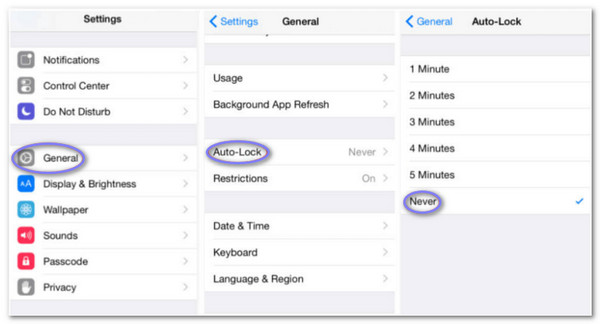
Slik deaktiverer du iPhone Auto Lock i Innstillinger! Telefonen din vil ikke lenger bli mørk av seg selv med mindre du trykker på sideknappen.
2. Bruk guidet tilgang
Hvis du vil at skjermen skal være på mens du bruker én enkelt app, for eksempel et spill eller en video, er denne metoden mest effektiv. Den er også gunstig for barn eller personer med spesielle behov. Slik konfigurerer du den:
Gå til Innstillinger, trykk tilgjengelighet, bla nedover og trykk på Guidet tilgang.
Slå på Guidet tilgang bryter. Etter det trykker du på Innstillinger for passord og angi en passordkode (eller bruk Face ID). Det hindrer andre i å slå den av.
Åpne appen du vil bruke. La oss si en tegneapp eller YouTube.
trykk Side knappen tre ganger raskt. Trykk Start på skjermen. Nå vil ikke telefonen låses automatisk i løpet av denne tiden.
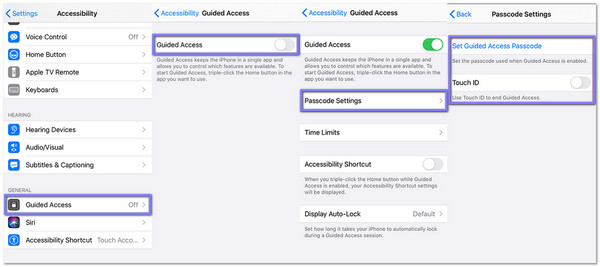
For å stoppe guidet tilgang, trykk på sideknappen tre ganger igjen, skriv inn passordet og trykk på Avslutt.
3. Lavstrømsmodus og automatisk låsing
Noen ganger lar ikke Autolås deg velge «Aldri». Det er ikke en feil; det er på grunn av lavstrømsmodus. Når telefonen prøver å spare batteri, setter den Autolås til 30 sekunder. Du kan ikke endre dette med mindre du gjør dette først. Nedenfor finner du trinnene for hvordan du slår av Autolås på iPhone ved hjelp av denne metoden:
Åpne Innstillinger appen, bla ned og trykk Batteri.
Skru av Lavstrømsmodus ved å trykke på den grønne bryteren. Den skal bli grå.
Gå nå tilbake til Innstillinger > Skjerm og lysstyrke > Automatisk låsing.
Velg Aldri denne gangen. Nå burde det fungere.
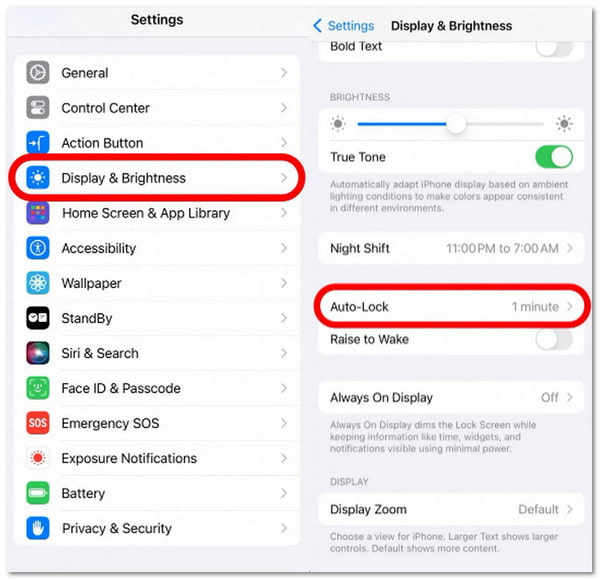
Når lavstrømsmodus er slått av, kan skjermen forbli på så lenge du vil.
Del 3: Hvorfor kan jeg ikke slå av automatisk låsing
Så, du prøvde å slå av Autolås, men alternativet «Aldri» mangler eller er nedtonet. Det kan virke forvirrende. Du har ikke gjort noe galt. Det betyr bare at iPhonen din fungerer som den skal. La oss snakke om de virkelige grunnene til at du ikke kan slå av Autolås på iPhonen din, og hvordan du kan fikse det.
Årsak 1: Lavstrømsmodus er på
Når strømsparingsmodus er slått på, prøver iPhonen å spare så mye batteri som mulig. En måte den gjør dette på er ved å låse skjermen raskt. Det er derfor «Aldri»-alternativet forsvinner eller ikke kan trykkes på.
Årsak 2: iPhonen din administreres av skolen eller jobben
Hvis du fikk iPhonen din av skolen eller arbeidsgiveren din, kan den ha en funksjon som heter Mobile Device Management (MDM). Det betyr at noen andre, for eksempel skolens tekniske team, kontrollerer noen innstillinger. Autolås kan være en av disse innstillingene.
Hvis dette er tilfelle, kan du ikke slå av Autolås på egenhånd. Du må snakke med læreren din, veilederen eller IT-spesialisten på skolen eller jobben for å fjern MDMSpør dem om de kan tillate deg å endre innstillingen for automatisk låsing.
Så hvis du ikke finner «Aldri»-alternativet, ikke få panikk. Den er ikke ødelagt. Telefonen din prøver bare å hjelpe eller følge reglene. Slå av lavstrømsmodus først. Hvis det ikke hjelper, spør noen som er ansvarlige, for eksempel IT- eller administrasjonsteamet ditt.
Bonus: Hva om iPhonen din låser seg automatisk
Du plukker opp iPhonen din, og den er plutselig låst. Du prøver å åpne den, men ingenting fungerer. Du har kanskje glemt passordet ditt. Face ID eller Touch ID fungerer kanskje ikke lenger. Skjermen kan være ødelagt, og du kan ikke engang skrive inn tallene. Det føles som om telefonen din sitter fast, og det gjør du også.
Men ikke få panikk. imyPass iPassGo er den smarte løsningen. Dette verktøyet er laget for å låse opp hvilken som helst iPhone-skjerm. Det fungerer selv om du har glemt passordet ditt, skjermen er deaktivert, eller du har kjøpt en brukt iPhone som er låst. Og gjett hva? Det fungerer med alle iOS-versjoner, til og med iOS 18. Så skaff deg imyPass iPassGo, og kom deg inn igjen med ett klikk.
Det første trinnet er å laste ned, installere og åpne imyPass iPassGo på Windows- eller Mac-datamaskinen din.
På startskjermen vil du se forskjellige moduser. Klikk på Tørk av passordDet er et verktøy som hjelper deg med å låse opp telefonen din når den er låst eller deaktivert.
Det du må gjøre nå er å koble iPhonen din til datamaskinen med en USB-kabel. Når den er koblet til, klikker du på Start knapp. Sørg for at telefonen din forblir tilkoblet hele tiden. Ikke koble den fra, ellers kan prosessen stoppe.
Deretter vil programmet vise informasjon om enheten din, inkludert modell og iOS-versjon. Sjekk om den er riktig. Hvis den ser bra ut, klikker du på Start for å gå videre til neste trinn.
Nå vil imyPass iPassGo begynne å laste ned en firmwarepakke. Denne pakken er nødvendig for å låse opp iPhonen din. Vent noen minutter.
Når nedlastingen er fullført, vises et bekreftelsesskjermbilde. Skriv inn "0000" for å bekrefte, og klikk deretter på Låse opp knapp.
Etter det klikker du Neste, og verktøyet vil begynne å slette iPhone-passordet ditt. Denne delen tar noen minutter. Når det er gjort, vil passordet ditt være borte. Du kan nå bruke iPhone-en din igjen som normalt.
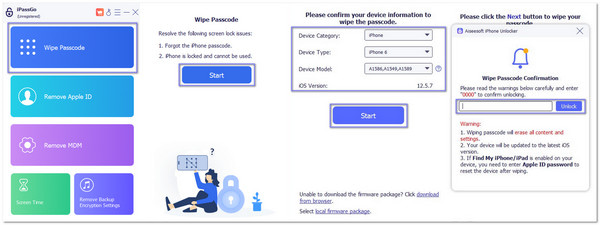
Så enkelt er det å låse opp en hvilken som helst iPhone med imyPass iPassGo. Men den gjør mer enn det. Den kan også omgå MDM på iOS-enheter og slå av skjermtidSå ja, du kan stole på imyPass iPassGo til mange ting. Det er enkelt, raskt og ekstremt nyttig!
Konklusjon
Du har lært hvordan slå av automatisk låsing på iPhone med hjelp av guiden vår. Så enkelt, ikke sant? Når du har gjort det, vil skjermen forbli på så lenge du vil. Men ikke glem at det å ha skjermen på for lenge kan tappe batteriet raskere.
Hvis du sitter fast på låseskjermen og ikke kan komme inn i det hele tatt, er det et større problem. Det er der imyPass iPassGo kan hjelpe. Med den kan du fjerne låseskjermen med bare noen få klikk.
Så enten du stopper automatisk låsing eller omgår en låseskjerm, er det lurt å kjenne til alternativene dine.
Penny er seniorredaktør hos imyPass. Hun har fokusert på å finne perfekte GPS-lokasjonsløsninger i alle scenarier, og har også erfaring med å reparere datamaskiner.
Hot løsninger
-
Lås opp iOS
- Gjennomgang av gratis iCloud Unlock Services
- Omgå iCloud-aktivering med IMEI
- Fjern Mosyle MDM fra iPhone og iPad
- Fjern support.apple.com/iphone/passcode
- Anmeldelse av Checkra1n iCloud Bypass
- Omgå passordet for iPhone-låseskjermen
- Hvordan jailbreak iPhone
- Lås opp iPhone uten datamaskin
- Omgå iPhone låst til eier
- Fabrikkinnstilt iPhone uten Apple ID-passord
-
iOS-tips
-
Lås opp Android
-
Windows-passord


