



 Oplossing
 Ondersteuning's centrum
 Over ons
 Contact
Hoe u het probleem van een verlopen activeringssessie soepel kunt oplossen
 Penny Warren gepubliceerd op 12 juni 2025Ontgrendel iOS3 minuten lezen
Het probleem wordt meestal veroorzaakt door netwerkproblemen, onjuiste instellingen, time-outs aan de serverzijde of authenticatiefouten. Maar maak je geen zorgen! Meestal is het eenvoudig op te lossen met de juiste stappen. In deze handleiding laten we je de beste methoden zien om te leren hoe je... Herstel de activeringssessie verlopen fout op iOS op te lossen en uw apparaat weer soepel te laten werken.

In dit artikel:
Deel 1. Wat betekent 'Activeringssessie verlopen'?
Weet je wat 'Activeringssessie verlopen' betekent? Als je de foutmelding 'Activeringssessie verlopen' op je iOS-apparaat bent tegengekomen, vraag je je misschien af wat dit betekent en waarom het gebeurt. Deze melding verschijnt meestal wanneer de activeringsservers van Apple je apparaat niet kunnen verifiëren vanwege een onderbroken of verlopen verbinding. Dit kan gebeuren tijdens de eerste installatie, na een fabrieksreset of bij het inloggen bij iCloud of de App Store.
Deel 2. Waarom geeft mijn iPhone aan dat de activeringssessie is verlopen?
Het kan frustrerend zijn om dit soort problemen tegen te komen. Als u zich afvraagt waarom een dergelijke fout optreedt, lees dan dit gedeelte. We geven u alle mogelijke redenen waarom de fout op uw apparaat verschijnt.
1. Onstabiele of zwakke internetverbinding
Voor activering is een internetverbinding met de Apple-server vereist. De sessie kan op uw scherm verschijnen als uw wifi- of dataverbinding zwak of instabiel is.
2. Onderhoud of uitval van Apple-servers
Soms ligt het probleem niet bij je apparaat of je internetverbinding. Het probleem kan zich voordoen als de server van Apple offline is of in onderhoud is.
3. Onjuiste datum- en tijdinstellingen
Apple-apparaten vertrouwen op nauwkeurige tijdsynchronisatie voor serverauthenticatie en beveiligingscertificaten. De Apple-server kan het activeringsverzoek afwijzen als de tijd en datum onjuist zijn.
4. Verlopen of ongeldige activeringstoken
Apple gebruikt ook tijdelijke beveiligingstokens om apparaten te activeren. De token kan om verschillende redenen verlopen, zoals:
• Het activeringsproces duurt te lang.
• U probeert het activeringsproces herhaaldelijk uit te voeren, maar het lukt niet.
• Er is een probleem met de vorige activeringspoging.
5. Softwareproblemen en bugs
Als je iOS-apparaat een bug of storing heeft, kun je dit probleem tegenkomen. Dit kan ook gebeuren door onderbroken iOS-updates, jailbreakapparaten met aangepaste systeembestanden en bètaversies van iOS met bugs.
Deel 3. Beste manier om een verlopen activeringssessie op te lossen
Bent u geïnteresseerd in alle mogelijke oplossingen om het probleem op te lossen? Zo ja, lees dan dit gedeelte. We bieden u alle effectieve methoden voor probleemoplossing die u kunt gebruiken om het gewenste resultaat te bereiken.
Methode 1. Controleer de activeringsserver
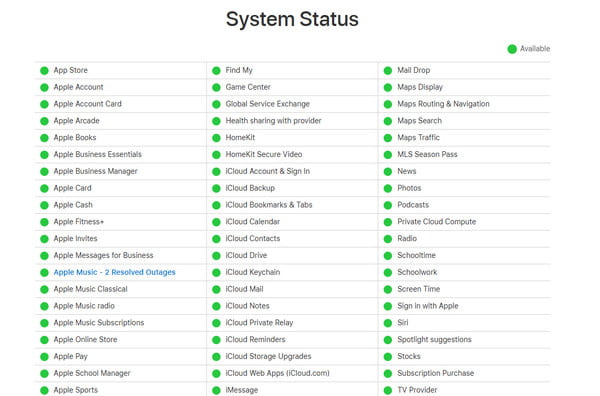
Controleer eerst de activeringsstatus van Apple, vooral als deze operationeel is. Soms is de activeringsserver in onderhoud of down, wat tot het probleem kan leiden. In dat geval is het beter om de activeringsstatus op de Apple statuspagina te controleren. Als de status goed is, is de activeringsstatus mogelijk niet het probleem. U kunt dan een andere methode proberen om het probleem op te lossen.
Methode 2. Controleer de internetverbinding
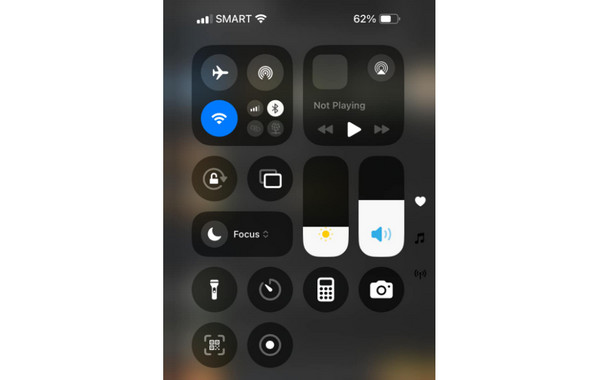
Een andere oplossing is om je internetverbinding te controleren. Zoals we allemaal weten, is voor activering een internetverbinding vereist. Zorg er altijd voor dat je verbonden bent met je wifi- of mobiele dataverbinding en een snelle en sterke internetverbinding hebt. Dit kan je helpen bij het oplossen van de activeringssessie verlopen op je iPhone.
Methode 3. Het apparaat opnieuw opstarten
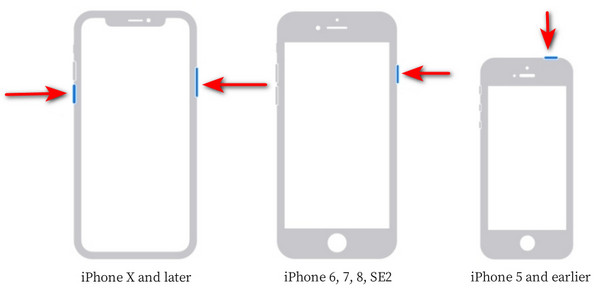
Een eenvoudige herstart lost vaak tijdelijke softwareproblemen op die de activering mogelijk verhinderen. Door je apparaat opnieuw op te starten, kun je de netwerkverbindingen vernieuwen, kleine systeemfouten oplossen en een nieuwe verbinding met de servers van Apple tot stand brengen. Het herstartproces verschilt enigszins, afhankelijk van je iPhone-model. Nieuwere Face ID-apparaten gebruiken andere knopcombinaties dan oudere modellen met de thuisknop. Probeer de activering opnieuw zodra je apparaat weer is opgestart, aangezien deze nieuwe start vaak fouten met betrekking tot verlopen sessies verhelpt.
Methode 4. Activeren via iTunes
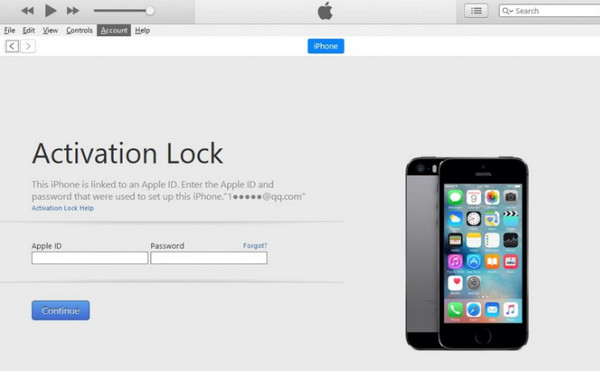
Je kunt ook iTunes gebruiken om het probleem op te lossen. Een andere effectieve oplossing is om je apparaat te activeren via iTunes of Finder. Sluit je iPhone of een ander iOS-apparaat eenvoudigweg via een kabel aan op een computer. Dit kan een nieuw activeringsproces starten, waarmee het probleem met verlopen sessies mogelijk wordt omzeild. Voor het beste resultaat is het belangrijk dat je de meest recente versie van iTunes of macOS gebruikt. Dit voorkomt softwareconflicten en garandeert een soepele activering. Om het proces te starten:
Open je computer en start iTunes. Sluit vervolgens je iPhone aan met een Lightning-kabel.
Vervolgens kunt u de instructies op het scherm volgen om het activeringsproces te voltooien.
Bonus: De meest effectieve manier om de activeringsvergrendeling op iPhone/iPad/iPod Touch te verwijderen
Activeringsslot is een uitstekende functie die ongeautoriseerde toegang tot verloren of gestolen Apple-apparaten voorkomt. Het kan echter een groot ongemak worden als u uw Apple ID-gegevens vergeet, een tweedehands apparaat met activeringsslot koopt of een vergrendeld apparaat erft van een vorige eigenaar. Hoewel Apple's officiële proces de inloggegevens van de oorspronkelijke eigenaar vereist, kan software van derden, zoals imyPass iPassBye biedt een betrouwbare oplossing om het activeringsslot te omzeilen zonder dat u uw vorige Apple ID nodig hebt.
Met deze veilige 100%-software kunt u genieten van alle functies zonder u zorgen te maken over uw gegevens. Bovendien kunt u uw iPhone er gemakkelijk mee ontgrendelen, waardoor het perfect is voor alle gebruikers, vooral niet-professionals. Bovendien is de software compatibel met alle iOS-modellen en -versies, wat perfect en ideaal is voor alle Apple-gebruikers.

4.000.000+ downloads
De software ondersteunt alle iOS-versies.
Hiermee kunt u activeringsvergrendelingen verwijderen zonder dat u een Apple ID of wachtwoord nodig hebt.
Het kan een eenvoudige gebruikersinterface bieden.
Het programma kan offline werken na het downloaden.
Met behulp van deze software kunt u de activeringsvergrendeling eenvoudig verwijderen aan de hand van de onderstaande stappen.
Downloaden imyPass iPassBye software op uw computer. Installeer en voer de software vervolgens uit op uw computer.
Voor het volgende proces moet u een kabel gebruiken om uw apparaat met het bureaublad te verbinden. Druk op de Vertrouwen optie wanneer het pop-upvenster op uw scherm verschijnt.
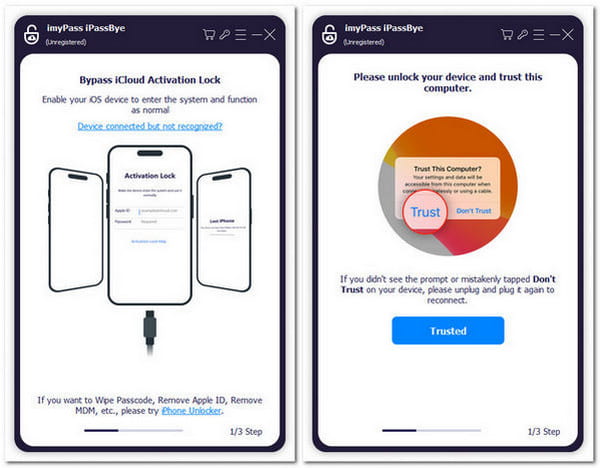
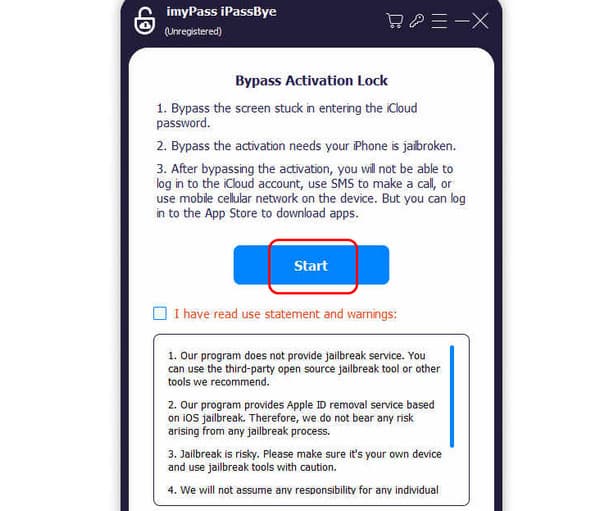
Tik vervolgens op de Begin Knop om de activeringsvergrendeling te omzeilen. Zorg ervoor dat u alle verklaringen en waarschuwingen hebt gelezen.
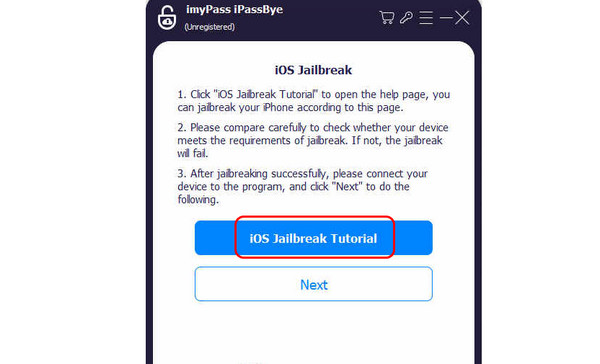
druk de iOS-jailbreak-tutorial optie om het proces te leren. Zodra je dit hebt gedaan, tik je op de Volgende knop.
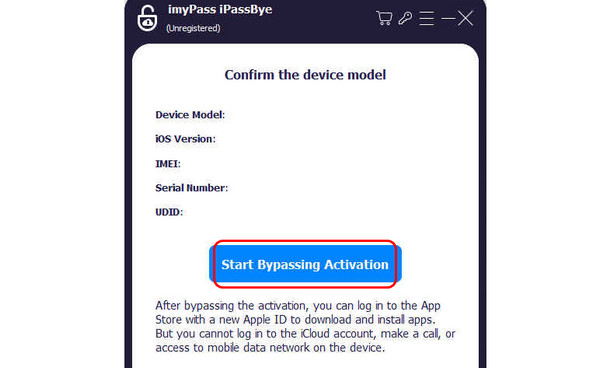
De software detecteert de informatie over uw apparaat. Klik op de Begin met omzeilen Activeringsknop. Na een paar seconden krijgt u het gewenste resultaat.
Uitgebreid lezen:
Conclusie
Als je wilt los de activeringssessie verlopen op Als u problemen ondervindt, kunt u het beste alles in deze handleiding lezen. We hebben alle methoden die u kunt gebruiken en controleren om het gewenste resultaat te verkrijgen. Als u de activeringsvergrendeling op uw iOS-apparaten wilt verwijderen, raden we u aan om imyPass iPassByeMet deze software kunt u uw iOS-apparaat effectief openen zonder dat u een ID of wachtwoord nodig hebt, wat het een uitzonderlijke software maakt voor gebruikers.
Penny is senior redacteur bij imyPass. Ze heeft zich toegelegd op het vinden van perfecte GPS-locatieoplossingen in alle scenario's en heeft ook ervaring met het repareren van computers.
Hete oplossingen
-
Ontgrendel iOS
- Herziening van de gratis iCloud-ontgrendelservices
- Omzeil iCloud-activering met IMEI
- Verwijder Mosyle MDM van iPhone en iPad
- Verwijder support.apple.com/iphone/passcode
- Herziening van Checkra1n iCloud Bypass
- Omzeil de toegangscode van het iPhone-vergrendelscherm
- Hoe iPhone te jailbreaken
- Ontgrendel de iPhone zonder computer
- Omzeil iPhone vergrendeld voor eigenaar
- Fabrieksreset iPhone zonder Apple ID-wachtwoord
-
iOS-tips
-
Ontgrendel Android
- Hoe u kunt weten of uw telefoon ontgrendeld is
- Ontgrendel het Samsung-telefoonscherm zonder wachtwoord
- Ontgrendel patroonvergrendeling op Android-apparaat
- Herziening van directe ontgrendelingen
- Hoe OnePlus-telefoon te ontgrendelen
- Ontgrendel OEM en repareer OEM-ontgrendeling grijs weergegeven
- Hoe een Sprint-telefoon te ontgrendelen
-
Windows-wachtwoord


