



 Oplossing
 Ondersteuning's centrum
 Over ons
 Contact
Uw toegangscode is vereist om Touch ID op iPhone/iPad in te schakelen [Handleiding]
 Samuel Spenser gepubliceerd op 11 juli 2025Ontgrendel iOS3 minuten lezen
Je bent niet de enige. Het overkomt veel mensen en het kan een verwarrende ervaring zijn. Maar maak je geen zorgen, wij helpen je graag om alles op een rijtje te zetten.
In deze gids leggen we uit waarom Touch ID vraagt om een toegangscode Soms. We laten je ook zien hoe je dit probleem kunt oplossen wanneer het zich voordoet. En nog beter, we geven je een manier om Touch ID te gebruiken zonder dat je een toegangscode nodig hebt. Laten we dit samen oplossen!

In dit artikel:
Deel 1: Waarom vraagt Touch ID om een toegangscode?
1. Veiligheidsredenen
• na een herstart/reboot
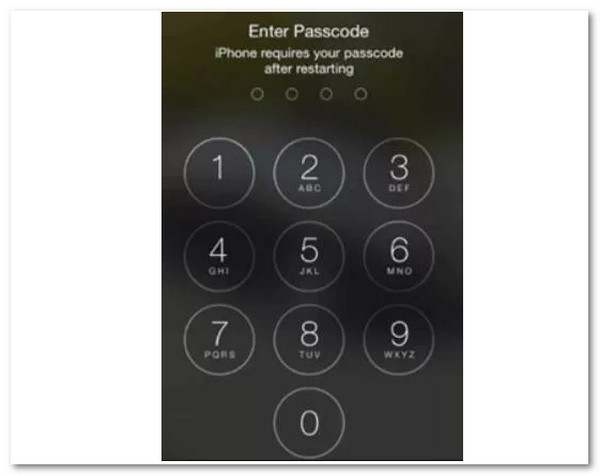
Wanneer je je iPhone opnieuw opstart, wordt Touch ID geblokkeerd. Dat is normaal. Je iPhone wil controleren wie je bent. De eerste keer dat je hem na een herstart opent, wordt je gevraagd je toegangscode in te voeren.
• Te veel mislukte pogingen
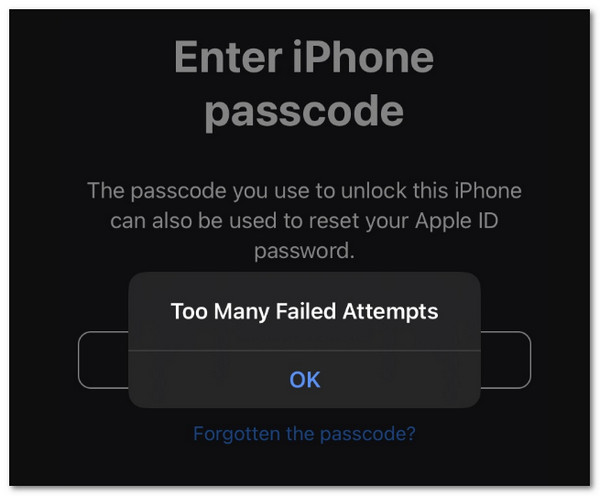
Als Touch ID je vingerafdruk vijf keer niet correct leest, werkt het niet meer. Het is bedoeld om te voorkomen dat iemand je vingerafdruk probeert te raden. Daarna kan de telefoon alleen nog met je toegangscode worden ontgrendeld.
• iOS-updates
Na een systeemupdate kan je iPhone om de toegangscode vragen. Dit zorgt ervoor dat niemand je telefoon tijdens de update kan gebruiken. Het is een veiligheidsmaatregel die Apple gebruikt om je gegevens te beschermen.
• 48-uurs beveiligingsregel
Als je dat niet doet ontgrendel je iPhone Als u binnen 48 uur een toegangscode of Touch ID invoert, wordt u gevraagd de toegangscode opnieuw in te voeren. Dit is Apples manier om te controleren of de telefoon nog in de juiste handen is.
2. Technische redenen
• Sensor Vocht/Vuil
Als de vingerafdruksensor nat of vuil is, werkt Touch ID mogelijk niet. Uw telefoon kan uw vingerafdruk niet goed lezen en vraagt daarom om uw toegangscode.
• Veranderingen in vingerafdrukken (snijwonden en droge huid)
Als je vinger pijnlijk of droog is, werkt Touch ID mogelijk niet. Je vingerafdruk ziet er anders uit dan de sensor en de iPhone kan deze niet herkennen. De telefoon vraagt daarom om je toegangscode.
• Softwareproblemen
Soms kunnen bugs of fouten in het systeem de werking van Touch ID verstoren. Als het systeem in de war raakt, wordt Touch ID uitgeschakeld en wordt u gevraagd uw toegangscode in te voeren totdat het probleem is opgelost.
Deel 2: Kunt u Touch ID gebruiken zonder toegangscode?
De vraag is nu: kun je Touch ID gebruiken zonder toegangscode? Helaas niet, je kunt Touch ID niet gebruiken zonder een toegangscode in te stellen. Apple heeft het expres zo gemaakt. De toegangscode is als het ware je hoofdsleutel. Touch ID is slechts een snelle hulp. Als Touch ID niet meer werkt, heeft je iPhone nog steeds een toegangscode nodig om veilig te blijven. Daarom vraagt hij soms om de toegangscode.
Er is echter een veilige tool die kan helpen als u bent buitengesloten en de toegangscode bent vergeten. Probeer imyPass iPassGo Om je iPhone te ontgrendelen zonder toegangscode. Het is een eenvoudige en veilige ontgrendeltool die werkt op alle iPhones, iPads en iPods, zelfs de nieuwste iOS 18. Het kan ook Touch ID, Face ID en zowel 4-cijferige als 6-cijferige codes verwijderen.
Het kost maar een paar klikken. Sluit je apparaat aan, volg de stappen en het programma doet het werk voor je.
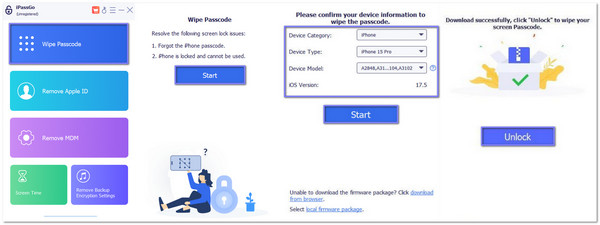
Begin met het downloaden van imyPass iPassGo op je computer. Voltooi de installatie en open het programma.
Selecteer op het startscherm de Wis toegangscode modus, en klik vervolgens op BeginSluit je iPhone nu met een USB-kabel aan op de computer. Zorg ervoor dat de telefoon verbonden blijft.
Zodra de iPhone is verbonden, geeft imyPass iPassGo de gegevens van je apparaat weer, inclusief model en systeemversie. Controleer of dit klopt. Als dit klopt, klik dan op Begin Opnieuw. De tool begint nu met het downloaden van een speciaal firmwarepakket. U moet uw telefoon ontgrendelen. Koppel uw apparaat niet los. Wacht tot de download is voltooid.
Wanneer de firmware klaar is, druk op de Ontgrendelen knop. Het zal u vragen om in te voeren 0000 om te bevestigen. Met deze stap worden alle gegevens op je iPhone gewist en wordt de nieuwste iOS-versie geïnstalleerd. Zorg ervoor dat je hiermee akkoord gaat voordat je verdergaat.
imyPass iPassGo verwijdert nu de schermvergrendeling. Dit kan een paar minuten duren. Zodra dit is voltooid, is je iPhone ontgrendeld. Je kunt nu een nieuwe toegangscode instellen, Touch ID of Face ID gebruiken, of zelfs inloggen met een nieuwe Apple ID.
Deel 3: Hoe u het probleem 'Voer toegangscode in om Touch ID in te schakelen' kunt oplossen
Touch ID werkt niet rechts kan vervelend zijn. De melding "Voer toegangscode in om Touch ID in te schakelen" geeft aan dat je je iPhone op de traditionele manier moet ontgrendelen. Daarna zou Touch ID weer ingeschakeld moeten zijn. Hieronder vind je de daadwerkelijke oplossingen die je voor elke oorzaak kunt proberen:
1. Na een herstart/reboot
Voer gewoon één keer je toegangscode in. Daarna werkt Touch ID weer. Je hoeft verder niets te doen. Zo heeft Apple het gedaan.
2. Te veel mislukte pogingen
Voer de juiste toegangscode in. Probeer vervolgens uw vinger en de sensor schoon te maken. Zorg ervoor dat uw vinger droog is. Daarna kunt u Touch ID opnieuw proberen.
3. iOS-updates
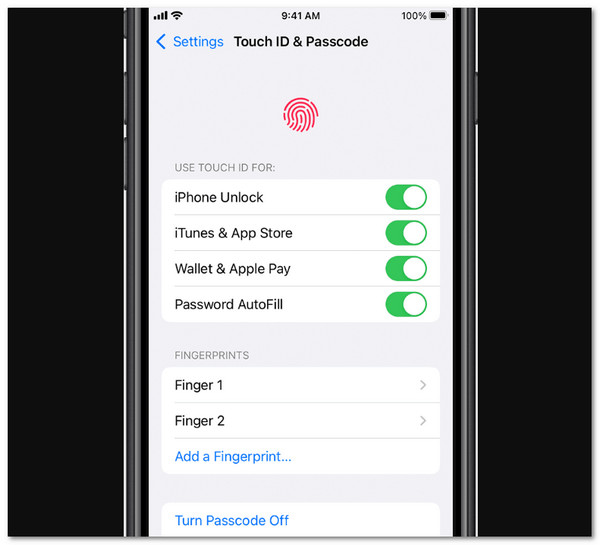
Ontgrendel na een update je iPhone met je toegangscode. Ga vervolgens naar Instellingen > Touch ID en toegangscode om te controleren of alles nog steeds aan staat. Als Touch ID uit staat, schakel het dan weer in.
4. 48-uurs beveiligingsregel
Dit is slechts een onderdeel van hoe Apple je telefoon beveiligt. Voer je toegangscode in wanneer daarom wordt gevraagd. Touch ID wordt dan weer ingeschakeld. Je hoeft verder niets te wijzigen.
5. Sensorvocht/vuil
Maak de sensor schoon met een droge doek. Was en droog ook uw handen. Probeer het opnieuw. Als het nog steeds niet werkt, start dan uw telefoon opnieuw op of reset uw Touch ID.
6. Vingerafdrukveranderingen
Als uw vingerafdruk er anders uitziet, ga dan naar Instellingen > Touch ID en toegangscode > VingerafdrukkenVerwijder de oude en voeg een nieuwe vingerafdruk toe. Zorg ervoor dat je vinger schoon en droog is.
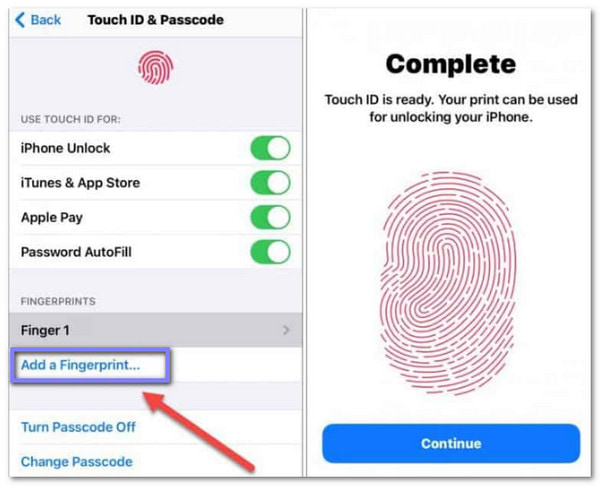
7. Softwareproblemen
Start eerst je iPhone opnieuw op. Als dat niet helpt, ga dan naar Instellingen > Touch ID en toegangscode en schakel Touch ID in en uit. Als het probleem aanhoudt, probeer dan een volledige iOS-update of reset alle instellingen.
Conclusie
Nu begrijpt u waarom uw iPhone zegt: "Voer de toegangscode in om Touch ID in te schakelen"Het is geen fout. Het is hoe Apple je apparaat beschermt. Als er iets verandert, of als je telefoon een tijdje niet is gebruikt, wordt je gevraagd om eerst de toegangscode in te voeren. Dit is normaal en hoort bij de werking van Touch ID.
Als u echter uw toegangscode vergeet, kunt u Touch ID niet meer gebruiken. imyPass iPassGo Helpt. Het ontgrendelt je iPhone zonder dat je een toegangscode nodig hebt. Het is snel, eenvoudig en werkt zelfs als je telefoon is uitgeschakeld.
Nu weet je wat je de volgende keer moet doen. Vertrouw gewoon op imyPass iPassGo en ontgrendel je iPhone snel.
Samuel is senior editor bij imyPass. Hij is een expert op het gebied van wachtwoordontgrendeling. Hij heeft meer dan vijf jaar ervaring met het schrijven van tutorials over het ontgrendelen van telefoons.
Hete oplossingen
-
Ontgrendel iOS
- Herziening van de gratis iCloud-ontgrendelservices
- Omzeil iCloud-activering met IMEI
- Verwijder Mosyle MDM van iPhone en iPad
- Verwijder support.apple.com/iphone/passcode
- Herziening van Checkra1n iCloud Bypass
- Omzeil de toegangscode van het iPhone-vergrendelscherm
- Hoe iPhone te jailbreaken
- Ontgrendel de iPhone zonder computer
- Omzeil iPhone vergrendeld voor eigenaar
- Fabrieksreset iPhone zonder Apple ID-wachtwoord
-
iOS-tips
-
Ontgrendel Android
- Hoe u kunt weten of uw telefoon ontgrendeld is
- Ontgrendel het Samsung-telefoonscherm zonder wachtwoord
- Ontgrendel patroonvergrendeling op Android-apparaat
- Herziening van directe ontgrendelingen
- Hoe OnePlus-telefoon te ontgrendelen
- Ontgrendel OEM en repareer OEM-ontgrendeling grijs weergegeven
- Hoe een Sprint-telefoon te ontgrendelen
-
Windows-wachtwoord


