



 Oplossing
 Ondersteuning's centrum
 Over ons
 Contact
Hoe de toegangscode voor Schermtijd te resetten na mislukte pogingen [Handleiding]
 Samuel Spenser gepubliceerd op 10 februari 2026Ontgrendel iOS3 minuten lezen
Vergrendelingen door Schermtijd lijken voor de meeste gebruikers op een toesteltoegangscode, maar het systeem werkt volgens een heel ander principe. Dat zorgt voor verwarring zodra de fouten zich opstapelen. Deze handleiding legt uit wat er gebeurt na 10 mislukte pogingen tot toegangscode voor de schermtijd, waarom je na verloop van tijd geen toegang meer krijgt en wat je kunt doen om de controle over je iPhone te hernemen. De volgende onderdelen lichten de logica achter de vergrendeling toe, de juiste herstelstappen en de procedures die je moet volgen om dit probleem in de toekomst te voorkomen.

In dit artikel:
Deel 1. Het vergrendelingssysteem uitgelegd (wat er écht gebeurt)
1. Eerste pogingen:
Schermtijd heeft geen tijdsgebonden reset, zoals het systeem voor de toesteltoegangscode. De teller voor mislukte pogingen blijft permanent staan en kan alleen worden gereset door het invoeren van de juiste toegangscode. Zodra de limiet wordt overschreden, wordt de vergrendeling permanent totdat het herstel is voltooid. Op deze manier lopen de fouten met de Schermtijd-toegangscode stilletjes op zonder de gebruiker te waarschuwen.
2. Het sleutelgetal: 10 pogingen.
Apple hanteert een vaste limiet die antwoord geeft op de veelgestelde vraag hoeveel mislukte pogingen voor de Schermtijd-toegangscode zijn toegestaan. Na 10 opeenvolgende mislukte pogingen wordt je Schermtijd-toegangscode uitgeschakeld en verschijnt er een melding die deze status bevestigt. Dit vergrendelt je iPhone zelf niet. Je kunt het toestel nog steeds ontgrendelen met je toesteltoegangscode, maar je kunt de instellingen voor Schermtijd niet wijzigen, geen limieten beheren en geen gebruiksgegevens bekijken totdat de toegangscode is gereset.
3. Wanneer worden pogingen gereset?
Schermtijd gebruikt geen tijdsgebonden reset zoals het systeem voor de toesteltoegangscode. De teller voor mislukte pogingen blijft oneindig staan en wordt alleen gereset als de juiste toegangscode wordt ingevoerd. Zodra de limiet is bereikt, wordt de vergrendeling permanent totdat het herstel is voltooid. Dit gedrag begrijpen is essentieel voordat je leert hoe je de Schermtijd-toegangscode na mislukte pogingen kunt resetten met de goedgekeurde herstelopties.
Deel 2. Hoe je je Schermtijd-toegangscode reset (3 methoden)
1. Gebruik je Apple‑ID-wachtwoord (als je herstel hebt ingesteld)
Apple heeft een herstelroute voor Schermtijd ingebouwd om te voorkomen dat een toestel permanent wordt vergrendeld als mensen hun codes vergeten. Wanneer herstel is ingeschakeld, fungeert je Apple‑ID als eigendomsverificatie en kan die worden gebruikt om het toestel terug te krijgen zonder dat het gewist hoeft te worden. Het is een veilige en betrouwbare optie, die als eerste gekozen zou moeten worden als je de toegang verliest.
Ga naar de Instellingen op je iPhone en tik op Schermtijd.
Tik Wijzig de toegangscode voor de schermtijden tik vervolgens op Wachtwoord vergeten.
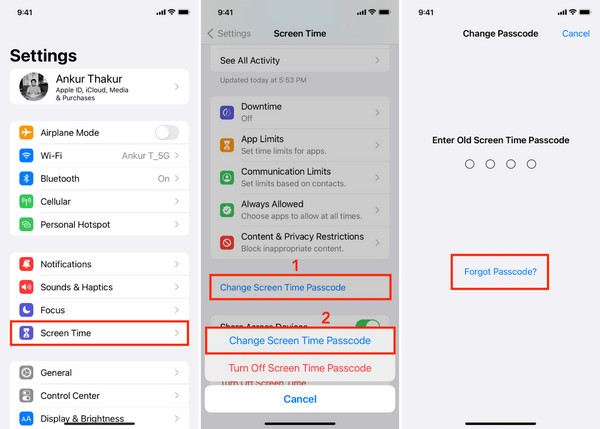
Voer de Apple‑ID in die bij jouw account hoort en het wachtwoord dat aan Schermtijd is gekoppeld.
Maak en bevestig een nieuwe Schermtijd-toegangscode.
Deze methode werkt ongeacht hoeveel pogingen om Schermtijd op de iPhone te ontgrendelen al zijn mislukt.
2. Resetten via Delen met gezin (als jij de organisator bent)
Wanneer je Schermtijd beheert via Delen met gezin, is het account van de organisator bewust beperkt tot beheertaken. Dit stelt de beheerder in staat het gebruik van gezinsleden te monitoren, om het omzeilen van limieten te voorkomen en een consistente toepassing op alle apparaten te waarborgen. De organisator is de enige persoon die de Schermtijd-toegangscode van gezinsleden kan resetten of wijzigen.
Log in op de iPhone of iPad van de organisator.
Open Instellingen en tik Delen met gezin.
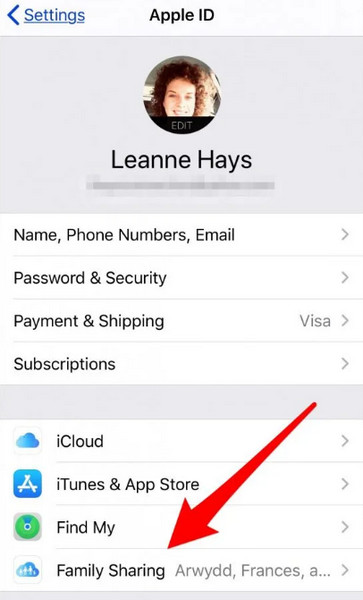
Selecteer het kind- of beheerde account en tik vervolgens op Scherm tijd.
Tik Wijzig de toegangscode voor de schermtijd en stel een nieuwe code in.
Deze aanpak is van toepassing nadat 10 mislukte pogingen voor de Schermtijd-toegangscode lokale wijzigingen op het apparaat hebben uitgeschakeld.
3. Gebruik imyPass iPassGo
imyPass iPassGo is een desktopproduct van derden dat erop gericht is de beperkingen van Schermtijd te omzeilen wanneer officiële herstelmogelijkheden ontbreken. Het werkt door de iPhone met een computer te verbinden en te proberen de Schermtijd-instelling rechtstreeks te verwijderen. Deze aanpak wordt normaal gezien als laatste redmiddel beschouwd, omdat hij risico’s voor veiligheid, privacy en compatibiliteit met zich meebrengt. Hij mag pas worden overwogen nadat je hebt begrepen hoe je de Schermtijd-toegangscode na mislukte pogingen kunt resetten via door Apple goedgekeurde methoden.
Download de imyPass-tool op je computer door op de juiste downloadknop te klikken, volg de installatie en start het programma.
Klik in de interface op Scherm tijd en verbind het apparaat waarvan je Schermtijd wilt verwijderen en klik vervolgens op Begin.
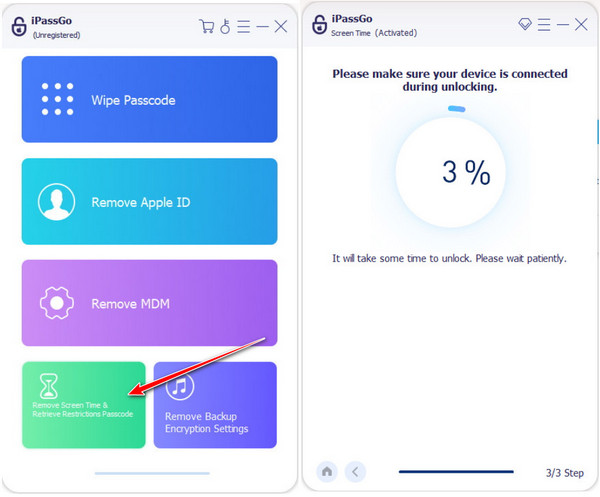
Als het aangesloten apparaat op iOS 12 of nieuwer draait, volg je de instructies op het scherm. Wanneer daarom wordt gevraagd, kies je Breng geen apps en gegevens over om gegevensverlies te voorkomen en selecteer je vervolgens Later instellen in Instellingen om de verwijdering van Schermtijd succesvol af te ronden.
Als het aangesloten apparaat op iOS 11 of ouder draait, probeert de tool de beperkingentoegangscode op te halen in plaats van die te verwijderen. Voor dit proces is een niet-versleutelde iTunes-reservekopie nodig. Zodra het ophalen is voltooid, toont de software de huidige beperkingentoegangscode op het scherm.
Deel 3. Wat je NIET moet doen & hoe je dit voorkomt
1. Blijf niet raden
Wat moet ik doen als ik mijn Schermtijd-toegangscode ben vergeten?Blijven raden is de snelste manier om de toegang permanent te verliezen. Er is geen teller die je vertraagt en geen afkoelperiode die je waarschuwt voor het oplopen van het aantal pogingen. Elke verkeerde invoer brengt je een stap dichter bij een harde vergrendeling, die je niet ongedaan kunt maken door te wachten. Zodra de limiet is bereikt, zijn alleen herstelmethoden die de toegang opnieuw instellen nog mogelijk. De veiligste reactie op onzekerheid is alle pogingen te stoppen en direct over te stappen op hersteloplossingen.
2. Stel altijd herstel in
Herstel voor Schermtijd is optioneel, en het niet instellen ervan levert een onnodig risico op. Een vergeten toegangscode kan ertoe leiden dat de instellingen permanent worden vergrendeld. Door Schermtijd aan een Apple‑ID te koppelen of het via Delen met gezin te gebruiken, beschik je over een bevestigde methode om de toegang volledig te herstellen, zonder gegevensverlies en zonder apps van derden omzeil de schermtijd-toegangscode. te hoeven gebruiken. Een minuut nemen om de herstelinstellingen te bevestigen, voorkomt uren frustratie later.
3. Gebruik een makkelijk te onthouden code
De toegangscode voor Schermtijd is gemakkelijk te vergeten, zeker als hij snel is ingesteld. De kans op herhaalde fouten wordt kleiner met een code die je eenvoudig kunt onthouden maar niet te voor de hand liggend is. Gebruik geen verwarrende cijfercombinaties, zoals dezelfde code als voor je toestel of limieten. Een eenvoudige en duidelijke toegangscode in combinatie met een herstelsysteem biedt de meest effectieve bescherming tegen langdurige vergrendelingen.
Conclusie
Vergrendelingen door Schermtijd lijken abrupt, maar ze volgen duidelijke regels die eenvoudig te begrijpen zijn zodra je weet wat er misging. Herhaald raden of een niet-ingestelde hersteloptie is meestal de oorzaak van de problemen, niet het toestel zelf. Als je weet hoe de vergrendeling werkt, kun je gepast reageren en wordt het proces veel minder stressvol. Of je het probleem nu direct oplost of het in de toekomst wilt voorkomen, weten hoe je de Schermtijd-toegangscode na mislukte pogingen reset geeft je een duidelijke weg vooruit zonder je gegevens te riskeren of de controle over je iPhone te verliezen.
Samuel is senior editor bij imyPass. Hij is een expert op het gebied van wachtwoordontgrendeling. Hij heeft meer dan vijf jaar ervaring met het schrijven van tutorials over het ontgrendelen van telefoons.
Hete oplossingen
-
Ontgrendel iOS
- Herziening van de gratis iCloud-ontgrendelservices
- Omzeil iCloud-activering met IMEI
- Verwijder Mosyle MDM van iPhone en iPad
- Verwijder support.apple.com/iphone/passcode
- Herziening van Checkra1n iCloud Bypass
- Omzeil de toegangscode van het iPhone-vergrendelscherm
- Hoe iPhone te jailbreaken
- Ontgrendel de iPhone zonder computer
- Omzeil iPhone vergrendeld voor eigenaar
- Fabrieksreset iPhone zonder Apple ID-wachtwoord
-
iOS-tips
-
Ontgrendel Android
- Hoe u kunt weten of uw telefoon ontgrendeld is
- Ontgrendel het Samsung-telefoonscherm zonder wachtwoord
- Ontgrendel patroonvergrendeling op Android-apparaat
- Herziening van directe ontgrendelingen
- Hoe OnePlus-telefoon te ontgrendelen
- Ontgrendel OEM en repareer OEM-ontgrendeling grijs weergegeven
- Hoe een Sprint-telefoon te ontgrendelen
-
Windows-wachtwoord


