



 Oplossing
 Ondersteuning's centrum
 Over ons
 Contact
Beveiligingsvraag van uw Apple ID vergeten? Vijf geheime methoden om het op te lossen
 Penny Warren gepubliceerd op 31 december 2025Ontgrendel iOS3 minuten lezen
Heb je ooit geprobeerd in te loggen op je Apple-account en je realiseerde je dat je... bent u uw Apple ID-beveiligingsvragen vergeten?? U komt deze situatie mogelijk vaker tegen dan u denkt, omdat het de toegang tot essentiële accountonderdelen, aankopen en uw volledige Apple ID-account kan blokkeren. De irritatie die wordt veroorzaakt door het plotseling vergeten van beveiligingsvragen wordt versterkt, ongeacht of dit recent is gebeurd of pas na vele maanden. Deze handleiding biedt stapsgewijze instructies voor Apple ID-beveiligingsvragen, met alternatieve oplossingen wanneer u met een lockout te maken krijgt, terwijl het proces soepel verloopt.

In dit artikel:
Methode 1. Normale manieren om Apple ID-beveiligingsvragen opnieuw in te stellen
Apple ID-beveiliging op het web resetten:
Als je nog steeds toegang hebt tot je account en je de beveiligingsvragen van je Apple ID wilt resetten, biedt Apple een eenvoudige manier om dit te doen via je accountinstellingen. Gebruik deze methode als je je wachtwoord kunt herinneren, omdat je hiermee je beveiligingsgegevens kunt wijzigen voor betere beveiliging, of wanneer de huidige antwoorden verouderd zijn. Zo doe je dat:
Open uw browser en zoek naar account.apple.com. Log vervolgens in op uw Apple-account.
Ga naar de Inloggen en beveiliging deel en kies accountbeveiliging.
Daaronder ziet u de Beveiligingsvraag wijzigen of Beveiligingsvraag resetten, dus je moet erop klikken. Kies de nieuwe beveiligingsvraag en het antwoord dat je hier wilt gebruiken en klik op de Update om de aangebrachte wijzigingen te behouden.
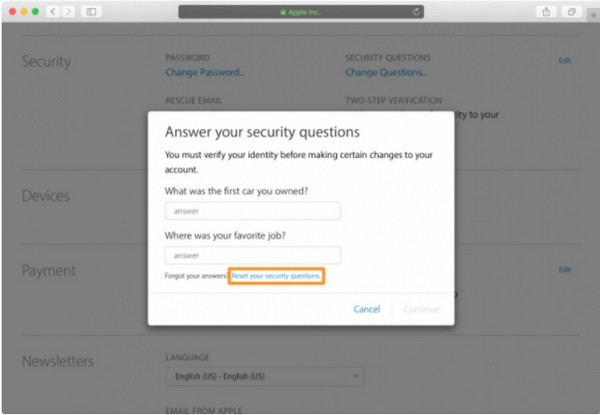
Voer uw accountwachtwoord in en klik op de knop Klaar knop.
Apple ID-beveiliging resetten in de instellingen:
Als je nog steeds toegang hebt tot je iOS-apparaat en je je huidige beveiligingsgegevens nog weet, kun je de instellingen voor je Apple ID-beveiligingsvragen het makkelijkst rechtstreeks via de Instellingen-app bijwerken. Dit proces verloopt snel, zonder dat je de website van Apple hoeft te bezoeken of extra tools hoeft te gebruiken. Je doel moet zijn om je account op deze manier veilig te beveiligen en een gemoderniseerde antwoordvervanging te krijgen. Om je Apple ID-account bij te werken, moet je dit proces volgen:
Open de iOS-app, ga naar de Instellingen app en klik op de naam waarmee u bent aangemeld bij de Apple ID.
Kies de Wachtwoord & Beveiliging om de te openen Beveiligingsvraag wijzigen, waarmee u de eerder ingestelde beveiligingsvraag kunt wijzigen.
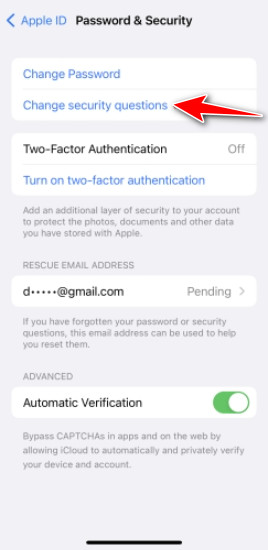
Beantwoord de vragen die u eerder hebt toegevoegd om uw identiteit te bevestigen en tik op de Mee eens zijn knop. Ten slotte kunt u hier de beveiligingsvraag invoeren die u opnieuw wilt gebruiken en deze ook beantwoorden.
Methode 2. Apple ID-beveiligingsvragen opnieuw instellen als u ze bent vergeten
Stel dat je vastloopt omdat je Apple ID de beveiligingsvragen is vergeten, waardoor je geen toegang meer hebt tot je account. In dat geval kunnen tools van derden, zoals imyPass iPassGo kan een praktische oplossing bieden. Het systeem iPassgo bestaat voor gebruikers die geen toegang meer hebben tot hun account. Het biedt een manier om hun Apple ID te verwijderen zonder dat ze onder specifieke omstandigheden de originele beveiligingsgegevens of wachtwoorden hoeven in te voeren.
Deze methode is handig wanneer uw koppeling met uw Apple-account niet meer beschikbaar is, evenals de gekoppelde apparaten en uw toegewezen e-mailadres. De techniek werkt betrouwbaar als back-up wanneer standaardinstellingen niet kunnen worden hersteld. Gebruikers dienen deze oplossing verantwoord te gebruiken.
U kunt de nieuwste versie van iPassGo direct downloaden door te klikken op de downloadknop die we hier hebben toegevoegd. Installeer vervolgens het pakket voordat u het kunt gebruiken.
Start de Apple ID-verwijderaar, kies de Apple ID-modus verwijderenen maak verbinding met je iPhone vanaf de pc met de kabel. Lees de waarschuwing die verschijnt voordat je op de knop klikt. Begin knop.
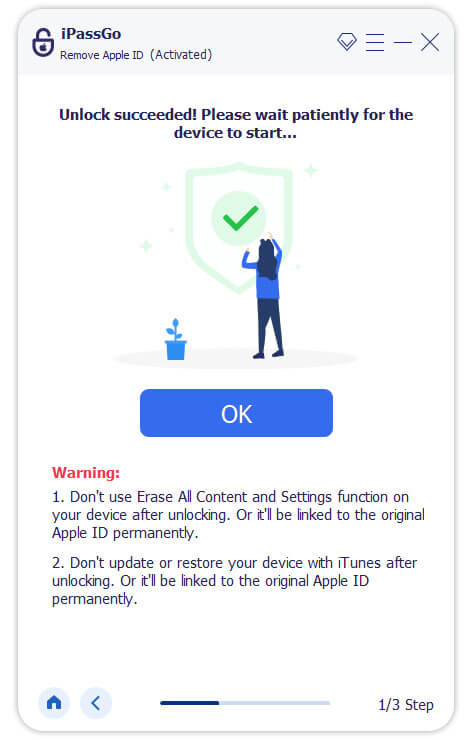
Wanneer Zoek mijn is uitgeschakeld, verloopt het proces snel. Als Zoek mijn is geactiveerd, moet u, afhankelijk van de versie die u gebruikt, een paar stappen doorlopen.
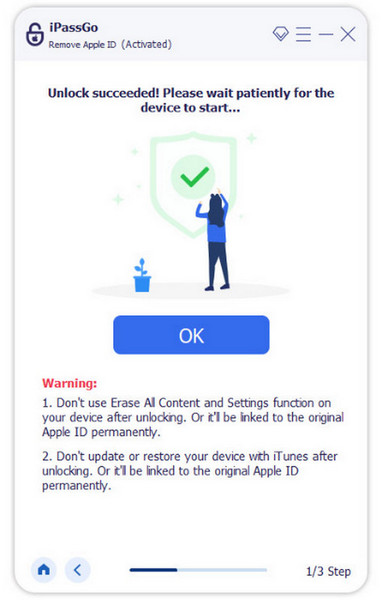
Voor iOS 11.3 of lager:
Ga naar de Instellingen app van je iPhone, kies Algemeenen tik op Reset alle instellingen, omdat u de instellingen van het apparaat dat u wilt verwerken, opnieuw moet instellen.
Voor iOS 11.4 of hoger:
Schakel de twee-factorauthenticatie in door naar de Instellingen, Apple-IDen selecteren Wachtwoord & Beveiliging. Wanneer dat is gebeurd, voer je de vier nul om het ontgrendelingsproces voort te zetten. Als er geen fouten zijn, kunt u op de knop Start klikken om het proces te starten.
Uitgebreid lezen:
Methode 3. Hoe Apple ID ontgrendelen zonder beveiligingsvragen te beantwoorden
1. Ontgrendelen via twee-factorauthenticatie
Met tweefactorauthenticatie kunt u de toegang tot uw Apple ID herstellen met uw vertrouwde apparaat of telefoonnummer zonder dat u beveiligingsvragen hoeft in te voeren. Deze methode is een van de snelste manieren om toegang tot uw Apple ID te herstellen met beveiligingsvragen wanneer u bent buitengesloten.
Open de Instellingen toepassing > Inloggen en beveiliging om twee-factor-authenticatie te activeren.
Tik op het vergrendelscherm op de knop Account ontgrendelen en voer het telefoonnummer in dat u gebruikt. Tik vervolgens op Volgendeen voer de verificatiecode in die naar de door u gebruikte iPhone wordt verzonden.
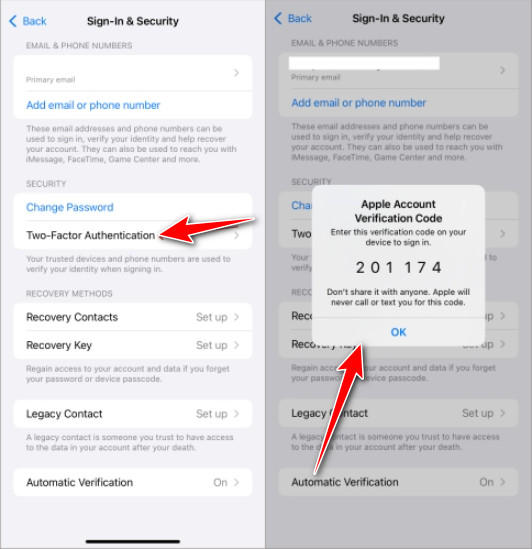
Selecteer hier 'Toegangscode vergeten', voer de schermcode in ter bevestiging en stel een nieuwe Apple ID-toegangscode in. Daarmee is het proces voltooid.
2. Ontgrendelen via herstelsleutel
Door vooraf een herstelsleutel te selecteren, kunt u beveiligingsvragen overslaan tijdens het gebruik van Apple's officiële wachtwoordherstelservice. Dit is een veilige optie wanneer u de beveiligingsvragen van uw Apple ID bent vergeten en uw wachtwoord direct wilt resetten.
Ga naar de Instellingen > Uw naam > Wachtwoord & Beveiliging om de herstelsleutel te openen. Ga naar ifogot.apple.com en log in met het Apple ID-account dat u voor het apparaat gebruikt.
Voer de herstelsleutel in en klik DoorgaanTyp vervolgens de verificatiecode in die naar uw vertrouwde apparaat wordt verzonden.
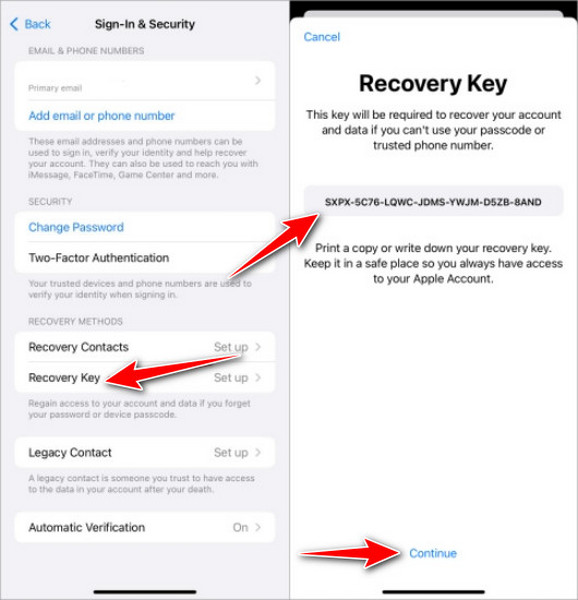
Hier kunt u een nieuw wachtwoord voor uw Apple ID instellen en de wijzigingen bevestigen.
3. Ontgrendelen via herstelcontact
Apple stelt iOS 15-gebruikers in staat om via het besturingssysteem vertrouwde personen aan te wijzen voor ondersteuning bij accountherstel. Als u uw Apple ID-gegevens bent vergeten, kan een herstelcontactpersoon uw reddingslijn zijn om de toegang te herstellen, vooral als u vastloopt en de beveiligingsvragen van uw Apple ID niet kunt beantwoorden of herstellen.
Net als de vorige stap, nadat u de Wachtwoord & Beveiliging, moet u op de Herstelcontact, waarmee u deze kunt bekijken of instellen.
Ga op een ander Apple-apparaat naar de Inloggen en beveiliging sectie en kies Accountherstel uit de opties die verschijnen.
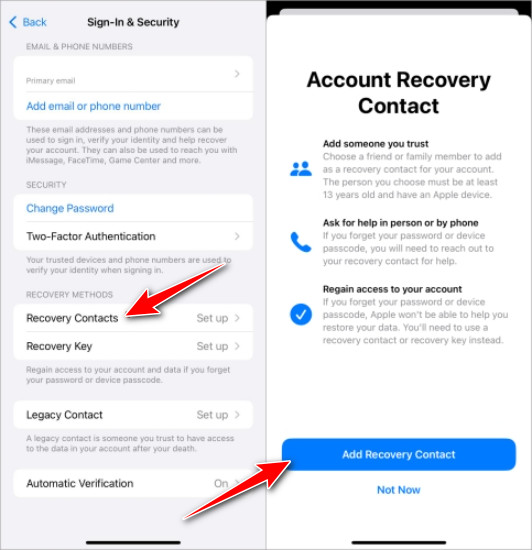
Onder AccountherstelTik op je naam en selecteer 'Herstelcode ophalen'. Voer de gegenereerde code in op je apparaat en ga verder met het resetten van je Apple ID-wachtwoord.
Conclusie
Hoe reset ik de beveiligingsvragen voor mijn Apple ID?? Als je dit artikel hebt gevolgd, weet je vast en zeker hoe je deze lastige situatie gemakkelijk kunt aanpakken. Volg de handleiding die we hier hebben, en je zult het probleem in een handomdraai oplossen.
Penny is senior redacteur bij imyPass. Ze heeft zich toegelegd op het vinden van perfecte GPS-locatieoplossingen in alle scenario's en heeft ook ervaring met het repareren van computers.
Hete oplossingen
-
Ontgrendel iOS
- Herziening van de gratis iCloud-ontgrendelservices
- Omzeil iCloud-activering met IMEI
- Verwijder Mosyle MDM van iPhone en iPad
- Verwijder support.apple.com/iphone/passcode
- Herziening van Checkra1n iCloud Bypass
- Omzeil de toegangscode van het iPhone-vergrendelscherm
- Hoe iPhone te jailbreaken
- Ontgrendel de iPhone zonder computer
- Omzeil iPhone vergrendeld voor eigenaar
- Fabrieksreset iPhone zonder Apple ID-wachtwoord
-
iOS-tips
-
Ontgrendel Android
- Hoe u kunt weten of uw telefoon ontgrendeld is
- Ontgrendel het Samsung-telefoonscherm zonder wachtwoord
- Ontgrendel patroonvergrendeling op Android-apparaat
- Herziening van directe ontgrendelingen
- Hoe OnePlus-telefoon te ontgrendelen
- Ontgrendel OEM en repareer OEM-ontgrendeling grijs weergegeven
- Hoe een Sprint-telefoon te ontgrendelen
-
Windows-wachtwoord


