



 Oplossing
 Ondersteuning's centrum
 Over ons
 Contact
Hoe u het probleem 'Geen actief apparaat gebruikt voor uw locatie' op de iPhone kunt oplossen
 Samuel Spenser gepubliceerd op 19 september 2025Ontgrendel iOS3 minuten lezen
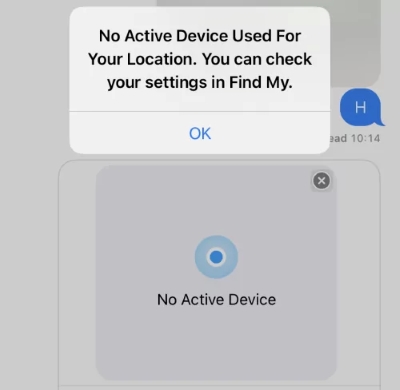
In het moderne leven is locatie delen een essentieel hulpmiddel geworden om in contact te blijven met onze familie, onze apparaten te vinden en zelfs door ons dagelijks leven te navigeren. Veel gebruikers krijgen echter plotseling de melding "Er is geen actief apparaat gebruikt voor uw locatie" wanneer u de Zoek mijn-app opent of uw locatie probeert te delen, waardoor u de locatiefunctie niet normaal kunt gebruiken.

Dit overvalt niet alleen mensen, maar kan ook de reactie op noodsituaties beïnvloeden. Dit probleem is vooral lastig voor gebruikers die afhankelijk zijn van hun iPhone voor het delen van de locatie van hun gezin of het vinden van apparaten van kinderen of ouderen. Maak je geen zorgen, dit artikel legt het probleem stap voor stap uit, van oorzaakanalyse tot uitgebreide oplossingen, zodat je de locatiefunctie snel kunt herstellen.
In dit artikel:
- Deel 1. Wat betekent 'Geen actief apparaat gebruikt voor uw locatie'?
- Deel 2. Waarom u geen actief apparaat ziet bij het delen van uw locatie
- Deel 3. Hoe u het probleem 'Geen actief apparaat gebruikt voor uw locatie' kunt oplossen
- Deel 4. Bonustips: de beste manier om de iPhone te ontgrendelen en locatiedeling te herstellen
Deel 1. Wat betekent 'Geen actief apparaat gebruikt voor uw locatie'?
Bij het gebruik van Zoek mijn of het delen van je locatie zien sommige gebruikers plotseling een melding zoals 'Geen actief apparaat gebruikt voor je locatie'. Dit betekent niet dat de locatie van je apparaat niet beschikbaar is, maar eerder dat je huidige apparaat niet is ingesteld als actief apparaat voor locatiedeling. Wanneer dit probleem zich voordoet, kun je je locatie niet delen met je familie of de realtime locatie van anderen zien.
Deze melding kan in verschillende situaties verschijnen, met name na een nieuwe telefoon of na een fabrieksreset. Veel gebruikers van nieuwere mobiele telefoons krijgen bijvoorbeeld te maken met een situatie waarin er geen actief apparaat wordt gebruikt voor hun locatie op de iPhone 15 of iPhone 16. Zelfs als het apparaat is verbonden met internet en de locatie is ingeschakeld, kan de locatieservice nog steeds niet normaal worden gebruikt. Deze beperking wordt alleen opgeheven als u een apparaat handmatig instelt als gedeelde locatiebron.
Of het nu om een iPhone of een iPad gaat, het begrijpen en beheersen van "schermtime-out" is de eerste stap naar het goed aanpassen van de apparaatervaring.
Deel 2. Waarom u geen actief apparaat ziet bij het delen van uw locatie
Waarom geeft mijn locatie aan dat er geen apparaat actief is? Uit het bovenstaande kunnen we afleiden dat dit meestal komt doordat het systeem niet kan identificeren welk apparaat moet worden gebruikt om locatiegegevens te verstrekken. Dit soort problemen heeft niet alleen invloed op het gebruik van de functie Zoek mijn, maar verstoort ook het realtime delen van uw locatie met uw gezin. Hier zijn enkele veelvoorkomende redenen waarom u geen actief apparaat ziet bij het delen van uw locatie:
• Schakel de functie 'Deel mijn locatie' niet in
Mogelijk hebt u 'Deel mijn locatie' niet ingeschakeld in de instellingen of andere functies ingesteld die het delen van mijn locatie toestaan. locatie delen op iPhone, of u hebt uw huidige apparaat niet geselecteerd als bron voor delen.
• Apple ID-uitzondering
Als u bent uitgelogd bij uw Apple ID op het apparaat of als er synchronisatieproblemen zijn met uw account, kan het systeem dit apparaat niet koppelen als locatiebron.
• Apparaat niet verbonden met het netwerk
Ook een gebrek aan stabiele wifi- of mobiele dataverbinding kan ervoor zorgen dat het systeem niet herkent of het apparaat actief is.
• De functie 'Zoek mijn' is beperkt
Bijvoorbeeld als Zoek mijn-machtigingen zijn uitgeschakeld in Schermtijd, of als Zoek mijn iPhone is uitgeschakeld.
Als je een iPhone gebruikt en deze tips tegenkomt bij het delen van je locatie, betekent dit dat het systeem niet correct is ingesteld. Je kunt eerst controleren of bovenstaande problemen de oorzaak zijn.
Deel 3. Hoe u het probleem 'Geen actief apparaat gebruikt voor uw locatie' kunt oplossen
Nadat u de redenen begrijpt waarom een dergelijke melding op uw iPhone kan verschijnen, hoeft u zich geen zorgen meer te maken; u kunt het probleem stap voor stap oplossen. Het is raadzaam om de stappen achter elkaar uit te voeren en bij elke voltooide stap opnieuw te controleren of locatiedeling is hersteld.
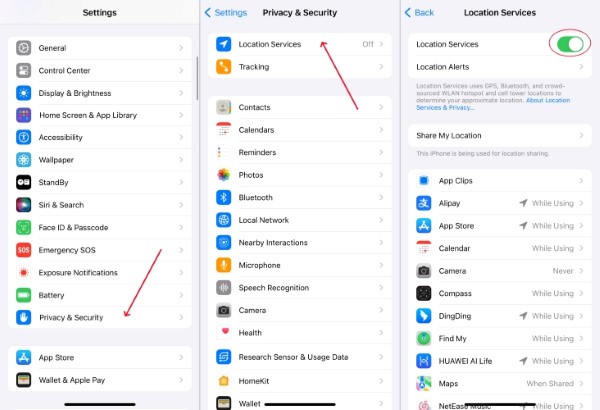
Locatievoorzieningen inschakelen
Open de Instellingen app. Scroll naar beneden en klik Privacy en beveiliging.
Vind Locatiediensten bovenaan en zorg dat de schakelaar op 'aan' staat.
Veeg omlaag om te vinden Vind mijn en klik om binnen te gaan. Selecteer AltijdHierdoor kan het systeem in realtime nauwkeurige positiegegevens verkrijgen.
Herstart Zoek mijn instellingen
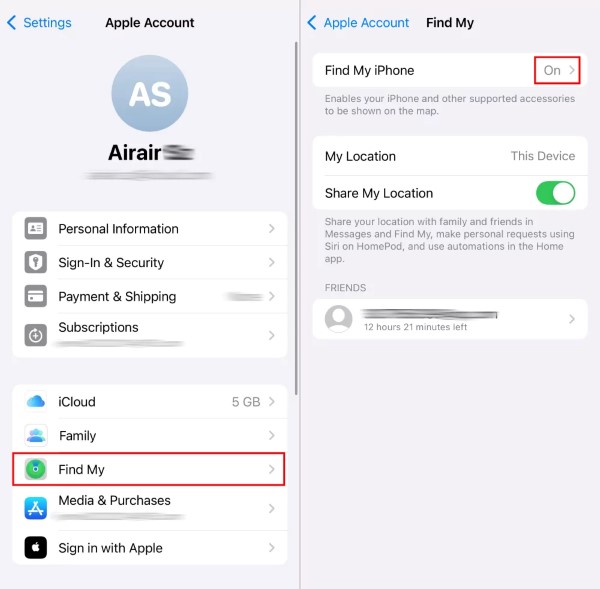
Open Instellingen en tik bovenaan op uw Apple ID-naam.
Ga naar de Vind mijn optie. Schakel de Deel mijn locatie Schakel de schakelaar in en wacht ongeveer 10 seconden. Schakel de schakelaar opnieuw in en controleer of het huidige apparaat is ingesteld als locatiebron.
Als u Delen met gezin gebruikt, zorg er dan voor dat andere leden uw locatie op hun apparaten mogen zien. Als u niet wilt dat uw gezin uw activiteiten bijhoudt, kunt u er ook voor kiezen om stuur neplocatie te goeder trouw.
Netwerkinstellingen resetten
Open Instellingen > Algemeen. Veeg naar beneden om te zoeken en tik erop iPhone overzetten of resetten.
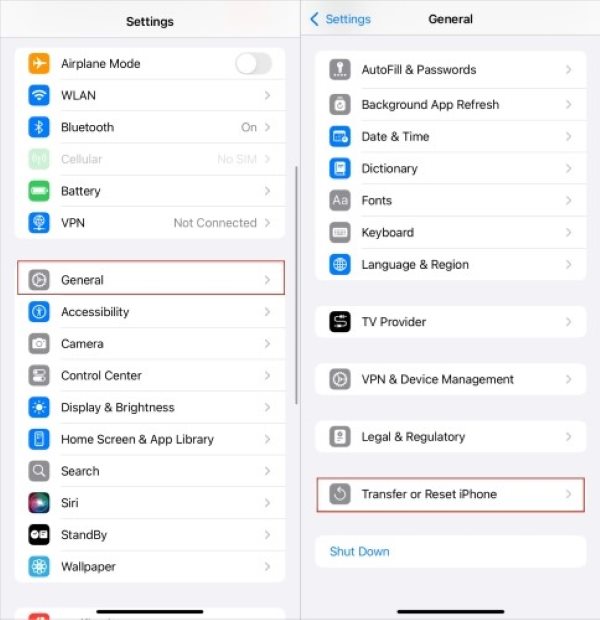
Kiezen Resetten > Netwerkinstellingen resetten.
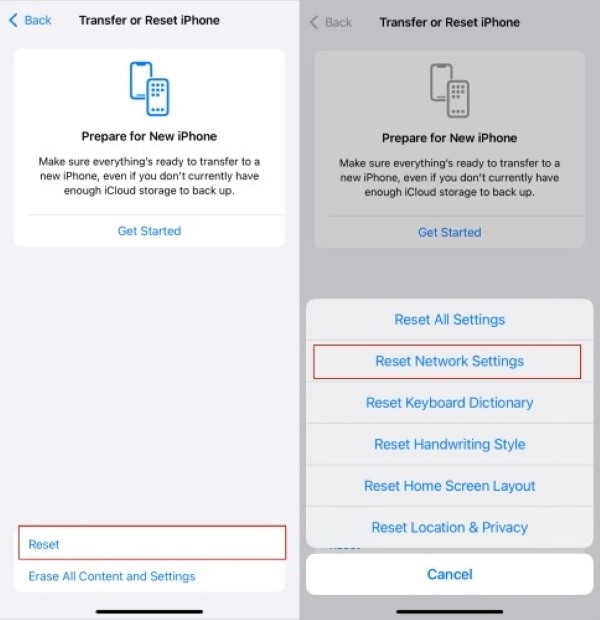
Voer het wachtwoord voor het vergrendelscherm in om de bewerking te bevestigen. Na het opnieuw opstarten wordt je iPhone automatisch opnieuw opgestart en maakt hij opnieuw verbinding met wifi of schakelt hij mobiele data in.
Houd er rekening mee dat met deze actie de opgeslagen wifi-wachtwoorden en VPN-configuraties worden gewist, maar dat persoonlijke gegevens niet worden verwijderd.
Locatie delen aanvragen
Open de Berichten app en selecteer het contact met wie u uw locatie wilt delen en met wie u wilt chatten.
Tik bovenaan op de avatar of naam van het contact. Selecteer Locatie opvragenen selecteer Delen gedurende één uur, Delen tot het einde van de dag of Delen voor onbepaalde tijd uit de opties die verschijnen.
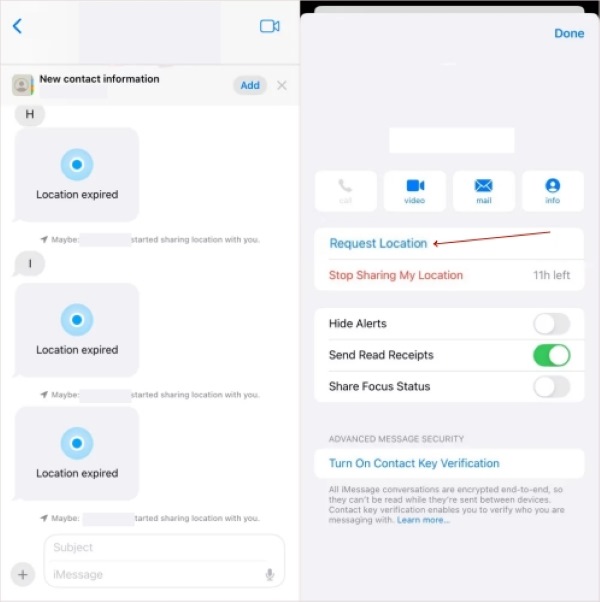
Als de persoon de locatie niet ontvangt, raadt u aan dat de persoon controleert of de Zoek mijn-instellingen toestaan dat de locatie wordt ontvangen.
Afmelden en aanmelden Apple ID
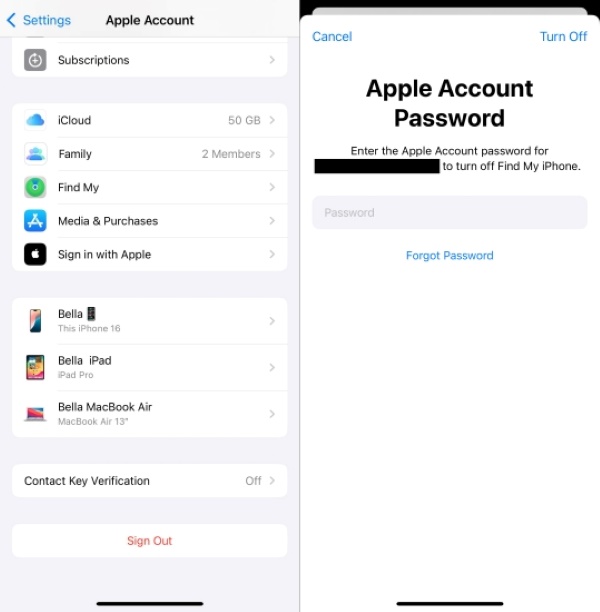
Open Instellingen en tik bovenaan op je Apple ID. Veeg omlaag en klik Afmelden.
Voer, wanneer u hierom wordt gevraagd, uw Apple ID-wachtwoord in en geef aan of u de lokale gegevens wilt behouden.
Wanneer u klaar bent met uitloggen, logt u opnieuw in met dezelfde Apple ID.
Ga na het succesvol inloggen naar Vind mijn om te bevestigen dat Deel mijn locatie is ingeschakeld en selecteert u het huidige apparaat als de actieve locatiebron.
Start de iPhone opnieuw op
Houd de ingedrukt stroom knop en ofwel volume Houd de knop tegelijkertijd ingedrukt totdat de uitschakelschuifregelaar op het scherm verschijnt. Verschillende modellen hebben specifieke bedieningsmethoden.
Schuif om af te sluiten en wacht ongeveer 30 seconden.
Houd de ingedrukt stroom Houd de knop ingedrukt totdat het Apple-logo op het scherm verschijnt en het apparaat wordt ingeschakeld.
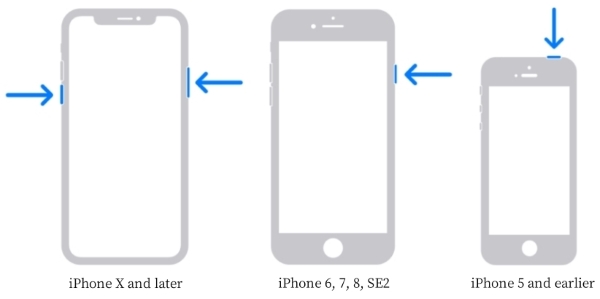
Als u het systeem opnieuw opstart, wordt de tijdelijke cache van het systeem gewist en wordt de functionaliteit hersteld.
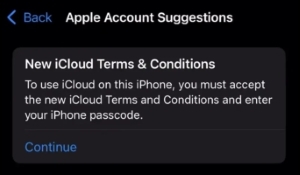
Akkoord met de algemene voorwaarden
Open Instellingen om te zien of een algemene voorwaarden verschijnt bovenaan.
Klik om binnen te komen, lees aandachtig en klik Mee eens zijn.
Als u geen melding krijgt, kunt u naar de Apple ID-pagina gaan en controleren of er updates beschikbaar zijn.
Deel 4. Bonustips: de beste manier om de iPhone te ontgrendelen en locatiedeling te herstellen
Als de melding dat er geen actief apparaat voor uw locatie wordt gebruikt, wordt veroorzaakt door een Apple ID-vergrendeling, iCloud-activeringsvergrendeling, een vergeten schermcode, enz., dan is de reguliere installatiemethode mogelijk niet de oplossing. In dat geval kunt u de professionele iPhone-ontgrendelingstool gebruiken. imyPass iPassGo om snel de beperkingen op te heffen en de functies Zoek mijn en locatie delen opnieuw in te schakelen.

4.000.000+ downloads
Ondersteunt meerdere ontgrendelingsscenario's, waaronder Apple ID-ontgrendeling, verwijderen van schermtoegangscode, wissen van schermtijdtoegangscode, etc.
Krijg binnen enkele minuten weer toegang tot uw apparaat, zelfs als u uw wachtwoord bent vergeten.
Ondersteunt de nieuwste iOS-versies en apparaten, compatibel met alle modellen, inclusief iPhone 17.
Bij het ontgrendelingsproces worden geen persoonlijke gegevens vrijgegeven en het ontgrendelen gaat snel.
Download de nieuwste versie van iPassGo en installeer deze op je computer. Verbind je iPhone ook met hetzelfde apparaat, selecteer Vertrouwen wanneer daarom wordt gevraagd.
Selecteer op de startpagina van de software Apple ID verwijderen of andere overeenkomstige modi.

Volg de aanwijzingen op het scherm, tik op de Begin -knop, waarna de software automatisch het ontgrendelingsproces uitvoert.

Nadat het proces is voltooid, verlaat het apparaat de oorspronkelijke accountkoppeling. Wanneer het ontgrendelen is voltooid, logt u opnieuw in met uw Apple ID en schakelt u 'Deel mijn locatie' in om uw huidige apparaat actief te maken.

Conclusie
Wat de reden ook is geen actief apparaat gebruikt voor uw locatie op iPhonehoeft deze prompt geen belemmering te zijn om uw locatie te delen. Professionele tools zoals imyPass iPassGo kan je helpen om je iPhone snel te ontgrendelen en de verbinding tussen je apparaat en locatievoorzieningen op kritieke momenten te herstellen. Het oplossen van het probleem is slechts het begin; het echte doel is om je iPhone in topconditie te houden, bruikbaar, bestuurbaar en deelbaar.
Samuel is senior editor bij imyPass. Hij is een expert op het gebied van wachtwoordontgrendeling. Hij heeft meer dan vijf jaar ervaring met het schrijven van tutorials over het ontgrendelen van telefoons.
Hete oplossingen
-
Ontgrendel iOS
- Herziening van de gratis iCloud-ontgrendelservices
- Omzeil iCloud-activering met IMEI
- Verwijder Mosyle MDM van iPhone en iPad
- Verwijder support.apple.com/iphone/passcode
- Herziening van Checkra1n iCloud Bypass
- Omzeil de toegangscode van het iPhone-vergrendelscherm
- Hoe iPhone te jailbreaken
- Ontgrendel de iPhone zonder computer
- Omzeil iPhone vergrendeld voor eigenaar
- Fabrieksreset iPhone zonder Apple ID-wachtwoord
-
iOS-tips
-
Ontgrendel Android
- Hoe u kunt weten of uw telefoon ontgrendeld is
- Ontgrendel het Samsung-telefoonscherm zonder wachtwoord
- Ontgrendel patroonvergrendeling op Android-apparaat
- Herziening van directe ontgrendelingen
- Hoe OnePlus-telefoon te ontgrendelen
- Ontgrendel OEM en repareer OEM-ontgrendeling grijs weergegeven
- Hoe een Sprint-telefoon te ontgrendelen
-
Windows-wachtwoord


