



 Oplossing
 Ondersteuning's centrum
 Over ons
 Contact
Ultieme manieren om de verloren modus op de iPhone te wissen [2025]
 Penny Warren gepubliceerd op 24 juni 2025Ontgrendel iOS4 minuten lezen
Wil je leren? Hoe de verloren modus op de iPhone te omzeilen? Nou, de Verloren-modus is door Apple ontworpen om de beveiliging van de gegevens van de eigenaar te verbeteren. Ideaal als je je iPhone ergens kwijt bent. Met deze functie kun je veel dingen doen. Je kunt bijvoorbeeld meldingen, berichten en het volgen van je apparaat uitschakelen. Maar als je je apparaat terug hebt, is het overschrijven van de modus het beste wat je kunt doen.
In deze handleiding gaan we dieper in op verschillende manieren om de Verloren-modus op de iPhone eenvoudig en snel te omzeilen. We geven je zelfs een eenvoudige introductie tot dit soort functies en de mogelijkheden ervan. Lees deze handleiding en ontdek meer over de beste manier om de verloren modus te omzeilen.

In dit artikel:
Deel 1. Introductie tot de Verloren-modus op de iPhone
Het kan frustrerend en stressvol zijn als je je iPhone om welke reden dan ook kwijtraakt. Het goede nieuws van Apple is echter dat ze een krachtige functie bieden die je gegevens en apparaat beschermt. Apple heeft de Verloren-modus ontwikkeld. Nadat je deze functie hebt geactiveerd via Zoek mijn iPhone, kun je je apparaat eenvoudig traceren en een persoonlijk bericht met contactgegevens weergeven. Met behulp van de Verloren-modus kun je je apparaat gemakkelijker terugkrijgen.
Wat doet de verloren modus?
Ben je benieuwd naar de mogelijkheden van de Verloren-modus op je iPhone? Zo ja, bekijk dan hieronder de details.
• Het kan het apparaat vergrendelen. Om de verloren iPhone te ontgrendelen, moet u verschillende toegangscodes invoeren, waaronder Face ID of Touch ID.
• De Verloren-modus helpt je je apparaat te traceren. Het is aan te raden om de locatie in Zoek mijn altijd bij te werken om je iPhone gemakkelijk te kunnen traceren.
• Met deze functie kun je een persoonlijk bericht maken met je telefoonnummer. Zo weet de persoon die je telefoon heeft dat hij of zij de telefoon kwijt is.
• Schakel Apple Pay uit. U kunt Apple Pay op uw apparaat uitschakelen om misbruik te voorkomen.
• Het beste hiervan is dat u meldingen en berichten op uw apparaat kunt verbergen, wat helpt uw privacy te beschermen.
Deel 2. Hoe de verloren modus op de iPhone uit te schakelen
Heb je je iPhone al, maar staat hij nog steeds in de Verloren-modus? In dat geval kun je hem het beste uitschakelen. Daarna kun je je iPhone weer gebruiken. Wil je de Verloren-modus van je apparaat verwijderen, volg dan alle onderstaande methoden.
Methode 1. Voer een toegangscode in om de verloren modus op de iPhone te wissen
De eenvoudigste manier om de Verloren-modus op een iPhone te verwijderen, is door de toegangscode in te voeren onder het gedeelte 'Toegangscode invoeren'. Na het invoeren kunt u uw apparaat al ontgrendelen. U kunt de onderstaande methoden gebruiken om te leren hoe u een iPhone in de Verloren-modus kunt wissen.
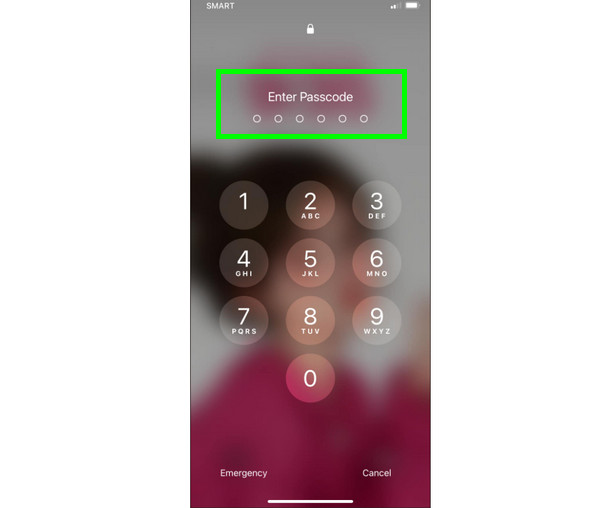
Nadat u uw iPhone hebt geopend, kunt u gewoon de schuifregelaar om uw scherm schoon te vegen.
Vervolgens kunt u beginnen met het invoeren van uw 6-cijferige toegangscode vanaf de Voer toegangscode in sectie om de iPhone te ontgrendelen in de Verloren-modus.
Methode 2. Gebruik iCloud om de verloren-modus op de iPhone uit te schakelen
Als je je iCloud-account nog weet waarmee je ook op je iPhone was ingelogd, kun je de Verloren-modus hiermee uitschakelen. Je hebt alleen een ander apparaat nodig, zoals een computer of een andere telefoon, om toegang te krijgen tot je iCloud met je Apple ID en wachtwoord. Het mooiste is dat het uitschakelen van de functie eenvoudig is. Je kunt dus de onderstaande stappen volgen en met het hoofdproces beginnen.
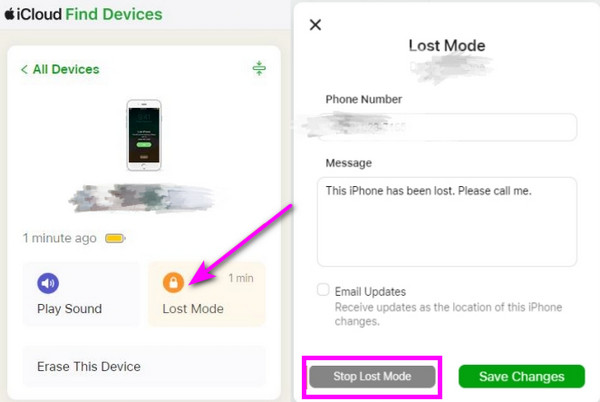
Ga op uw apparaat, ongeacht of u een telefoon of desktop gebruikt, door naar iCloud.comDaarna kunt u uw Apple ID en wachtwoord invoeren.
Navigeer naar de Zoek apparaten sectie en klik op je iPhone vanaf de Alle apparaten lijst.
Druk op Verloren modus en kies de Stop de verloren modus optie. Klik vervolgens op Doorgaan om de wijzigingen toe te passen. Zodra u klaar bent, kunt u uw iPhone weer vrij gebruiken.
Dus als je vraagt of iemand kan je iPhone ontgrendelen in de verloren modus, dan is het antwoord ja. Ze kunnen zelfs je toegangscodes omzeilen als ze dat willen. Daarom is het altijd beter om je apparaat te beveiligen, waar je ook bent.
Deel 3. Hoe de verloren modus op de iPhone te omzeilen zonder wachtwoord
Wil je de Verloren-modus op je iPhone verwijderen zonder een toegangscode in te voeren? In dat geval kunnen we het beste programma aanbevelen: imyPass iPassGo. Als het gaat om het ontgrendelen van iOS-apparaten, kunt u op deze software vertrouwen. Met behulp van deze ontgrendelaar kunt u uw iPhone in de Verloren-modus overschrijven zonder toegangscodes. Bovendien is het ontgrendelingsproces eenvoudig, waardoor het een ideale tool is voor alle gebruikers, vooral beginners. Ook qua compatibiliteit zal de software u niet teleurstellen, aangezien deze compatibel is met verschillende iPhone-modellen en iOS-versies. De software kan zelfs een hoog slagingspercentage bieden, waardoor u het gewenste resultaat kunt bereiken na het overschrijven van uw iPhone in de Verloren-modus. Tot slot is imyPass iPassGo te downloaden voor zowel Mac als Windows.

4.000.000+ downloads
De software biedt een overzichtelijke en aantrekkelijke gebruikersinterface.
Het ondersteunt verschillende iOS-versies en -modellen.
Het programma kan verschillende toegangscodes van een iPhone ontgrendelen.
Het kan eenvoudig MDM op iPhone-apparaten verwijderen.
U kunt nu de Verloren-modus op uw iPhone overschrijven met behulp van de onderstaande gedetailleerde instructies.
U kunt in uw browser op de bovenstaande knoppen tikken om de app te downloaden en op uw bureaublad te installeren.
Nadat u de software hebt geopend, koppelt u deze via een USB- of Lightningkabel aan uw iOS-apparaat.
Nadat u de software hebt geopend en deze met uw apparaat hebt verbonden, navigeert u naar de Wis toegangscode functie. Tik vervolgens op de Begin optie om door te gaan naar de volgende procedure.
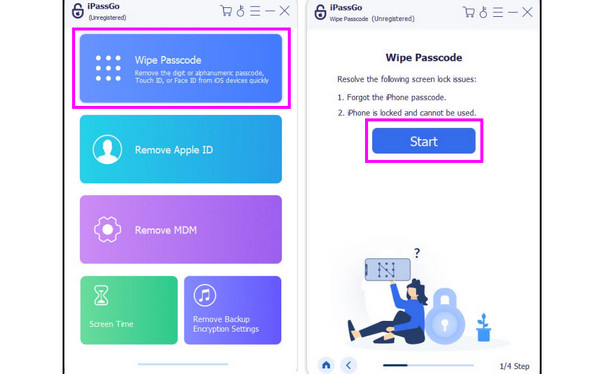
Er verschijnt een andere interface op je scherm. De tool geeft je alle informatie over je iOS-apparaat. Nadat je deze hebt bevestigd, klik je op Begin knop.
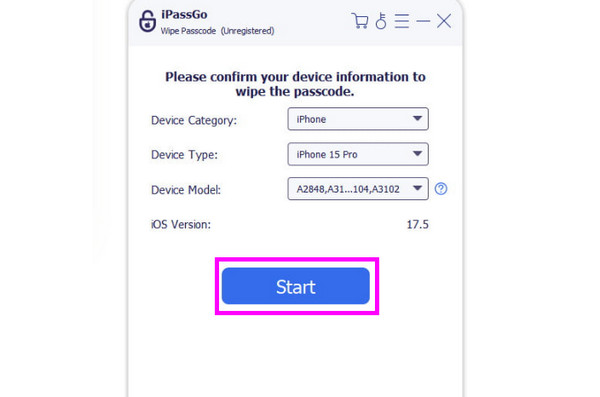
Om uw iPhone in de verloren modus eindelijk te overschrijven zonder toegangscode, tikt u op VolgendeZodra u dat gedaan hebt, kunt u uw iPhone openen en gebruiken zoals u dat normaal doet.
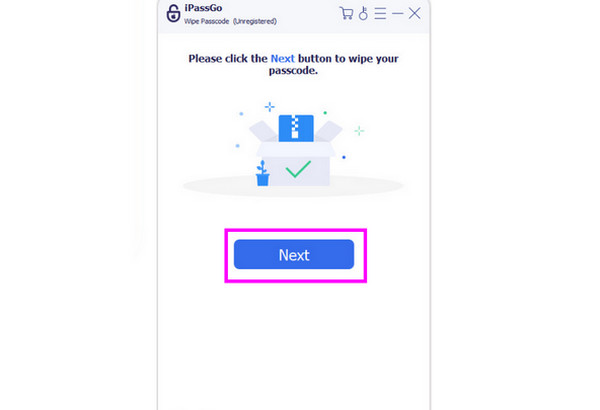
Nadat u deze methode hebt gebruikt, kunt u de Verloren-modus op uw iPhone uitschakelen. De tool biedt zelfs een intuïtief ontwerp, waardoor u het proces soepel kunt voltooien. Daarnaast kunt u de tool op verschillende manieren gebruiken, zoals: een oude Apple ID verwijderen, het verwijderen van het tijdscherm, het downloaden van apps zonder de App Store, en meer.
Conclusie
Dankzij dit bericht heb je geleerd hoe je verwijder de verloren modus op je iPhoneJe hebt ook een idee gekregen van dit soort functies die Apple biedt, en de mogelijkheden ervan. Als je de Verloren-modus op je iOS-apparaat wilt omzeilen zonder een toegangscode in te voeren, is de meest effectieve manier om toegang te krijgen tot imyPass iPassGo op je bureaublad. Nadat je hem met je apparaat hebt verbonden, kun je de verloren modus uitschakelen en je apparaat weer soepel gebruiken.
Penny is senior redacteur bij imyPass. Ze heeft zich toegelegd op het vinden van perfecte GPS-locatieoplossingen in alle scenario's en heeft ook ervaring met het repareren van computers.
Hete oplossingen
-
Ontgrendel iOS
- Herziening van de gratis iCloud-ontgrendelservices
- Omzeil iCloud-activering met IMEI
- Verwijder Mosyle MDM van iPhone en iPad
- Verwijder support.apple.com/iphone/passcode
- Herziening van Checkra1n iCloud Bypass
- Omzeil de toegangscode van het iPhone-vergrendelscherm
- Hoe iPhone te jailbreaken
- Ontgrendel de iPhone zonder computer
- Omzeil iPhone vergrendeld voor eigenaar
- Fabrieksreset iPhone zonder Apple ID-wachtwoord
-
iOS-tips
-
Ontgrendel Android
- Hoe u kunt weten of uw telefoon ontgrendeld is
- Ontgrendel het Samsung-telefoonscherm zonder wachtwoord
- Ontgrendel patroonvergrendeling op Android-apparaat
- Herziening van directe ontgrendelingen
- Hoe OnePlus-telefoon te ontgrendelen
- Ontgrendel OEM en repareer OEM-ontgrendeling grijs weergegeven
- Hoe een Sprint-telefoon te ontgrendelen
-
Windows-wachtwoord


